In dit artikel bespreken we hoe voorwaardelijke opmaak verdwijnt of niet correct wordt toegepast bij het invoegen van rijen in een Excel-werkblad, en welke manieren er bestaan om dit automatisch te bekomen of te herstellen. We baseren ons op de situaties die in de bijbehorende tekst zijn genoemd, en geven praktische stappen om de opmaak consistent te houden.
Probleemschets: wanneer verdwijnt voorwaardelijke opmaak bij invoegen?
De kern van het vraagstuk is dat bij het toevoegen van regels in een bestaand deel van een werkblad met voorwaardelijke opmaak, de opmaak soms niet behouden blijft zoals bedoeld. De opmerkingen in de tekst suggereren verschillende waarnemingen:
- “In jouw bestand schrijf je rij ingevoegd voorwaardelijke opmaak verdwijnt maar hebben alle rijen toch voorwaardelijke opmaak.”
- “Deze opmaak valt weg bij het opmaken van de lijn.”
- “Bij mij ging het hele invoegen wel goed… de opmaak is wel correct maar verschuift in de formule van de cel.”
- “Het gaat alleen om de opmaak.”
- “Sommige meldingen suggereren dat de compatibiliteitsmodus of slijtage van bestanden een rol zouden kunnen spelen.”
Daarnaast zijn er zorgen over backup-systemen en foutmeldingen die ervoor zorgen dat de opmaak verdwijnt of onherkenbaar wordt opgenomen bij printvoorbeelden of werkbladen.
Oorzaken en factoren die de opmaak kunnen beïnvloeden
Op basis van de beschrijving kunnen de volgende oorzaken een rol spelen:
- Veranderde celreferenties bij invoegen van rijen, waardoor de formule door verschuivingen anders gaat verwijzen en zo de opmaak niet meer correct wordt toegepast op de gewenste cellen.
- Compatibiliteitsmodi tussen verschillende Excel-versies of tussen Windows en macOS die ervoor zorgen dat regels voor voorwaardelijke opmaak anders worden geïnterpreteerd bij invoegen van rijen.
- Beschadigde bestanden of een “slijtage” van bestanden die veel worden gewijzigd of herhaaldelijk opgeslagen, waardoor opmaakregels kunnen verzwakken of verloren gaan.
- Back-ups die niet up-to-date zijn, waardoor recente wijzigingen in de opmaak niet meer beschikbaar zijn bij het terugzetten.
- Automatiseringslaag zoals macro’s of formules die bij een rij-invoeging aangepast moeten worden, maar niet altijd correct meekomen met de nieuwe rijen.
Hoe kun je voorwaardelijke opmaak automatisch behouden bij invoegen?
Er zijn verschillende benaderingen om de voorwaardelijke opmaak zo robuust mogelijk te houden bij het invoegen van rijen. Hieronder staan methoden die het probleem vaak verhelpen of voorkomen.
1) Gebruik van exacte regels voor voorwaardelijke opmaak
Controleer en herhaal de opmaakregels zodanig dat ze expliciet gekoppeld zijn aan de juiste bereiken en niet afhangen van impliciete verwijzingen. Kopieer de relevante regels voor de gehele kolom of rij waarin de invoeging plaatsvindt zodat de opmaak automatisch meegetrokken wordt.
2) Aanpassen van bereik bij opmaakregels
Als de opmaakregels zich op een bepaald bereik bevinden, zorg er dan voor dat bij elke invoeging de regels automatisch uitbreiden. In Excel kun je bij de opmaakregel kiezen voor “Bereik” en vervolgens het bereik dynamisch maken, bijvoorbeeld met een tabel of met functies die rekening houden met het werkbladformaat.
3) Gebruik van tabellen (Excel Tables)
Converteer het relevante gebied naar een Excel-tabel. Voorwaardelijke opmaak in tabellen blijft meestal behouden bij het toevoegen van rijen onder de tabelkop, omdat tabellen automatisch de referenties aanpassen en de opmaakregels meegroeien.
4) Indirecte verwijzingen vermijden
Vermijd where mogelijk directe celverwijzingen die verschuiven bij invoegen. Gebruik in plaats daarvan benaderingen die zich aanpassen via vaste kolom-/rij-indexen of via namenbereiken die met de tabel meegroeien.
5) Controle op compatibiliteitsinstellingen
Controleer de compatibiliteitsmodus en zorg ervoor dat de werkmappen in een moderne weergaveversie worden geopend. Sla zo nodig het bestand op in het nieuwste Excel-formaat (.xlsx) en test of de opmaak bij invoegen behouden blijft.
6) Backups en versiebeheer
Implementeer een eenvoudige backup-procedure waarbij regelmatig een kopie van het bestand wordt gemaakt voordat rijen worden ingevoegd. Houd meerdere versies bij zodat terugdraaien mogelijk blijft als de opmaak toch verdwijnt.
Praktische stappenplan (stap-voor-stap)
- Open het bestand en selecteer het gebied met de bestaande voorwaardelijke opmaak.
- Converteer het bruikbare gebied naar een tabel (indien mogelijk: klik op Een Tabel maken of gebruik Ctrl+T).
- Controleer de voorwaardelijke opmaakregels op de tab “Opmaak” en bekijk de toegepaste bereiken. Zorg ervoor dat de regels reiken tot en met de kolom/rij waar reeds opmaak vereist is.
- Voeg een rij in binnen of onder de tabel (als je een tabel hebt). Observeer of de opmaakregels automatisch meegroeien en blijven gelden.
- Indien een veld buiten een tabel blijft, pas de bereikdefinities aan zodat ze meeschuiven bij invoegen. Zo niet, overweeg om ook die delen om te zetten naar tabellen.
- Maak een back-up van het bestand voordat je verdergaat en controleer na het invoegen of alle opmaak nog aanwezig is (kleur, randlijnen, cijfers zoals eurotekens, etc.).
- Test met verschillende scenario’s (invoegen van 1 rij, meerdere rijen, verwijderen van rijen) om te controleren of de opmaak consistent blijft.
Best practices bij werken met voorwaardelijke opmaak
- Werk zoveel mogelijk met tabellen voor dynamische bereiken.
- Blijf op de hoogte van versie- en compatibiliteitsinstellingen tussen Excel-versies.
- Beperk het gebruik van complexe, door elkaar heen liggende verwijzingen die verschuiven bij invoegen.
- Houd een duidelijke backup-historie bij en test na elke significante bewerking de opmaak.
Technische notities uit de bijgevoegde berichten
In de verzamelde tekstfragmenten wordt benadrukt dat de perceptie van “verdwijnen” van voorwaardelijke opmaak vaak afhangt van waar de opmaak is toegepast (in de rij/kolom, in de formules) en of men effectief invoegt binnen een benoemde bereik. De notities suggereren ook dat sommige beweringen technisch correct lijken wanneer de opmaak in de formule verschuift, en dat problemen kunnen ontstaan bij printvoorbeelden of bij het exporteren van opmaak naar andere platforms.
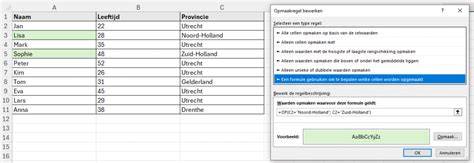
Om de concepten visueel te verduidelijken, zie onderstaande afbeelding en grafieken die de relatie tussen invoegen van rijen en behoud van opmaak illustreren.
Voorwaardelijke opmaak in Excel
Voordelen van een robuuste aanpak
- Consistentie bij invoegen van rijen zonder verlies van opmaak.
- Vermindert foutmeldingen en inconsistenties in afdrukken en delen van documenten.
- Betere schaalbaarheid wanneer werkbladen groter en complexer worden.
Overwegingen bij gebruik van macros
De tekst bevat vragen als "Zitten er macro's in?" en suggereert dat macros de opmaak kunnen beïnvloeden bij invoegen. Indien macros aanwezig zijn, controleer of ze inspelen op rijeninvoer en of ze de opmaakregels onbedoeld veranderen. Pas macro's aan zodat ze de opmaakregelaars correct triggeren bij invoegingen of schakel automatische macros tijdelijk uit tijdens het toevoegen van rijen, waarna je ze weer activeert.
Extra tips voor betrouwbare werking
- Werk met lokale kopieën van bestanden tijdens het bewerken en invoegen.
- Controleer regelmatig integriteit van bestanden en back-ups.
- Overweeg migratie naar samenwerking in cloud-omgevingen met versiegeschiedenis om verlies van opmaak te voorkomen.