Het verbeteren van de luiderheid en de geluidsbalans van video’s en audiobestanden kan een wereld van verschil maken voor kijkers en luisteraars. In deze handleiding combineren we stap-voor-stap instructies, tips en vergelijkingstabellen uit de aangeleverde bronnen om je audio consistent, duidelijk en aangenaam te maken in allerlei soorten video’s, van gaming-hoogtepunten tot vlogs en demos.
Wat betekent luidheidsnormalisatie en egalisatie?
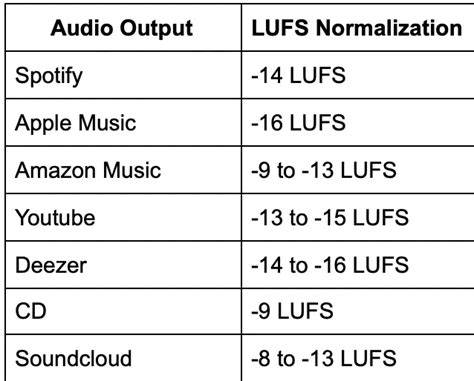
Luidheidsnormalisatie is het proces waarbij het geluidsniveau van verschillende clips op elkaar wordt afgestemd zodat ze een consisten luisterervaring bieden. Piekniveaus moeten worden beperkt om vervorming te voorkomen, terwijl LUFS-niveaus een betrouwbare maat geven voor wat als “in-het-duister” of “in-het-kalm” klinkt over verschillende apparaten en platforms. Geluid egaliseren houdt in dat inconsistenties in volume over een hele audiobestandsreeks worden gladgestreken, zodat de luisteraar niet constant hoeft te schalen.
Basisstappen om geluidsvolume van video’s te verhogen en te normaliseren
- Importeer je video met geluid. Om je eigen video's en audio te importeren ga je naar de werkbalk en open je het tabblad Jouw media. Klik op de knop Media importeren om door je computerbestanden te bladeren of om verbinding te maken met je OneDrive. Sleep je video naar de tijdlijn. Sleep je video met geluid naar de tijdlijn; het verhogen van het volume werkt alleen als het mediabestand audio bevat.
- Verhoog het volume met het tabblad Audio. Klik op het tabblad Audio in het deelvenster Eigenschappen. Gebruik vervolgens de videogeluidversterker om het volume tot 200% te verhogen. Sleep de volumeschuifregelaar naar rechts om de numerieke waarde te verhogen; het geluid van je video is nu luider.
- Spraak in video’s verfraaien. Als je spraak wilt verbeteren, kun je een geluidsopname toevoegen of een AI-voice-over maken via het tabblad Opnemen en maken. Nadat de media is geüpload en op de tijdlijn staat, kun je een voice-over opnemen of een AI-voice-over genereren.
- Verhoog het audiovolume van spraak of stemmen. Klik op je MP3-bestand op de tijdlijn en ga naar het tabblad Audio in het eigenschappenvenster. Gebruik de videogeluidversterker om het volume van de audio te verhogen. Sleep de schuifregelaar naar rechts voor een hoger volume.
- Muziek en geluidseffecten luider maken. Ga naar de Inhoudsbibliotheek, kies Audio, selecteer stockaudio of geluidseffecten en sleep een asset naar de tijdlijn. Klik vervolgens op het audio-object op de tijdlijn en gebruik de Audio-tab om het volume aan te passen.
- Onthoud de gratis basis. Het verhogen van het videovolume kan gratis worden gedaan in Clipchamp en veel van de genoemde tools bieden gratis functies aan, met extra opties beschikbaar via betaalde tiers.
Specifieke technieken voor spraak, stemmen en achtergrondgeluid
Spraak in video’s verfraaien omvat opties zoals opnemen van geluid, gebruiken van AI-voice-overs en het aanpassen van de audioniveaus van stemopnames of MP3-bestanden. Voor stemmen en dialogen kan een audioversterker helpen om het volume te verhogen, terwijl je achtergrondmuziek en geluidseffecten apart kunt balanceren zodat spraak altijd duidelijk blijft.
Technieken en tools om luidheid te egaliseren
- One-click Equalize Audio en Auto Level Volume. Kapwing biedt automatische egalisatie van volumes in hele projecten en zit ingebouwd in een krachtige audio-editor, inclusief tools zoals Clean Audio, Enhance Vocals en Filler Word Removal. Voor een snelle oplossing kan Auto Level Volume automatisch volumes balanceren over meerdere clips.
- Audacity als gratis alternatief. Audacity biedt rijke functies voor audiomodificatie, waaronder Normaliseren en RMS-gebaseerde aanpakken. Het vereist wel wat handmatige stappen en kan destructieve bewerkingen veroorzaken als je niet oppast. Voor wie precisie zoekt bij het normaliseren van luidheid is dit een uitstekende gratis optie.
- CapCut desktop voor uitgebreide audiobewerking. CapCut Desktop biedt uitgebreide audiobewerkingstools zoals stemisolatie, ruisonderdrukking en luidheidsnormalisatie naar -23 LUFS. Het is een alles-in-één editor die audio- en video-editing samenbrengt.
- MP3-normalisatie en ReplayGain-algoritme. MP3Gain en ReplayGain zijn gevestigde methoden voor het normaliseren van MP3-bestanden zonder verlies van kwaliteit doordat ze metadata aanpassen in plaats van de audiostream te decoderen en hercoderen. MP3Gain stelt doorgaans 89 dB als standaard in en biedt mogelijkheid tot batchverwerking.
Vergelijkende kijk op populaire tools
| Tool | Voordelen | Nadelen |
|---|---|---|
| Clipchamp | Gratis basisverhoging tot 200%, eenvoudig in-browser | Beperkte geavanceerde functies in gratis versie |
| Kapwing | One-click auto level, AI-verbeteringen, project-export | Geavanceerde features vereist Pro-account |
| Audacity | Krachtige, nauwkeurige luidheidsnormalisatie via RMS/LUFS | Handleiding, handmatige workflows, kan destructief zijn |
| CapCut Desktop | Uitgebreide audiobewerking en normalisatie naar LUFS-niveaus | Overzichtelijke workflows vereisen gewenning |
| MP3Gain | Verliesvrije normalisatie via metadata | Beperkt tot MP3, oudere aanpak |
Praktische tips voor betere audiobeschikbaarheid
- Normaliseer audio eerst voordat je aanvullende bewerkingen toepast, zodat later trimmen en effecten een consistente basis hebben.
- Laat ruwe achtergrondruis verwijderen en gebruik compressor-effecten om stiltes op te vullen zonder vervorming.
- Werk met meerdere sporen en gebruik de master-fader voor afstemming van het totale volume zonder clipping.
- Test je video op verschillende apparaten (laptop, telefoon, televisie) om zeker te zijn van een consistente luisterervaring.
Begrijpen hoe je het volume van je audio kunt normaliseren voor video
Technische concepten die nuttig zijn bij luidheidsnormalisatie
- - LUFS-meting geeft de perceptuele luidheid in rekening die door verschillende platforms als consistent wordt ervaren.
- - Peak meet de hoogste piek, RMS geeft de gemiddelde luidheid over tijd, LUFS centerert zich op perceptuele luidheid over tijd en rondom het hele nummer.
- - Compressors verhogen stille passages en beperken pieken om clipping te voorkomen, limiters zorgen voor een harde grens op 0 dB.
Aanbevolen workflow voor verschillende scenario's
- Gameplay-hoogtepunten: verhoog volume tot 200% waar nodig, gebruik spraakeffecten en subtiele achtergrondmuziek, en pas compressors toe voor consistente luisterervaring.
- Vlogs: scheid spraak en achtergrondgeluid, gebruik AI-voice-overs waar nodig, normaliseer alle sporen en pas een korte compressie toe.
- Demos en tutorials: focus op duidelijke spraak, verwijder ruis, gebruik equalizer om spraakkarakter te verbeteren en balanceer met achtergrondmuziek.
Met deze aanpak kun je het geluid van elke video verbeteren en de betrokkenheid verhogen. Begin vandaag nog met gratis online tools of gebruik een desktop-editor voor meer controle en batchverwerking.
tags: #internet #geluid #egaliseren