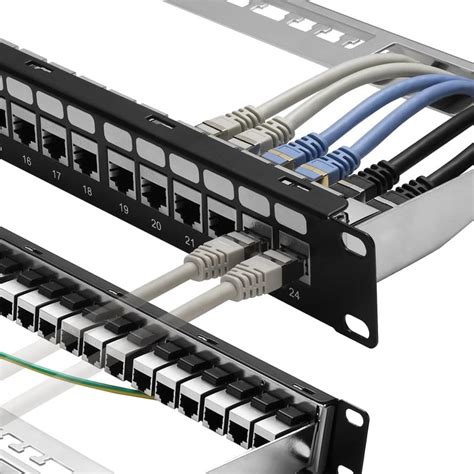
Vanaf de basis tot een optimaal thuisnetwerk: leer stap voor stap hoe je overal in huis snel internet hebt zonder gedoe met ingewikkelde bedrading. Plaats je router centraal, vrij en hoog om een optimale WiFi-dekking te krijgen en stel deze in via de virtuele gebruikersinterface op een compatibel apparaat.
1. Fundamenten van een thuisnetwerk
De router is het hart van je thuisnetwerk. Alle apparaten worden via de router met internet verbonden. De kabels moeten door de leefruimte worden geleid en bij voorkeur zo onopvallend mogelijk. De kabels vormen de ruggengraat van een stabiel netwerk, terwijl WiFi handig is maar vaak minder voorspelbaar blijft.
Keuzes tussen bekabeld en draadloos
Een draadloze WiFi-verbinding is snel en gemakkelijk. Een verbinding via LAN-kabel (Ethernet) is weliswaar nog sneller en stabieler, maar het aanleggen ervan is aanzienlijk complexer. De kabels moeten door de leefruimte worden geleid en bij voorkeur zo onopvallend mogelijk. Ons advies: maak het jezelf niet te moeilijk met de netwerkarchitectuur! Begin met een eenvoudig thuisnetwerk zonder ingewikkelde bekabeling, dat je later indien nodig kunt uitbreiden met Powerline of een repeater.
2. Aan de slag: van installatie tot beveiliging
Plaats je router zo centraal, vrijstaand en hoog mogelijk om een optimale WiFi-dekking te verkrijgen. Sluit het apparaat aan met de meegeleverde kabels en open de virtuele gebruikersinterface via een compatibel apparaat. Dit kan via een pc of laptop die met een Ethernet-kabel is verbonden met een vrije LAN-poort op de router; een WiFi-verbinding via smartphone of tablet werkt ook.
Open nu de lijst met beschikbare WiFi-verbindingen en identificeer je nieuwe router. Zoek naar de standaardnaam (SSID) die op de achterkant van het apparaat of op de meegeleverde kaart met toegangsgegevens staat, samen met het 16-cijferige standaardwachtwoord.
In de virtuele gebruikersinterface vul je een nieuwe netwerknaam (SSID) en een veilige sleutel in. Dit verhoogt de algehele netwerkbeveiliging en maakt het gebruik handiger. Als je vaak gasten ontvangt, overweeg dan een tweede SSID voor een gastnetwerk.
3. Netwerknaam, beveiliging en apparaten koppelen
Nadat je WiFi-instellingen zijn aangepast, kun je alle apparaten toevoegen aan je thuisnetwerk. Gebruik de SSID en het wachtwoord uit de vorige stap. Een snellere methode is het scannen van QR-codes die veel routers genereren; zo maak je verbinding zonder handmatig wachtwoorden in te voeren.
Geef elk apparaat betekenisvolle namen zodat ze duidelijk kunnen worden geïdentificeerd in het netwerk, bijvoorbeeld “JouwNaam-PC” of “Woonkamer-SmartTV”. Indien gewenst kun je mappen of hele stations delen voor bestandsoverdracht op NAS of netwerkopslag. Dit maakt bestandsdeling mogelijk binnen het thuisnetwerk.
4. Snelheid controleren en afstemmen
Open een online snelheidstest op een mobiel apparaat en meet de internetsnelheid in elke kamer. Vergelijk dit met de snelheid dichtbij de router. Als de gemeten snelheid in een kamer ver van de router te laag is, kunnen er verbindingsproblemen optreden bij dagelijkse toepassingen zoals videovergaderen of streaming. Experimenteer met de positie van de router en eventueel extra kabels.
5. Uitbreiding en oplossing van veelvoorkomende problemen
Als de WiFi-snelheid in afgelegen kamers thans zwak is, overweeg dan powerline-adapters of een repeater om het signaal te versterken. Is er al netwerkkabelinfrastructuur, dan kun je een devolo Repeater 3000 of 5400 via LAN koppelen aan de router. Voor professionele installaties kan een wifi-heatmap helpen om dode plekken te identificeren en gericht uit te breiden.
Een goede toekomstbestendige aanpak is uitbreiden met bekabelde access points (AP's) via PoE. Dit biedt volle backhaul per punt en minder verlies in vergelijking met draadloze mesh-systemen. Een mesh-systeem kan handig zijn wanneer kabels leggen lastig is, maar verliest doorgaans wat snelheid per sprong in vergelijking met bekabelde oplossingen.
6. Netwerktopologie en VLAN-structuur
Een professioneel netwerk kan VLAN's gebruiken om verkeer te scheiden. Vier gescheiden netwerken over één set kabels zijn mogelijk: kantoor, gasten, camera’s en kassa’s. Met VLAN's kan elk apparaat enkel bij zijn eigen strook verkeer en niet bij andere stroken. Dit verhoogt de beveiliging en maakt beheer eenvoudiger.
Beheer en monitoring op afstand: de firewall werkt aan de rand van het netwerk, waar het internet binnenkomt. VLAN's scheiden het verkeer over dezelfde bekabeling zodat kantoor, gasten-WiFi, camera's en kassa veilig in hun eigen segment blijven. Wij leveren het complete plaatje - van bekabeling tot firewall - en beheren het daarna.
7. Kanalen, afstand en capaciteit
Wifi werkt op drie banden: 2,4 GHz (langer bereik, drukker), 5 GHz (sneller, meer kanalen) en 6 GHz (ruimer en rustiger). Roaming werkt beter wanneer de access points samenwerken onder één controller; zonder controller blijven AP's losse eilandjes en kan de verbinding wegvallen bij beweging door het pand.
Bij de kanaal- en interferentieplanning kiezen we per band een geschikte kanaalbreedte en plaatsen we AP's zodanig dat ze elkaar niet in de weg zitten. Een gangbare vuistregel is circa 1 AP per 75-100 m² open ruimte, afhankelijk van ingrijpende factoren zoals apparatuur en muren. Breder dan 20 MHz kanaalbreedte kan teveel bandbreedte verbruiken en de buurman hinderen; daarom kiezen we vaak voor 80 MHz of smaller in drukke omgevingen.
8. Infrastructuur en bekabeling
Een goed thuisnetwerk vereist een solide infrastructuur: modems, switches, en netwerkkabels naar access points. De bekabeling is de ruggengraat; bekabelde AP's leveren de volledige snelheid en lagere vertragingen. Als een kabel dors gaat of niet correct is geïnstalleerd, kan dit stilvallen veroorzaken.
Netwerktopologie (als basis): modem - PoE-switch - netwerkkabels - access points. Power over Ethernet levert data en voeding via één kabel, waardoor geen stopcontact bij elk AP nodig is. Een kabeltester is onmisbaar bij installatie om zeker te weten dat alle 8 aders correct zijn aangesloten.
Ook zijn er opties als internet via stopcontact (Powerline) of mesh-wifi-systemen. Deze kunnen handig zijn als bedrading beperkt is, maar hebben vaak hogere kosten en kunnen storing gevoelig zijn.
9. Veiligheid en beheer
Beveiliging is essentieel: kies sterke WPA-versleuteling, houd firmware up-to-date, en implementeer toegangsbeheer. Een gastnetwerk apart houden voorkomt dat bezoekers bij kritieke systemen kunnen. Firewall en gateway beheren verkeer, scheiden VLAN's en houden het netwerk op afstand in de gaten.
10. Een volledig geprofileerd netwerk ontwerpen
Wij van CameraInstallatie leveren het complete plaatje - van bekabeling tot de firewall - en beheren het daarna voor u. Het doel is een compleet, werkend netwerk met wifi-dekking die overal in het pand consistent presteert, en met een duidelijke scheiding van verkeer via VLAN's.
Een thuisnetwerk (homerouter) instellen
Toegang en continue verbetering
Metingen, monitoring en regelmatige updates zorgen voor voorspelbare prestaties en betrouwbaarheid. Een goed ontworpen netwerk kan meegroeien met jouw behoeften, zoals extra apparaten of een kamer met bijzondere eisen. Het draait allemaal om een duidelijke infrastructuur, goede plaatsing, en slimme beveiliging.