Wanneer u Wifi lampen, spots of led strips aanschaft met een Wifi module is het zaak de ledverlichting in te stellen en te configureren zodat u de lampen kunt bedienen via de App. Het instellen van deze Milight verlichting leggen we uit in enkele stappen. Milight App instellen voor Wifi lampen.
Belangrijkste stappen voor het opzetten van Milight Wifi verlichting
Download de Milight voor Apple of Android. Plaats uw led strips en/of lampen. Sluit Wifi module aan. Configureer App. Selecteren van de bediening. Koppelen van de verlichting. Klik hier om de PDF handleiding te downloaden.
Indeling in zones en koppelen van lampen
Binnen de Milight App heeft u de beschikking over 4 zones. Per lamp bepaalt u aan welke zone u deze lamp koppelt. Het koppelen van de lamp aan de zone doet u in het bedieningsscherm (de virtuele afstandsbediening). Klik hiervoor link icoontje bovenin uw scherm. Selecteer de zone waar aan u een lamp wenst te koppelen. Haal de stroom van de lamp af. Zet de stroom weer op de lamp en klik binnen 3 seconden, 1 keer kort op “link’’ in de App. Tip 1: bekijk ook onze blog "Wat zijn verlichtingzones?" om meer inspiratie op te doen. Tip 2: Houd in de App uw vinger op 'zone 1' en pas de naam van deze zone aan. Dit is alleen te zien op uw toestel!

Verlichting aan/uit en nachtverlichting
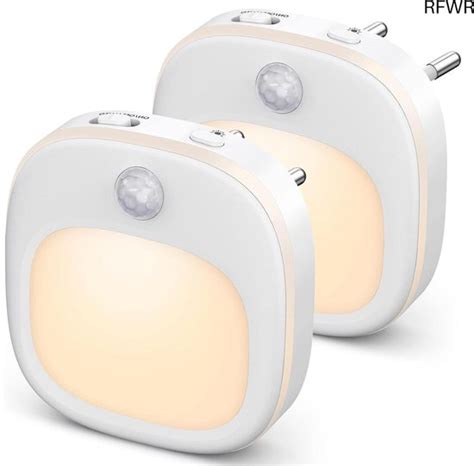
Per zone kunt u de verlichting aan of uit schakelen. U selecteert hiervoor de desbetreffende zone in de App en klikt vervolgens op de groene “ON” of rode “OFF” tekst. De Milight App biedt u ook de mogelijkheid uw verlichting op de nachtstand te zetten. De lampen worden dan met 1 druk op de knop gedimd tot heel zacht wit licht. Per zone klikt u hiervoor op de knop “Night light”. Om uw lampen weer uit de nachtstand te halen schakelt u de verlichting uit via de knop “OFF” en vervolgens weer aan via knop “ON”.
Programma’s en kleuren opslaan
De Milight App heeft maar liefst 9 verschillende programma’s voor geprogrammeerd in de App beschikbaar staan. U vindt deze optie per zone in het tabblad ‘colors’. Klik hiervoor op de optie “Modes”. Er verschijnt een popup waar u een programma kunt selecteren. Vervolgens kunt u het programma sneller (“+ Speed”) of juist langzamer (“- Speed”) laten afspelen. De kleuren kunt u opslaan in één van de 5 geheugenplaatsen.
Verlichting van Wifi module instellen (Ibox 1)
Wanneer u de Milight Ibox1 heeft aangeschaft is deze voorzien van een RGB lamp. Hiermee heeft u direct de beschikking over een eerste Wifi lamp. De Milight App heeft een aparte functie voor het instellen van de kleur van de verlichting van de module. Binnen de App vindt u linksonder de mogelijkheid om naar het tabblad 'Wifi Box' te gaan. Selecteer dit menu en u kunt gaan 'spelen' met uw Wifi box verlichting.
Probleemoplossing bij installatie van de App
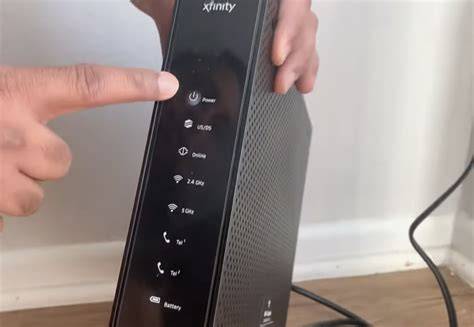
De installatie van de App en configuratie zou goed moeten gaan indien u alle stappen uit de handleiding nauwkeurig opvolgt. Desondanks kunt u tegen een probleem aanlopen. Foutmelding: Milight App Check if WiFi and Password are correct, check if Wifi box is under Smart Link mode (Press SET, SYS flickers, Link blinks.)
Is de Wifi module aangesloten op de USB adapter of USB poort? Staat de Wifi module in de Smart link stand? Volg hiervoor de instructie. Zijn de inloggegevens van uw draadloze netwerk correct ingevoerd?
Ik kan mijn lamp niet bedienen
Wanneer u uw lamp niet kunt bedienen via de App, kan dat door verschillende oorzaken komen. De meest voorkomende zijn: Uw lamp is niet aan een zone gekoppeld. Dat doet u via de “link” functie. U vindt dit in de App bovenaan het scherm rechtsboven. Klik op het link pictogram en volg de instructies. U gebruikt de verkeerde afstandsbediening. U kiest de correcte afstandsbediening door bovenaan uw scherm, helemaal rechts, te klikken op de twee pijltjes. Swipe door tot u de juiste virtuele afstandsbediening heeft. Komt u er niet aan uit? Neem dan contact met ons op!
Ik krijg mijn (oude) lampen niet gekoppeld. Sommige lampen (voornamelijk oudere lampen) zijn niet te koppelen aan de Milight 3.0 App en ook niet aan de touch panels. Wanneer u lampen bij ons heeft aangeschaft na oktober 2016 werken deze zeker op de Wifi module, model Ibox 1 en Ibox 2.
Slimme woning en compatibiliteit
Wilt u ook een slimme woning? Veel slimme verlichting is compatibel met Amazon Alexa en Apple HomeKit-systemen. Eglo connect, Philips Hue en Immax NEO zijn voorbeelden van slimme verlichtingssystemen. U kunt de lampen bedienen met een slim device of met een afstandsbediening. Philips Hue biedt frequentie- en kleurtemperatuuropties; vele systemen werken zonder wifi, maar vaak via bluetooth.
Waarom kiezen voor een LED plafondlamp met verstelbare kleurtemperatuur?
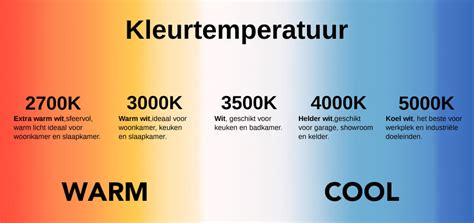
Het grootste voordeel is flexibiliteit. U kunt dezelfde lamp gebruiken voor verschillende activiteiten. Gebruik koel, helder licht (hogere Kelvin-waarde) als u moet schoonmaken of geconcentreerd wilt werken. Schakel over naar warm, gedimd licht (lagere Kelvin-waarde) voor een ontspannen filmavond of een etentje. Het oog wil ook wat; een moderne plafondlamp met afstandsbediening biedt comfort en gemak.
Installatie van LED plafondlampen en afwerking
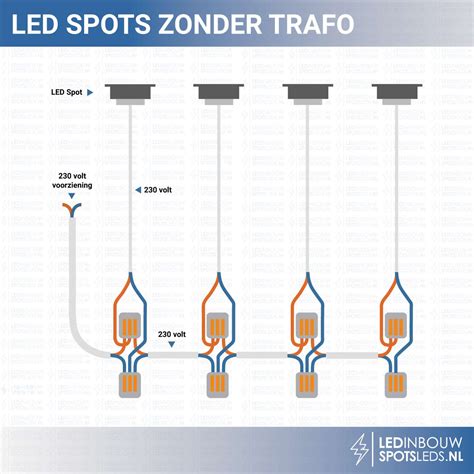
Hoe installeer ik een LED plafondlamp? De meeste moderne LED plafondlampen zijn ontworpen voor eenvoudige installatie. Doorgaans monteert u eerst een basisplaat aan het plafond en sluit u de stroomdraden aan. Daarna klikt of draait u de lamp zelf op de basisplaat. Schakel altijd de stroom uit in de meterkast voordat u met de installatie begint. Is een plafondlamp met afstandsbediening handig? Absoluut. Het bespaart u de kosten en het gedoe van het installeren van een aparte wanddimmer. U kunt de verlichting direct aanpassen vanaf elke plek in de kamer.
Samenvatting van functies en mogelijkheden
- Indeling in zones met maximaal 4 zones per app
- Per zone onbeperkt aantal lampen/koppelingen
- Verlichting aan/uit, nachtstand, en dimmen
- Programma’s en kleur/temperatuur aanpassingen per zone
- Wifi module compatibel met Milight app (Ibox 1, Ibox 2)
- Koppelen via “link”-functie en zone-namen aanpassen
Milight Wifibox en App installeren
Technische en praktische overwegingen
De bediening werkt met behulp van wifi en de Milight App. Je kunt meerdere wifi modules gebruiken om meer zones te creëren en elke module een unieke naam te geven. De app biedt bovendien nachtverlichting en de mogelijkheid om vaak gebruikte kleur- en helderheidscombinaties op te slaan in geheugenplaatsen.