Dit is echter een probleem dat vaker voorkomt en niemand schijnt te weten hoe die spontaan kan gebeuren. De oplossing ligt niet voor de hand en vind ik ook niet makkelijk om uit het hoofd te leren, mede omdat het me nog maar 1x is overkomen. De juist Google search geeft je dan het antwoord van Luc, die nu al minstens 2x op deze site staat. Je zou na de voetnootmarkering (in de voetnoot) op Tab moeten drukken om zo te zorgen voor de juist afstand tussen de voetnootmarkering en de voetnoottekst. Het is zinvol om dit alvast aan te leren, want je weet nooit wanneer je dat netjes inspringen ineens nodig hebt.
Wat zijn voetnoten en eindnoten
Een voetnoot is een verwijzing onder aan de pagina. Een eindnoot is een verwijzing aan het einde van het document. In dit artikel leg ik uit hoe je voet- en eindnoten toevoegt.
Eenvoudig toevoegen van voetnoten en eindnoten
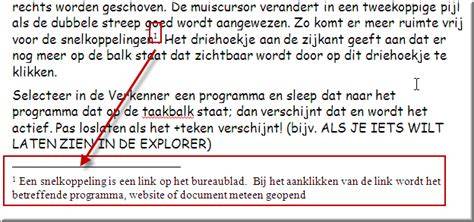
Je voegt een voetnoot toe door op de juiste plek in het document te gaan staan (bij een woord of zin waar je een voetnoot aan toe wilt voegen) en op tabblad Verwijzingen te klikken op Voetnoot invoegen. Er komt een 1 bij het woord/de zin te staan en onderaan de pagina komt een voetnoot. Daar kun je jouw omschrijving invullen. Bij Voetnoten op het tabblad Verwijzingen kun je wisselen tussen verschillende voetnoten. Klik je bij Tekst weergeven kun je naar het ‘voetnootgebied’.
Het toevoegen van een Eindnoot gaat op bijna dezelfde wijze. Hiervoor ga op de plek in het document staan waar je een Eindnoot in wilt voegen en klik je op het tabblad Verwijzingen op Eindnoot invoegen.
Voetnoot of eindnoot toevoegen in Word
Hoe ga je om met duplicatie bij samenvoegen (mailings)
Een van de deelnemers aan mijn Q&A had hierbij een probleem. Ze wilde voetnoten gebruiken in een brief die samengevoegd werd, via Afdruk samenvoegen (Verzendlijsten). Als ze de brieven samenvoegde, werden de voetnoten opgeteld. Zo kreeg de eerste de voetnoten 1 t/m 3, de tweede 4 t/m 6 enzovoort. Zoals je ziet heb je hier nog veel meer opties. Zo kun je ervoor kiezen om de Voetnoten toch onderaan een stuk tekst te zetten i.p.v. Voeg je nu het document samen, houdt iedereen netjes de juiste telling.
- Vervolgens in de groep 'Voetnoten' op de opdrachtknop 'Voetnoot invoegen'.
- Onderaan op dezelfde pagina, in de 'Voettekstsectie', wordt tevens meteen een eerste voetnoot geplaatst met hetzelfde nummer als dat van de voetnootverwijzing.
- Om nadien terug te keren vanuit de voetnoot naar de voetnootverwijzing in de tekst, kun je dubbelklikken op het nummer van voetnoot of op het tabblad 'Verwijzingen', in de groep 'Voetnoten' op de knop 'Tekst weergeven'.
- Wanneer het document meerdere voetnoten of eindnoten bevat, kun je deze snel opzoeken door in het tabblad 'Verwijzingen' op de opdrachtknop 'Volgende voetnoot' te klikken.
Aanvullende tips voor precies uitlijnen en inspringen
De oplossing ligt niet voor de hand en vind ik ook niet makkelijk om uit het hoofd te leren, mede omdat het me nog maar 1x is overkomen. De juist Google search geeft je dan het antwoord van Luc. Je zou na de voetnootmarkering op Tab moeten drukken om zo te zorgen voor de juist afstand tussen de voetnootmarkering en de voetnoottekst. Het is zinvol om dit alvast aan te leren, want je weet nooit wanneer je dat netjes inspringen ineens nodig hebt.
Bladwijzers en kruisverwijzingen
Overigens is het niet waar dat kruisverwijzingen in voetnoten niet zijn toegestaan. Ik gebruik voortdurend en al sinds een versie van Word vóór 2007 kruisverwijzingen in voetnoten. Een bladwijzer kun je in kop- of voetteksten plaatsen en dit kun je koppelen aan verwijzingen in de tekst. Als jouw wens om een "naam" te plaatsen moet zijn: "document naam" dan is daar een veld voor, dat je in kunt voegen.
Voettekst. Een voetnoot is een verwijzing onder aan de pagina. Zoals dit.1 (meestal is dat getal in superscript, maar dat kan op dit forum niet). waar je meestal het pagina nummer plaatst, maar ook andere informatie (zoals project nr. en document naam).
Tabel met kernpunten
| Actie | Locatie | Opmerking |
|---|---|---|
| Voetnoot invoegen | Tabblad Verwijzingen | Voetnoot nummer verschijnt |
| Tekst weergeven | Voetnoot | Terug naar verwijzing in tekst |
| Eindnoot invoegen | Tabblad Verwijzingen | Nieuwe eindnoot aan het einde |
| Volgende voetnoot | Tabblad Verwijzingen | Snelle navigatie bij meerdere noten |
Voetnoten en eindnoten kunnen dus handig zijn voor verwijzingen, productnummers of namen zoals "document naam" die je in een veld wilt plaatsen. Het inspringen en de afstand tussen voetnootnummer en tekst kun je beheren via de instellingen van de voetnoten, wat vooral handig is bij langere noten of bij aanpassingen van stijl- of paginagrootte.