Bijgewerkt op7 oktober 2025·09.58Op deze pagina lees je hoe je Philips Hue buitenverlichting op laagspanning zelf aansluit.
Je installeert buitenverlichting op laagspanning ook met weinig ervaring.
Met de juiste verbindingsstukken en verlengkabels draai je gemakkelijk je tuinlampen aan elkaar.
Hierna heb je in een handomdraai slimme buitenverlichting.
In dit artikel nemen we je in 3 stappen mee in de installatie.
Voor je begint: heb je lampen op midden- of laagspanning?
Buitenverlichting op laagspanning installeren in 3 stappen
Stap 1: maak een lichtplan en bepaal de voeding.
Philips Hue buitenlampen op laagspanning voorzie je op 2 manieren van stroom.
Je kunt de bedrading met een transformator ertussen direct verbinden met je huidige bedrading.
De makkelijkste en veiligste manier is om dit te doen met een voedingsadapter.
Deze steek je gewoon in het stopcontact.
Daar focussen wij ons op in dit artikel.
In dit geval hoef je de stroom niet uit te schakelen.
Teken van tevoren een goed lichtplan uit.
Zo weet je precies waar je de lampen plaatst, en of je de maximale capaciteit en lengte van de voedingskabel niet overschrijdt.
De maximale lengte en capaciteit staan beschreven op de verpakking.
Geschikt voor Philips Hue | Geschikt voor buiten
Stap 2: verbind de lampen.
Plaats als eerste de laagspannings tuinlampen op de locatie waar je ze wil hebben.
Aan de kabel van de lamp voeg je een T splitsing toe.
Deze draai je gemakkelijk op elkaar.
Op deze T splitsing sluit je vervolgens de voedingskabel aan.
Aan het andere uiteinde van de T splitsing sluit je een verlengkabel aan.
Dit herhaal je bij je andere lampen.
Bekijk het voltage van de lamp.
Op een 40W voedingsbron sluit je maximaal 5 Hue Lily Spots aan die maximaal 35 meter uit elkaar staan.
Bij lampen met een hoger wattage zijn dit minder lampen.
Sluit je maar 1 lamp aan? Dan heb je geen Hue T-stuk voor buiten nodig.
Stap 3: koppel de lampen aan de Hue Bridge.
Je Hue tuinlampen verbind je met je wifi netwerk via de Bridge.
De Hue Bridge koppel je met een ethernetkabel aan je router en sluit je aan op het stopcontact.
Zorg dat de lampen stroom hebben en ingeschakeld zijn.
Nadat je op de knop van de bridge drukt, zie je de bridge in de app.
Hierna verschijnen de lampen in de Hue app en stel je ze volledig naar wens in.
Zie je de lampen niet? Je hebt de eerste stap gezet met Philips Hue.
Topkeuze! Maar nu wil je meer.
Meer lampen, sensoren of misschien wel een slimme stekker.
Dan rijst de vraag: moet er Philips Hue op de doos staan?
Het mooie van het Hue-systeem (in combinatie met de Bridge) is dat het de taal Zigbee spreekt.
En laten heel veel andere merken dat nou ook doen.
Dit werkt omdat de Philips Hue Bridge fungeert als vertaler voor alle apparaten die Zigbee (of Matter) spreken.
Let op: Niet alles werkt zomaar.
Het Philips Hue-ecosysteem werkt samen met een indrukwekkend aantal fabrikanten.
Laten we concreet worden.
1. Een sensor is onmisbaar.
Licht aan bij binnenkomst, uit als je weg bent.
Tip: Sensoren van andere merken zijn soms lastiger in te stellen in de Hue app dan de originele sensoren.
2. Wil je dat al je lichten rood gaan knipperen bij brand?
3. Deze stekkers voegen zich naadloos in je Hue-kamers.
4. Komt er iemand binnen?
Licht aan!
5. Sloten van Yale of Nuki werken (vaak via een platform als Google Home of HomeKit) samen met je verlichting.
6. Razer & Corsair: Heb je een gaming PC? Koppel je Hue Bridge aan de software van Razer (Chroma).
Samsung & LG TV’s: Nieuwe TV’s hebben de Hue Sync TV app.
De Techniek: Zigbee vs. Dit is de taal die Hue al 10 jaar spreekt.
Het is een Mesh-netwerk.
Sinds kort ondersteunt de Hue Bridge ook Matter.
Voordeel: Je bent niet meer afhankelijk van één merk.
1. Werken Ikea lampen echt met Hue?
Ja! Je kunt Trådfri lampen koppelen aan de Hue Bridge.
Ze verschijnen gewoon in je Hue app.
2. Heb ik een Hue Bridge nodig voor andere merken?
Ja. Om lampen van Innr of Ikea in de Hue app te krijgen, is de Bridge de vertaler.
Zonder Bridge kun je ze vaak wel via Bluetooth bedienen, maar dan heb je twee losse apps nodig.
3. Werken mijn oude wandschakelaars nog?
Als je een slimme lamp in een fitting draait, moet de wandschakelaar altijd AAN blijven staan.
Zet je hem uit? Dan heeft de lamp geen stroom en doet hij niets meer.
Het Philips Hue ecosysteem is veel groter dan alleen de lampen van Philips zelf.
Wil je beginnen met uitbreiden?
JoshuaJoshua versterkt het team van tink sinds juli 2025. Hij combineert zijn jarenlange schrijfervaring met een grote passie voor technologische innovatie.
Thuis is hij een fervent gebruiker van Tapo voor sfeervolle verlichting en ook de slimme speakers van JBL hebben een speciaal plekje bij hem.
Bijgewerkt op9 juli 2025·08.47
Buitenverlichting op netspanning in je tuin aanleggen lijkt een lastige klus, maar is met de juiste voorbereiding goed te doen.
Maak vooraf een duidelijk lichtplan en werk met waterdicht materiaal.
Overwegingen en compatibiliteit tussen Osram en Philips Hue
Voor je begint, heb je lampen op netspanning of laagspanning?
Niet alle Philips Hue tuinverlichting werkt op netspanning.
Sommige lampen werken in plaats van op 230V op 12V: laagspanning.
De stroom die bij jou binnenkomt is netspanning.
Sluit je een lamp direct aan op het stopcontact of op de grondkabels? Dan kies je voor netspanning.
Om lampen op laagspanning te installeren, plaats je tussen de bekabeling en de lamp een trafo.
Deze transformeert het voltage van 230V naar 12V.
Bij veel Hue producten is dit inbegrepen.
Laagspanning installeren is minder ingrijpend, omdat de bekabeling niet diep onder de grond hoeft te liggen.
Voor installatie van lampen op laagspanning ga je naar onderstaand artikel.
Buitenverlichting op netspanning installeren in 5 stappen Volg onderstaande stappen, zodat je de installatie veilig doet.
Stap 1. Stap 2. Stap 3. Stap 4. Stap 5.
Stap 1: maak een lichtplan en schakel de stroom uit.
Philips Hue buitenlampen op netspanning verschillen qua installatie niet van gebruikelijke tuinverlichting.
Een lamp op netspanning aansluiten is soms ingrijpend, waardoor je vooraf een lichtplan maakt.
Maak een tekening van je tuin waar je de verlichting monteert en waar je bedrading loopt.
Heb je nog geen bedrading maar wil je wel lampen op netspanning aanleggen? Dan leg je eerst YMVKas bekabeling aan.
Ben je hier niet bekend mee? Laat dit dan een elektricien doen.
Dit is ingrijpend voor je tuin, omdat de kabels minstens 60 cm diep moeten liggen.
Tip: doe dit langs de rand van het gazon.
De kabels halen hun stroom vanaf een bestaand stroompunt aan de gevel, bijvoorbeeld een stopcontact.
Schakel wel eerst alle stroom uit, en controleer dit met een spanningsmeter of multimeter.
Stap 2: strip de juiste kabels met een striptang.
Wanneer je kabels op de goede plek liggen, leg je de lampaansluitingen aan.
Om de kabels met elkaar te verbinden, strip je ze eerst met een striptang.
Heb je geen striptang? Dan snij je het omhulsel weg met een scherp mes.
Je snijdt de blauwe, bruine of zwarte en geel/groene draden een halve centimeter aan.
Zo heb je genoeg speelruimte om de lampen straks aan te sluiten.
Het is belangrijk dat je niet te veel wegsnijdt.
Je wil niet dat de binnenkant van de kabel aan de elementen wordt blootgesteld.
Zo voorkom je latere kortsluiting.
Gebruik alleen materialen die voor buiten bestemd zijn.
Stap 3: verbind de kabels met een kroonsteentje.
Sommige lampen hebben een aansluitklem waar je de lamp direct op aansluit.
Kijk in de handleiding welke draden je op welke klem aansluit.
De geel en groene draad is altijd de aardedraad.
De bruine of zwarte is de + en de blauwe is de - draad.
Heeft je lamp geen directe aansluiting? Dan verbind je de kabels van de lamp met een kroonsteentje aan de stroomdraden.
Je verbindt altijd dezelfde kleuren met elkaar.
Blauw verbind je dus nooit met bruin of zwart.
Als je kabels ondergronds gaat verlengen, gebruik je een speciale waterdichte kabeldoos.
Deze zorgt ervoor dat er geen water bij kan.
Stap 4: test en bevestig de lamp.
Controleer de eerste stappen en bekijk of de binnenkant van de draden elkaar niet raken.
Is de tuinlamp aangesloten? Dan schakel je de stroom weer in.
Brandt de lamp? Dan heb je alles goed aangesloten.
Wanneer het niet direct werkt, probeer je eerst de lamp in de Hue app te vinden en hem op deze manier in te schakelen.
Hoe je dit doet, lees je in stap 5.
Wanneer je vermoedt dat je iets verkeerd hebt aangesloten, kijk je naar de eerdere stappen.
Schakel wel eerst de stroom weer uit.
Stap 5: koppel de lamp aan de Hue Bridge.
Je Hue tuinlampen koppel je aan je wifi netwerk via de Bridge.
De Hue Bridge verbind je met een ethernetkabel aan je router en je sluit hem aan op het stopcontact.
Zorg dat de lampen stroom hebben en ingeschakeld zijn.
Volg de stappen in de Hue app op je smartphone.
Nadat je op de knop van de bridge drukt, zie je de bridge in de app verschijnen.
Hierna verschijnen de lampen in de app en stel je ze volledig naar wens in.
Zie je de lampen niet? Philips HUE of Osram Lightify?
Het was al ooit mogelijk: Osram lampen aansluiten op de Philips HUE Bridge.
Later besloot de Nederlandse Hi-Tech reus het gebruik van de HUE Bridge te beperken tot enkel Philips smart lampen, wat leidde tot vele klagende klanten.
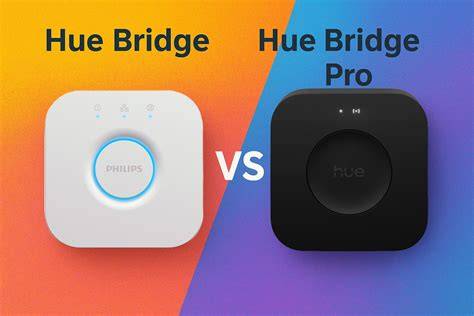
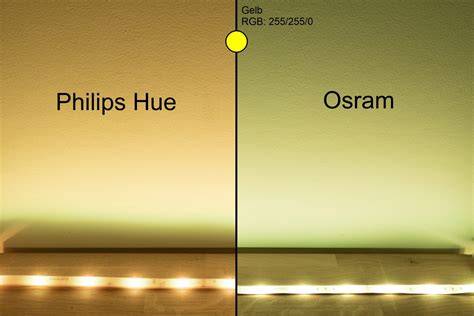
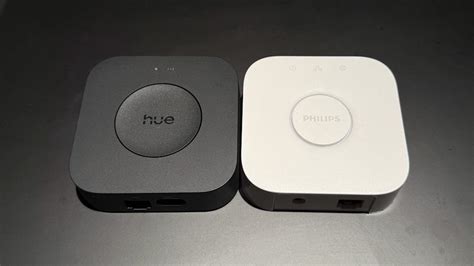
Om te testen, hebben we de Philips HUE Bridge in ons kantoor aangesloten en installeerden zowel een Philips als een Osram lamp.
Om te beginnen, dient de Philips HUE Bridge verbonden te zijn met de ethernet kabel.
Senzij de Bridge aangesloten is op het netwerk, werkt deze perfect.
In tegenstelling tot de Philips HUE Bridge, kan de Osram Bridge draadloos verbonden worden met je WiFi netwerk.
S Zodra de Philips Bridge aangesloten is, download je een van de vele IOS of Android apps om de lampen mee te besturen.
S Zodra je de lampen aanzet, zal je direct het verschil opmerken tussen beide lichtbronnen.
Aangezien je de optie hebt om de lichtopbrengst vanuit de app te bepalen, hangt de merkkeuze van je eigen smaak af.
Houd je van een zachtere en warmere gloed? Dan is het aan te raden voor Philips te kiezen.
Gaat je voorkeur uit naar een sterke lichtopbrengst? De lichtschakelaars dienen aan te staan.
Als je verlichting al over dimmers beschikt, dien je de dimmers volledig uit te schakelen om HUE of Lightify te gebruiken.
Als de dimmers aanstaan, kan je geen gebruik maken van de volledige functionaliteiten van de Philips HUE.
Probeer verschillende apps en kies jouw favoriet.
Philips HUE beschikt over haar eigen app, geschikt voor zowel iOS als Android.
Er is echter een grote keuze aan apps buiten de ‘standaard app’ van Philips.
Disclaimer
De informatie in onze blogs is uitsluitend bedoeld als algemene richtlijn en is mogelijk niet van toepassing op elke situatie, installatie of omgeving.
Wij aanvaarden geen aansprakelijkheid voor schade, letsel of verliezen die voortvloeien uit het gebruik van deze informatie.
Werkzaamheden aan elektra en verlichtingsinstallaties moeten altijd worden uitgevoerd door een gekwalificeerde professional.
Hoe configureer je een slimme Hue buitenlamp?
Alle Hue producten kunnen met dezelfde QR-code eenvoudig worden ingesteld, zodat je al je Hue apparaten tegelijkertijd kunt scannen en instellen.
Lees dit eerst!
1. Installeer de lampen nog niet.
Je moet de QR-code scannen, dus houd de lamp binnen bereik.
2. Heb je meer dan één hue-apparaat om toe te voegen? Houd ze allemaal bij elkaar!
Je scant al hun QR-codes tijdens dezelfde stap.
3. Heb je de Hue app? Download het in de app store van je telefoon.
Verbinding maken met een Bridge Instructies voor het installeren van een slimme buitenlamp.

Jouw Bridge moet worden verbonden met en toegevoegd aan jouw Hue app.
Heb je dat nog niet gedaan? Ontdek hoe je de Bridge kunt configureren.
2. Tik op het tabblad Home op het pictogram met drie stippen (…).
Tik vervolgens op Apparaten toevoegen.
Opmerking: je kunt ook het tabblad Instellingen openen en vervolgens op Apparaten tikken.
Tik op het blauwe plus (+) pictogram in de rechterbovenhoek.
3. Kies een kamer om het licht aan toe te voegen.
4. Scan de QR-code.
Als je nog meer Hue apparaten wilt toevoegen, kun je ze nu scannen.
Als ze met succes zijn gescand, tik je op Volgende.
Opmerking: Als je product geen QR-code heeft, tik dan op Geen QR-code om het toe te voegen door zoeken of het serienummer te gebruiken.
5. Bekijk de lampen.
Tik op Volgende om de lampen terug te zien in de Kamer die je hebt geselecteerd.
Tik vervolgens op Klaar om terug te keren naar het tabblad Home, of tik op Meer apparaten toevoegen om meer Hue producten toe te voegen aan je systeem.
Met Philips Hue zijn er tal van manieren om je lampen te bedienen.
Gebruik de Philips Hue app, slimme schakelaars, bewegingssensors, je Apple Watch of zelfs je stem.
Laat het lijken alsof je thuis bent als dat niet zo is.
Met de Philips Hue app stel je kamers eenvoudig in en bedien je alle lampen tegelijk.
Stel lichtschema’s en/of timers in om je dagelijkse bezigheden te ondersteunen.
Bewaar je favoriete lichtinstellingen en roep die op elk gewenst moment weer op met één vingerbeweging.
Met slimme verlichting creëer je moeiteloos de perfecte sfeer in elke ruimte van je huis.
Pas de helderheid, kleur en temperatuur van je lampen aan om direct een nieuwe sfeer te creëren.
Of je nu een ontspannen ambiance wilt voor een rustige avond of heldere verlichting voor een energieke werkdag, de mogelijkheden zijn eindeloos.
Met één druk op de knop stem je de verlichting af op jouw stemming en activiteit.
Transformeer je entertainmentervaring met slimme verlichting die synchroniseert met je favoriete media.
Door je lampen te synchroniseren, creëer je een meeslepende beleving, of je nu films kijkt, games speelt of naar muziek luistert.
Ervaar hoe muziek visueel tot leven komt met licht dat pulst op het ritme.
Maak je dagelijkse routine aangenamer met de veelzijdige slimme verlichting van Philips Hue.
Het juiste licht maakt zelfs de gewoonste dagelijkse bezigheden fijner, van ontbijten tot de krant lezen.
Vooraf ingestelde scènes in verschillende tinten wit licht helpen je energiek de dag te beginnen en begeleiden je door elke taak.
Of je nu ontspant, werkt of eet, er is altijd een perfecte lichtinstelling voor elk moment.
Kom nooit meer thuis in een donker huis met de slimme verlichting van Philips Hue.
De Thuis en weg-routines in de Philips Hue app zorgen ervoor dat je verlichting automatisch aan- en uitgaat wanneer je thuiskomt of vertrekt.
De buitensensor detecteert beweging en verwelkomt je met verlichting zodra je de oprit op rijdt.
Zo voel je je altijd veilig en welkom, ongeacht het tijdstip van de dag.
Met Philips Hue Bluetooth kun je moeiteloos beginnen met slimme verlichting zonder gedoe.
Dankzij het Bluetooth-systeem kun je je lampen eenvoudig bedienen binnen het Bluetooth-bereik, zonder dat een Hue Bridge vereist is.
Dit maakt het instellen en aanpassen van je verlichting nog eenvoudiger en toegankelijker.
De Hue Bridge is het brein van het Philips Hue slimme verlichtingssysteem.
Je kunt er tot wel vijftig lampen en accessoires mee verbinden.
Het duurt niet langer dan enkele minuten om de bridge in te stellen, de lampen ermee te verbinden en deze te bedienen via de Philips Hue app.
De eerste stap is het aansluiten van je Hue Bridge op een stopcontact.
Vervolgens sluit je de Bridge aan op je Wi-Fi router met de meegeleverde Ehternet-kabel.
Wanneer je de Hue app combineert met de Hue bridge heb je de complete & ultieme controle over je slimme verlichting.
Bedien tot wel vijftig lampen overal in je huis, schakel bediening op afstand in om je LED-lampen vanuit de hele wereld te bedienen, stel automatische routines en timers in, en ontdek nog veel meer handige functies.
Ben je een muziekliefhebber met een Spotify-account? De Philips Hue app biedt een naadloze integratie met Spotify.
Ga naar het tabblad Synchroniseren in de app en laat je lampen reageren op de muziek die je afspeelt.
De verlichting pulseert, verandert van kleur en beweegt mee op het ritme van je favoriete nummers, waardoor je muziekervaring naar een hoger niveau wordt getild.
De Natural Light Scene in de Hue app is een speciaal ontworpen scène die de beweging van de zon nabootst gedurende 24 uur.
Deze scène past automatisch de kleuren en helderheid van je verlichting aan naarmate de tijd verstrijkt, zodat je altijd kunt genieten van natuurlijk licht, ongeacht het tijdstip van de dag.
Begin je ochtend met heldere, energieke verlichting en eindig de dag met warme, ontspannende tinten.
Pas de sfeer aan voor elke gelegenheid: of het nu gaat om een levendig dansfeest met vrienden, een intiem diner bij kaarslicht, of een rustig moment van ontspanning op een late zomeravond in de tuin.
Met Philips Hue slimme verlichting heb je altijd het juiste licht bij de hand.
tags: #osram #tuinverlichting #in #bestrating #hue