Als je met Outlook te maken hebt, zul je op een gegeven moment zeker een PST-bestand moeten importeren. Maar wat is een PST precies? PST overzetten van het ene systeem naar het andere. Er zijn talloze methoden om het PST-bestand te importeren, ongeacht de reden hiervoor. Hier leert u over de verschillende methoden voor het importeren van Outlook-gegevensbestanden (PST).
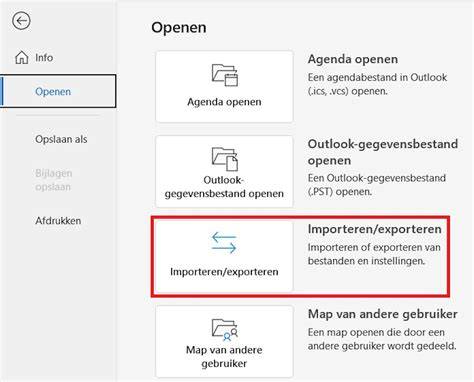
Om het PST-bestand te vinden dat moet worden geïmporteerd, klikt u op Browse. Na het kiezen van het .pst-bestand. Selecteer de mappen en submappen die geïmporteerd moeten worden in Microsoft Outlook. Open Microsoft Outlook 2010. Klik op de File tabblad en selecteer Open> Import. Open Microsoft Outlook op uw computer. Om het PST-bestand te vinden dat moet worden geïmporteerd, klikt u op Browse.
Soms verschijnen uw Outlook-gegevens niet direct na het importeren van een PST-bestand, of worden sommige mappen mogelijk niet bijgewerkt. Pro-tip: Volg de methode die hierna wordt beschreven. Dit zijn de handmatige methoden die u kunt gebruiken om PST-bestanden te importeren in elke versie van Outlook die hierboven is vermeld.
Met Remo Backup en Migreer Tool hoeft u zich niet bezig te houden met handmatige back-ups en import van Outlook-gegevens. Dit is een snelle en supereenvoudige manier waarop u Outlook OST-bestanden en PST-bestanden effectief kunt back-uppen, exporteren, overbrengen en importeren en Outlook kunt migreren tussen apparaten en versies met alle Outlook-kenmerken zoals agenda, notities, regels en bijlagen en veel meer.
Om een PST-bestand naar een Outlook-profiel te importeren, moet u een PST-bestand hebben dat u op het systeem wilt importeren of een back-up maken van het PST-bestand dat u wilt importeren. Dit artikel was bedoeld om uw import van PST-bestanden in Outlook 2021, 2019, 2016, 2010 en 2007 soepel te laten verlopen door u te helpen een back-up van uw Outlook-bestanden te maken zonder gedoe met Remo Outlook Backup and Migrate-tool.
Q1. Hoe importeer ik PST-bestanden in Outlook 365?
- Open Outlook 365. Ga naar File>Open and Export>Import and Export.
- Selecteer in het import- en exportvenster de optie Importeren uit een ander programma of bestand en klik vervolgens op Volgende.
- Selecteer het Outlook-gegevensbestand en klik op Volgende.
- Klik op de knop Bladeren om het PST-bestand te selecteren dat u wilt importeren en klik vervolgens op Volgende.
- Kies de opties voor het importeren van items, zoals duplicaten of het vervangen van items, en klik op Volgende.
- Selecteer de map waarnaar u het PST-bestand wilt importeren of maak een nieuwe map en klik vervolgens op Voltooien.
- Wacht tot het importproces voltooid is.
Q2. Hoe importeer ik archiefmappen in Outlook?
- Open MS Outlook. Navigeer naar File>Open and Export>Import and Export.
- Selecteer in het venster Importeren en exporteren de optie Importeren uit een ander programma of bestand en klik op Volgende.
- Selecteer het Outlook-gegevensbestand en klik op Volgende.
- Klik op de knop Bladeren en navigeer naar de locatie van uw archiefbestand, selecteer het bestand en Click Open.
- U kunt ervoor kiezen om het gehele archief te importeren of Select a Specific Folder die u wilt importeren.
- Choose a destination Folder om het archiefbestand te importeren.
- Click on Finish om het importproces te voltooien.
Q3. Hoe importeer ik PST-bestanden in Outlook 365 (Mac)?
- Launch Outlook 365 op je Mac. Klik op File>Import.
- Kies Outlook voor Windows Archive PST File en klik op doorgaan.
- Zoek het PST-bestand dat u wilt importeren en Click on Continue.
- Select the Items die u wilt importeren en klik op Doorgaan.
- Kies de locatie waar u items naartoe wilt importeren. Click on Import.
Q4. Let wel
Het kost echt veel tijd, omdat je elke map apart moet doornemen, één voor één. Eerlijk gezegd is het best wel lastig. En als je ook maar een klein beetje fout gaat, poef, dan raak je misschien wel wat kwijt. Niet bepaald waterdicht.
Q5. Hoe zet ik mijn backup bestanden terug in Outlook?
- Backup terugplaatsen Ga naar Outlook en klik linksboven op Bestand.
- Klik links in het menu op Open & Export.
- Klik rechts op Import/Export.
Q6. Hoe kan ik een CSV-bestand importeren in Outlook?
Contactpersonen importeren in nieuwe Outlook met behulp van een .csv-bestand.
- Selecteer in In new Outlook op de navigatiebalk. Mensen.
- Selecteer contactpersonen beheren op het ribbon > Import Contacts.
- Selecteer Bladeren, kies uw CSV file en selecteer Openen.
- Selecteer Import.
Outlook - Hoe importeer ik een .PST-bestand (eenvoudig!)
With a decade of experience in data recovery, John Harris, Senior Editor at Remo Software, is your go-to specialist. His focus includes partition management, Windows solutions, and data troubleshooting, delivering insightful content that serves both users and search engines.
tags: #outlook #voeg #gegevensbestand #toe