Philips Hue biedt veelzijdige mogelijkheden om plafondlampen te integreren in een slim verlichtingssysteem. De installatie kan met een Bridge plaatsvinden voor het volledige Hue-ecosysteem of via Bluetooth voor een snellere, maar beperkter werking. Deze handleiding combineert de belangrijkste aanwijzingen uit de gegeven bronnen en presenteert stap-voor-stap instructies, tips en opties voor verschillende setup-scenario’s.
Belangrijkste bouwstenen van een Hue-installatie
- Hue Bridge als hart van het systeem; koppelt lampen en accessoires met internet en slimme assistenten.
- Bluetooth-werking direct tussen lamp en telefoon wanneer geen Bridge wordt gebruikt.
- QR-code of Geen QR-code-optie voor het toevoegen van apparaten aan de Hue-app.
- App-besturing via de Philips Hue-app op iOS en Android; mogelijk sessies beheren, kamers en scènes maken.
- Opties voor spraakbediening via Alexa, Google Assistent, Apple HomeKit en Siri.
Overzicht: twee hoofdmanieren om lampen te bedienen
- Volledige installatie met Hue Bridge:
- Bridge verbinden met router via LAN-kabel en stroom voorzien.
- Drie LED-lampen op de Bridge geven een blauw signaal wanneer alles correct is aangesloten.
- Hue-app gebruiken om lampen, kamers en scènes te configureren en meerdere apparaten tegelijk te bedienen via QR-scan.
- Bluetooth-installatie (zonder Bridge):
- Open Hue-app, schakel lampen in en koppel direct via Bluetooth.
- Beperkte capaciteit: tot 10 lampen in één ruimte zonder Bridge.
QR-code gebruiken of geen QR-code?
Alle Hue-producten kunnen meestal via dezelfde QR-code ingesteld worden, zodat je meerdere apparaten tegelijk kunt scannen en toevoegen. Volg deze stappen:
- Open de Hue-app en kies voor een Bridge toevoegen als dit nog niet gedaan is.
- Scan de QR-code op elk product wanneer daarom gevraagd wordt. Als een product geen QR-code heeft, kies dan Geen QR-code en voeg het apparaat toe door te zoeken of met serienummer.
- Bij meerdere apparaten tegelijk scannen: houd ze bij elkaar en voer de scan stap tegelijk uit.
Installatie met Bridge: stap voor stap
- Sluit de Hue Bridge aan op de router en zet deze aan; verbind met internet via de meegeleverde UTP-kabel.
- Open de Hue-app en volg de instructies op het scherm om de Bridge te detecteren; druk op de ronde knop bij de Bridge als daarom gevraagd wordt.
- Verbind lampen aan het Hue-systeem door te kiezen voor Lampen toevoegen en gebruik de QR-code of Geen QR-code-optie.
- Kies kamers en geef lampen een naam; voeg eventueel pictogrammen toe voor snelle herkenning.
- Maak automatiseringen en scènes, koppel spraakassistenten zoals Alexa, Google Assistent of Apple HomeKit en Siri.
Installatie zonder Bridge: direct via Bluetooth
- Controleer Bluetooth op je smartphone en open de Hue-app.
- Tik op het blauwe plus-icoon om een nieuw apparaat toe te voegen; scan de QR-code of kies Geen QR-code om te zoeken.
- Kies een kamer voor de lamp en voeg meerdere lampen tegelijk toe als dat nodig is.
- Geef de lampen namen en voeg zo nodig scènes toe; koppel spraakassistenten voor stembesturing.
Matter-bridge-koppeling (indien beschikbaar)
Voor Matter-compatibele lampen geldt dat je een Matter-ondersteunende hub en een lamp nodig hebt die Matter ondersteunt. Gebruik de Matter QR-code of de 11-cijferige koppelcode en zorg dat de lamp in koppelstand staat.
Veelgestelde vragen (samengevat)
- Heb ik internet nodig om apparaten via QR-code aan mijn Hue Bridge toe te voegen? Ja, voor Bridge-gebaseerde koppelingen is internet nodig voor full sync en cloud-functies.
- Kan ik apparaten scannen zonder Bridge toe te voegen aan een Hue-systeem? Ja via Bluetooth of Matter, maar functionaliteiten zijn beperkter zonder Bridge.
- Kan ik apparatuur stap-voor-stap in meerdere kamers zetten via QR-codes? Ja, scan alle gewenste QR-codes tijdens dezelfde stap en wijs ze toe aan kamers.
- Wat als ik de QR-code niet kan vinden op mijn apparaat? Gebruik Geen QR-code-optie en voeg via serienummer of via automatisch zoeken toe.
Technische tips en best practices
- Zorg dat de lampen niet fysiek uit staan via een wandschakelaar tijdens installatie; de lamp moet onder spanning staan om te koppelen.
- Begin met Bluetooth als je snelheid wilt, maar overweeg direct een Bridge voor uitgebreide capaciteiten zoals 50 lampen en 12 accessoires in het hele huis.
- Houd de Bridge dicht bij de router en bij een stabiele netwerklijn voor een betrouwbare verbinding.
- Controleer of de lampen zich in het bereik van het netwerk bevinden en of de wandschakelaar de lamp daadwerkelijk uitschakelt.
Geadviseerde setup-tabellen en schema's
| Onderdeel | Met Bridge | Zonder Bridge (Bluetooth) |
|---|---|---|
| Aantal lampen per ruimte | Tot 50 | Tot 10 |
| Aantal kamers | Onbeperkt (via app) | Beperkt tot app-capaciteit |
| Automatiseringen | Volledig mogelijk | Beperkt tot app-functionaliteit |
| Spraakassistenten | Alexa, Google, Apple HomeKit | Beperkt tot basisbediening |
Infografiek: Hoe Hue-installatie werkt
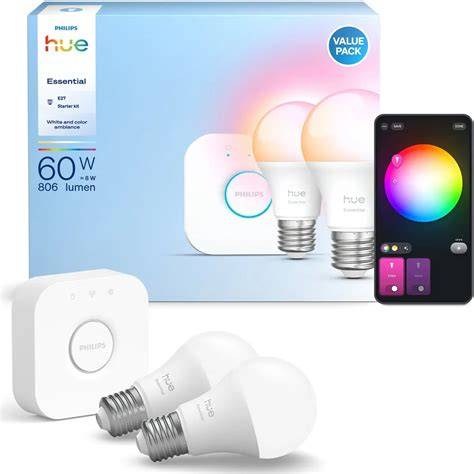
Stappenplan samengevat
- Verzamel benodigde hardware: Hue Bridge, lampen, accessoire (dimmer/tap), en eventueel Bluetooth-koppeling.
- Installeer fysieke lampen op gewenste plafonds of armaturen en schakel de stroom in.
- Kies installatiepad: Bridge of Bluetooth; verbind Bridge met router en internet, of start direct via Bluetooth in de Hue-app.
- Voeg lampen toe via QR-code of Geen QR-code-optie; wijs ze toe aan kamers en geef namen.
- Maak automatiseringen, scènes en koppel spraakassistenten; controleer of alles werkt zoals gewenst.