Voorbeeld Office biedt gratis sjablonen en templates voor Word en Excel waarmee je planning en samenvoeging efficiënt kunt combineren. Dit artikel gebruikt de informatie uit het ruwe draft om een zo volledig mogelijke handleiding te bieden voor het inzetten van Excel-planningen in Word.
Doel bepalen en overzicht verzamelen
Bepaal je doel: Voordat je gaat beginnen met je cv, is het goed om na te denken over je doel, wat je wil bereiken. Als je wil werken voor een specifiek bedrijf of een specifieke functie, dan zal je je cv erg gericht maken. Daarentegen kan je een algemener cv maken op het moment dat je nog open staat voor verschillende opties.
Maak een overzicht van alle informatie die op je cv komt: Vaak kan je om te beginnen een ouder cv gebruiken en dit aanvullen met de meer recentere informatie: vaardigheden, opleidingen, werkervaring.
Kiezen van templates en templates gebruiken
Kies een template: Het is belangrijk om een overzichtelijke template te kiezen die past bij de branche waarin je solliciteert. Een template met duidelijke koppen, een goed leesbaar lettertype en verder niet te veel poespas is in de meeste gevallen de beste optie.
Verwerk alle informatie in je template: Zorg ervoor dat je alles verwerkt in de template, minimaal je naam, contactgegevens, vaardigheden, werkervaring en opleidingen.
Concreet en meetbaar maken
Maak zo veel mogelijk concreet: Gebruik cijfers om je prestaties weer te geven, voorbeelden en statistieken om je prestaties goed en meetbaar te illustreren.
Pas je cv aan de vacature aan: Hiervoor lees je de vacature goed door en kijk je naar de overeenkomsten. De keywords waar overeenkomsten in zijn benadruk je in je cv. Gebruik dus de functiebeschrijving en eisen/ wensen als leidraad om je vaardigheden en ervaring en opleiding te benadrukken die het meest relevant zijn.
Profieltekst en samenvoegvelden
Schrijf een profieltekst: In je profieltekst geef je een korte introductie van je cv en kan je ook een aansluiting op de vacature maken. Maak eenvoudig je arbeidsovereenkomst met onderstaande voorbeelden. Voorbeeld Office bestaat uit een team van professionals op het gebied van marketing, juridische zaken en het MKB bedrijfsleven.
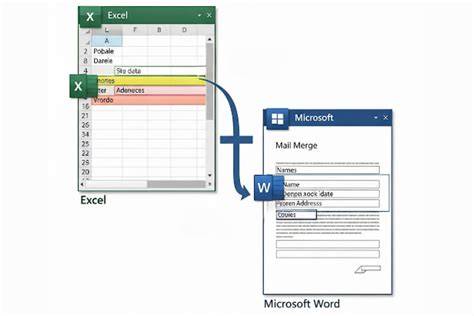
Een lijst met alle gegevens van de ontvangers. Bijv. Open Microsoft Word en maak een nieuw document of open een bestaand document, bijvoorbeeld een brief of uitnodiging. Als je nog geen gegevensbron hebt, moet je een Excel-tabel maken met de adresgegevens van je ontvangers. In de eerste rij heb je geschikte benamingen voor de kolommen nodig die je later nodig hebt voor het toewijzen in Word. Om de gegevens uit de Excel-tabel te gebruiken in het adresblok en in de aanhef, heb je samenvoegvelden nodig. Ga hiervoor terug naar het tabblad “Verzendlijsten” en klik op “Samenvoegveld invoegen”.
Planning en sjablonen in PlanningPME
Dankzij PlanningPME kunt u gratis planning sjablonen opmaken en generen in Excel-formaat. U hoeft alleen maar de datum, de afdeling en het Excel planning sjabloon die u wilt gebruiken te selecteren en PlanningPME creëert dit onmiddellijk in Excel met slechts een klik. Elk tabblad bevat de agenda van een werknemer en u kunt zelfs de hele werkmap afdrukken als dat nodig is. Weekends en vakantiedagen worden, evenals hun speciale kleuren, automatisch opgehaald uit PlanningPME. Er wordt ook rekening gehouden met kleuren die gedefinieerd werden voor uw medewerkers.
Dit rapport toont voor elke geselecteerde resource in PlanningPME, hoeveel uren er elke dag aan de verschillende taken besteed worden. Het gebruikte model laat toe om automatisch een tab per resource te maken in een Excelbestand. Deze export toont u het aantal gepresteerde uren per dag per klant, voor elke door u geselecteerde bron in PlanningPME. PlanningPME biedt een aantal sjablonen, maar u kunt ook uw eigen modellen te maken en hebben ze automatisch ingevuld vanuit de gegevens in PlanningPME. Om dit te doen, hoef je alleen maar een nieuwe Excel-werkmap te maken. Het eerste blad van de werkmap zal de template .
Sjablonen gebruiken en aanpassen
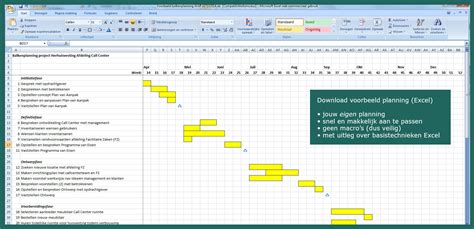
Blader door kant-en-klare sjablonen voor roosters die het plannen van werk, school en persoonlijke routines eenvoudiger maken. Planningssjablonen gebruiken in Microsoft Excel. Verken planningssjablonen in je browser. Dubbelklik op de planningssjabloon die je wilt gebruiken. Vervang de celwaarden en naamgeving door de vereiste informatie. Sla de tijdlijn op, druk deze af of deel hem als PDF.
Blijf georganiseerd met Excel-planningssjablonen. Beheer bedrijfs- en evenementprojecten effectief met aanpasbare planningssjablonen die zijn ontworpen voor Microsoft Excel. Maak teamschema's per maand, dag of uur met speciale velden voor taakspecificaties en tijdlijnen, en koppel ze aan aanwezigheidslijsten. Deze sjablonen ondersteunen samenwerking, zodat collega’s of partners plannen gemakkelijk kunnen bijwerken en afstemmen op beschikbaarheid. Ze zijn ideaal voor het coördineren van drukke periodes, zoals jaarlijkse evenementen, feestdagpromoties of contentkalenders. Elk sjabloon kan worden aangepast en bewerkt zodat het aansluit op de branding en het logo van de organisatie voor consistente documentatie.
Tips voor de juiste formatting en veldcodes
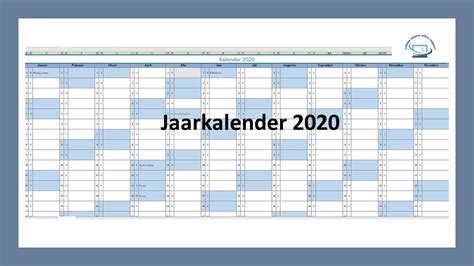
Format schedules for easy scanning. Apply color coding to highlight priorities, deadlines, or shift assignments, so important details stand out. Use structured layouts with clear columns for dates, tasks, and status to keep schedules organized and easy to scan. Verdiep je in het samenvoegen van velden tussen Excel en Word:
- Update schedules quickly as plans changes. Maak snelle aanpassingen aan data, taken, afspraken en shifts als plannen evolueren.
- Controleer regionale instellingen: Bij het samenvoegen van velden uit Excel, zoals datums of valuta, kan Word deze standaard weergeven in een Amerikaans formaat. Datum: dd-MM-yyyy, Tijd: HH:mm, Datum en Tijd: dd-MM-yyyy HH:mm.
- Veldcodes weergeven: Druk op Alt + F9 in Word om de veldcodes zichtbaar te maken. Voeg opmaakcodes toe aan samenvoegvelden en wijzigingen toepassen door opnieuw Alt + F9 te drukken.
Vermeende valkuilen en oplossingen
Uit het praktijkvoorbeeld blijkt dat formules en planning soms complex lijken. Als er dubbel geplande dagen zijn, kan dit leiden tot inconsistenties, vooral als iemand meerdere keren in links en rechts staat. De oplossing is om te focussen op kolom X voor meervoudig geplande gevallen en kolommen Z-AD voor controle op juiste planning. Controleer altijd de combinatie van datum en tijd en pas de kolomindelingen aan om fouten te minimaliseren.
Gepersonaliseerde brieven met Afdrukken Samenvoegen
Praktische stappenplan samengevat
- Bepaal doel en verzamel relevante informatie.
- Kies een passende template voor Word en/of Excel.
- Verwerk alle nodige gegevens in de template zoals naam, contactgegevens, vaardigheden, werkervaring en opleidingen.
- Maak de cv concreet met cijfers en meetbare voorbeelden.
- Pas cv aan de vacature aan en markeer sleutelwoorden.
- Implementeer Excel-planningen en koppel ze aan Word via samenvoegvelden.
- Gebruik PlanningPME- sjablonen of eigen modellen, sla bestanden op in de juiste map en formatteer ze correct.
- Controleer datum- en tijdformaten en regionale instellingen voor correcte weergave in Word.
Praktische tip voor samenwerking en branding
Elk sjabloon kan worden aangepast aan branding en logo van de organisatie voor consistente documentatie. Betrek teamleden door redacteuren uit te nodigen om gezamenlijk een groep- of familieplanning te maken en bij te werken. Zo blijft de planning up-to-date en afgestemd op beschikbaarheid.