Outlook kan complex zijn wanneer automatische configuratie niet lukt of wanneer er veranderingen zijn in de manier waarop de nieuwste Outlook-versie IMAP-accounts beheert. Hieronder vind je een uitgebreide, stap-voor-stap uitleg die is samengesteld uit de gegeven opmerkingen en oplossingen, met duidelijke verwijzingen naar de meest gangbare problemen en hun oplossingen.
Belangrijke context en wat er nieuw is in de recente Outlook-versies
In tegenstelling tot klassieke Outlook of enkele e-mailcliënten zoals Thunderbird, ondersteunt de nieuwste versie van Outlook mogelijk geen traditionele lokale IMAP-configuratie. Er is geen optie om cloud-synchronisatie uit te schakelen en vaak moet teruggegaan worden naar de klassieke Outlook om IMAP buiten de cloud van Microsoft te houden. Outlook probeert automatisch de juiste instellingen te vinden, maar dit lukt niet altijd.
Algemene aanpak bij problemen met IMAP-configuratie
- IMAP is de aanbevolen keuze als automatische configuratie faalt. Zet altijd SMTP-authenticatie aan.
- Controleer of de bestaande accountinstellingen correct zijn en gebruik bij voorkeur IMAP.
- Gebruik poort 465 met SSL/TLS of poort 587 met STARTTLS.
- Vele problemen ontstaan doordat er nog oude of verkeerde wachtwoorden opgeslagen staan voor SMTP.
- Bij certificaatmeldingen: controleer of je de juiste servernaam gebruikt en geen IP-adres of willekeurige hostingnaam.
Stapsgewijze handleiding voor een succesvolle IMAP-configuratie
- Open de accountinstellingen van Outlook: ga naar Accounts > Uw accounts en kies de optie Verwijderen onder Accountdetails om een eerder verkeerd geconfigureerd account uit Outlook te verwijderen (dit verwijdert alleen het account uit de app, niet het account zelf).
- Bevestig de IMAP-positie: als je meldt dat “Je kunt wel ontvangen, maar niet verzenden” of vice versa, controleer de SMTP-instellingen en SMTP-authenticatie. Soms lossen verkeerde gegevens of een verkeerd opgeslagen wachtwoord dit op.
- Installeer indien nodig de oudere/klassieke Outlook-versie: als je daadwerkelijk geen IMAP buiten de cloud kunt gebruiken in Nieuwe Outlook, kan terugschakelen naar de klassieke Outlook de oplossing zijn. Dit is vooral relevant wanneer cloud-synchronisatie de toegang tot IMAP beperkt.
- Handmatige installatie: wanneer automatische configuratie faalt, open de Configuratiescherm van Windows en schakel naar “Kleine pictogrammen” voor een beter overzicht. Kies Handmatige installatie of extra servertypen, selecteer POP of IMAP, en kies Geavanceerde Bedienden.
- IMAP-instellingen: stel de Inkomende server (IMAP) in op poort 993 en wijzig het versleutelde verbindingstype naar SSL/TLS. Klik op OK en daarna op Volgende. Deze methode kan directe registersleutels aanmaken die zorgen voor een stabiele verbinding.
- Verificatie en accountgegevens: controleer dat de gebruikersnaam en het wachtwoord correct zijn en dat je de juiste domeinnaam gebruikt (vervang jouwdomein.nl door je eigen domein).
Veelvoorkomende problemen en concrete oplossingen
- Probleem: Je kunt wel ontvangen, maar niet verzenden.
Oplossing: Controleer de SMTP-instellingen en zorg dat SMTP-authenticatie aan staat. Controleer ook of de servernaam juist is en geen IP-adres of willekeurige hostingnaam. - Probleem: Een SMTP-fout bij verzenden.
Oplossing:SMTP-authenticatie staat waarschijnlijk uit of gebruikt verkeerde gegevens. - Probleem: Je ziet een certificaatmelding.
Oplossing: Gebruik de juiste servernaam en geen IP-adres. Verifieer de TLS/SSL-instellingen. - Probleem: Outlook toont niet alle mappen.
Oplossing: Controleer of IMAP correct is ingesteld en gebruik de juiste mapset/selectie. - Probleem: Outlook gebruikt nog oude instellingen.
Oplossing: Controleer en werk de bestaande accountinstellingen bij. Gebruik bij voorkeur IMAP. Vervang de domeinnaam door je eigen domeinnaam en gebruik poort 465/SSL of 587/STARTTLS.
Specifieke instellingen en tips voor een robuuste configuratie
In gevallen waarin je problemen blijft houden ondanks correcte host- en poortinstellingen, kun je overwegen om een oudere installatie van Office/Outlook te gebruiken via Office-dashboard: "Apps installeren" na inloggen met het account waarmee Office of Microsoft 365 is gekocht. Dit kan helpen bij compatibiliteitsproblemen met de nieuwste Outlook-versie wanneer je IMAP buiten de cloud wilt behouden. Houd er rekening mee dat dit een mogelijk tijdrovende procedure is en de installatie meerdere keren kan duren.
Visuele hulpmiddelen
Praktische voorbeeldscenario's
Als je bijvoorbeeld een bericht ontvangt met de foutmelding “Aanmelden is mislukt” terwijl je actief abonnement hebt, kan dit te maken hebben met de installatie van de nieuwste Outlook. In dat geval kan een verse Office-installatie vanaf het Microsoft-dashboard noodzakelijk zijn om dubbele Outlook-omgevingen te voorkomen. In sommige scenario's kan het ook nuttig zijn om eerst volledig af te sluiten en vervolgens opnieuw te starten met een handmatige IMAP-configuratie zoals hierboven beschreven.
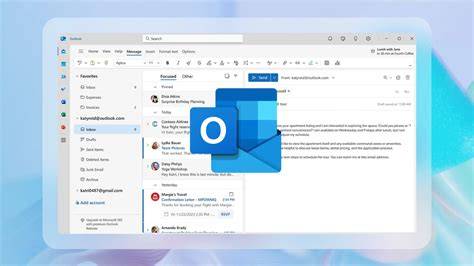
Een IMAP-account toevoegen aan de Outlook-app — IMAP-configuratie (IMAP gebruiken in Outlook)
Overzicht van mogelijke oplossingsstappen in volgorde
- Verwijder het probleemaccount uit Outlook via Accounts > Uw accounts > Verwijderen en voeg het opnieuw toe.
- Controleer en correcteer SMTP-instellingen en zorg voor SMTP-authenticatie.
- Schakel over naar IMAP met juiste poorten (993 met SSL/TLS; 587 met STARTTLS).
- Voer handmatige installatie uit als automatische configuratie faalt.
- Overweeg terugschakelen naar klassieke Outlook als cloud-synchronisatie problemen veroorzaakt voor IMAP.
- Controleer of domeinnaam correct is en vervang placeholder door eigen domein.