Embedded data is elke extra informatie die je wilt vastleggen in je survey-gegevens naast de antwoorden op vragen. Het kan worden gebruikt om informatie op te slaan zoals demografische kenmerken en andere gegevens die je vooraf kende en in de contactlijst hebt opgeslagen.
De meeste gebruikers willen embedded data gebruiken om informatie zoals de social media bron van de respondent, of de conditie waaraan een respondent is toegewezen in een onderzoeksstudie, vast te leggen. Embedded data bestaat uit een veld en een waarde. Het veld is de naam van je variabele (bijv. Geslacht, Staat, Leeftijd). De waarde is wat je veld krijgt in je data.
Waarom embedded data handig is bij blokken en instructies
Net als een vraag meerdere mogelijke antwoorden kan hebben, kan een embedded data-veld meerdere mogelijke waarden hebben (bijv. een veld genaamd Land kan waarden hebben zoals Verenigde Staten, Mexico of Canada).
De waarde voor een embedded data-veld kan worden gehaald uit data die je hebt geüpload naar een contactlijst, informatie die aan de respondent’s survey link is toegevoegd, ingebouwde velden van Qualtrics, of waarden die in de survey flow zijn ingesteld. Embedded data kan worden gebruikt om instructies of toelichtingen aan te passen op basis van de respondentkenmerken, wat vooral nuttig is in blokken waar verschillende scenario’s of condities worden getoond.
Hoe embedded data in de Survey Flow toe te voegen
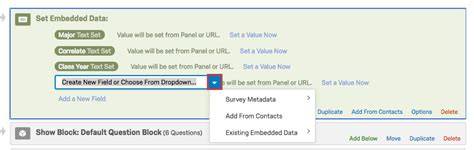
Ga naar de Survey-tab en klik Survey flow. Klik hier op Add a New Element Here. Tip: Wil je embedded data onder een bepaald element plaatsen? Klik Create New Field of Choose From Dropdown en typ de veldnaam, of selecteer een bestaand veld uit de dropdown.
Voeg eventueel een waarde toe door op de blauwe Set A Value Now te klikken. Indien gewenst kun je meerdere velden toevoegen door Add a New Field te klikken. Je kunt embedded data uit de contactlijst halen via Add From Contacts, of bestaande embedded data selecteren via Existing Embedded Data.
Best practices en veelgemaakte fouten
- Vermijd speciale tekens zoals emoji’s, punten (.) en hashtags (#) bij het benoemen van embedded data.
- Voor de meeste gebruikers zijn embedded data-namen niet meer hoofdlettergevoelig, maar het is wel een goede gewoonte om de exacte casing te blijven volgen.
- Let op dat persoonlijke gegevens zoals wachtwoorden niet via de survey-URL worden meegegeven.
Embedded Data-opties en variabele types
Embedded data-opties laten je bepalen welke embedded data in tekstanalyses kunnen worden opgenomen en het variabeltype per embedded data-veld veranderen. Voor elk embedded data-veld kun je een variabel type kiezen uit een dropdown.
- Text Set: discrete waarden met letters, cijfers of speciale tekens. Slechts één waarde per veld.
- Number: doorlopend variabel type, numerieke waarden; geschikt voor gemiddelden of tellingen.
- Number Set: ordinaal type.
- Date: waarden in YYYY-MM-DD-formaat; ondersteunt tijdsgebonden filters.
- Filter Only: soort Text Set maar met filtering op tekst in de waarden.
- Text, Text iQ (analyse mogelijk wanneer Analyze Text is geselecteerd)
- Other types zoals Speciale gevallen kunnen voorkomen afhankelijk van de data.
Als een value setting nodig is, klik dan op Set a Value Now of gebruik piped text via de dropdown. Je kunt meerdere velden toevoegen onder hetzelfde element.
Built-in Embedded Data velden
Naast aangepaste embedded data heb je ingebouwde velden die Qualtrics voor elke respons registreert. Deze kunnen worden toegevoegd aan de survey flow voordat of nadat je responsen hebt verzameld. Enkele voorbeelden:
- AnonymizeResponse, ContactID, Finished, PanelID en meer.
- DeviceIdentifier, RecipientLanguage, SessionID, SurveyID en andere velden die specificaties geven over de respondent en de respons.
Let op: sommige ingebouwde velden kunnen niet worden aangepast met handgemaakte waarden; ze dienen specifieke functies in de respons te bepalen.
Waarschuwing en beveiliging bij embedded data
Let op: NS-mogelijke risico’s bij het doorgeven van persoonlijke gegevens via de survey-URL. Vermijd het opnemen van wachtwoorden en andere gevoelige informatie in URL-parameters. Als je persoonlijke data wilt doorgeven, voeg deze dan toe aan de contactlijst en sla ze op als embedded data in de survey flow.
Instructies toevoegen aan blokken via tekst/graphics
Een eenvoudige manier om instructies of een introductie bij een blok toe te voegen is het gebruik van Text/Graphic-vragen. Ga naar de bottom van je survey, voeg een nieuwe vraag toe en kies Text/Graphic. Klik op “Click to write the question text” en begin met typen.
Vraag: hoe voeg je een instructie voor meerdere blokken toe? Antwoord: voeg indien nodig een beschrijvende tekst toe als de eerste vraag in je blok. Dit kan helpen om respondenten duidelijk te informeren voordat ze vragen gaan beantwoorden.
Instructies koppelen aan blokken en flow
In de Survey Flow kun je bepalen welke blokken aan welke respondenten getoond worden en in welke volgorde. Je kunt blokken conditioneel tonen of randomiseren. Als je hetzelfde blok meerdere keren in de flow opneemt, zullen de antwoorden in de dataset alleen het laatste antwoord weerspiegelen voor dit blok.
Block opties bieden opties zoals Rename Block, Move Block, Copy Block, Lock/Unlock, Delete Block, Collapse/Expand Block, en meer. Deze opties helpen bij het organiseren van lange enquêtes en het hergebruiken van blokken in meerdere surveys via de Library.
Samengevat
Embedded data biedt een krachtige manier om extra context en metadata aan je survey te koppelen. Door embedded data te beheren in de Survey Flow en door descrierende instructies toe te voegen aan blokken, kun je je data schoner houden, analyses verbeteren en de respondentervaring optimaliseren.
| Onderwerp | Belangrijkste punten |
|---|---|
| Embedded Data Definitie | Veld + Waarde, kan uit contactlist, link-parameters, built-in velden komen |
| Hoe toe te voegen | Survey Flow → Add a New Element Here → Create New Field / Choose From Dropdown |
| Best Practices | Vermijd speciale tekens, hou casing consistent, pas op met persoonlijke data |
| Ingebouwde velden | AnonymizeResponse, ContactID, SessionID, SurveyID, etc. |
Qtip: XM Directory is niet hetzelfde als XM Directory Lite. Als je geen toegang hebt tot een bedrijfsbrede directory, hoef je dat niet te lezen.