Snapchat is razend populair. Rond de 3 miljoen Nederlanders hebben snapchat op hun telefoon staan. Vooral bij jongeren (12 tot 22 jaar) is de app een ‘hot item’.
Je kunt vrienden toevoegen uit de contacten op je telefoon of ander apparaat. Wanneer het voor het laatst is bijgewerkt (bijv. In Instellingen kun je zien welke gegevens over je contacten zijn geüpload. Let op: je kunt je gedeelde contacten ook uit Snapchat verwijderen door op 'Gesynchroniseerde contacten uit Snapchat verwijderen,' of door in Instellingen naar 'Privacybeheer' te gaan, en te klikken op 'Gegevens wissen' en daarna 'Contactgegevens wissen.' Belangrijk is dat door het uitschakelen of aanpassen van je toestemming op apparaatniveau om het delen van contactgegevens met Snapchat te beperken, je eerder gedeelde contacten uit Snapchat misschien niet worden verwijderd. Dit kan altijd gedaan worden via de instellingen in de app.
Vrienden zoeken kan verschijnen in je Chatscherm, het scherm Vrienden toevoegen of wanneer je Zoeken gebruikt. Een Snapcode is een plaatje met een unieke code erop die je kunt scannen met Snapchat. Snapchat is razend populair. Rond de 3 miljoen Nederlanders hebben snapchat op hun telefoon staan. Vooral bij jongeren (12 tot 22 jaar) is de app een ‘hot item’.
Heb je net een snapchat account aangemaakt, maar weet je nog niet precies hoe alles werkt? Moet je Snapchat zakelijk gaan inzetten? Snapchat is een app die speciaal ontwikkeld is voor het maken van foto’s en video’s. De gebruiker kan deze foto’s en filmpjes naar zijn of haar gewenste vrienden sturen of in het openbaar tonen (ook wel: plaatsen in Mijn Verhaal). Voor het gebruik van Snapchat, moet je wel even een account aanmaken. Als deze zijn goedgekeurd, kun je een gebruikersnaam kiezen en van start gaan. Je bent nu in de app, maar eigenlijk heb je nog geen vrienden binnen het sociale netwerk. Deze moet je toevoegen.
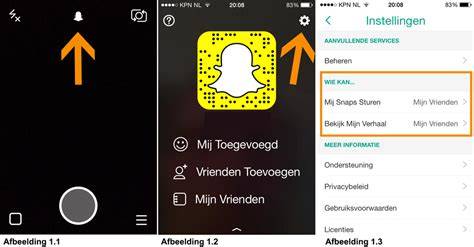
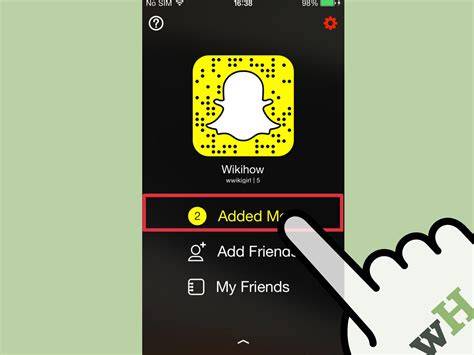
Dat kun je doen door op het spookje boven in beeld te tikken en op ‘vrienden toevoegen’ te tikken. Wanneer je de app opent, is dit eigenlijk je beginscherm. Het bestaat uit een groot stuk beeld van je camera. Verder staan er boven- en onderin wat icoontjes. Als we van links naar rechts gaan en van boven naar beneden, zien we links bovenin een bliksem-icoontje. In het midden staat een spookje. Rechtsboven staat een rondje met pijltjes. Door hierop te tikken, verandert de positie van je camera aan de voor- en achterkant. Nu we bovenin alles hebben gehad, gaan we door naar de onderkant van het beginscherm. Linksonder staat een vierkantje. Wanneer je hier een cijfer in ziet staan, betekent het dat je een nieuw bericht hebt. Aan de rechterkant vind je een hamburgerknop die je naar de lijst van Snapchat Verhalen en Discover leidt. In het hoofdmenu kunnen we dus een foto of video maken.
Wanneer dat is gelukt, kom je in een volgend menu. Linksonder kun je de seconden wijzigen voor hoe lang de foto voor de ander zichtbaar is. Met het pijltje naast de timer kun je genomen foto’s en video’s bewaren. Is de foto gelukt? Dan tik je rechtsonder in beeld op de pijl naar rechts. Je kiest nu naar wie je het wilt sturen en tikt contacten aan. Vervolgens druk je nogmaals op de pijl rechtsonder in beeld. Je kunt ervoor kiezen om nog wat extra’s aan je foto toe te voegen. Een emoji bijvoorbeeld. Dat doe je door rechtsboven in het beeld voor het sticker-icoon te kiezen. Om tekst toe te voegen, kun je op de letter bovenin beeld tikken. Als je er één keer op tikt, krijg je een losse balk waarin je kunt typen. Tik je er twee keer op, dan krijg je de mogelijkheid om de letters in een losse vorm neer te zetten. Je kunt ook de kleur veranderen. Door te slepen en te draaien, zet je de letters op de juiste plek in beeld. Verder is er nog de mogelijkheid om een emoji op een vaste plek in het filmpje te zetten.
Nadat je een filmpje hebt opgenomen, kies je voor het sticker-venster. Door op het scherm op je gezicht te tikken en ingedrukt te houden, kun je maskers toevoegen aan je selfie. Je kunt er ook voor kiezen om over je foto een filter heen te schuiven.
Grijns: jouw beste vriend is de beste vriend van deze persoon. Ondeugend: jij bent één van de beste vrienden van de ander, maar jij niet met diegene. Glimlach: jullie zijn geen beste vrienden, maar wel goede vrienden.
Behalve foto’s en video’s delen, kun je met Snapchat ook ouderwets chatten. Nu je de belangrijkste dingen van Snapchat weet, kun je hiermee aan de slag! Wil je graag een persoonlijke Snapchat training of weten hoe je Snapchat zakelijk kunt inzetten, neem dan contact met ons op!
Loop je vast op andere terreinen op het gebied van social media? Hieronder wordt uitgelegd hoe je je privacy-instellingen wijzigt, iemand blokkeert, een melding kunt maken, wat je kunt doen als je Snapchataccount is gehackt, en hoe je een account (tijdelijk) verwijderd op Snapchat. De nieuwe chatbot van Snapchat 'Mijn AI' wordt besproken. Ook vind je hier extra informatie voor ouders.
Privacy en veiligheidsinstellingen
Privacy-instellingen aanpassen In de privacy-instellingen van Snapchat kun je instellen dat bijvoorbeeld alleen bekenden van jou contact met je kunnen opnemen of jouw Verhaal kunnen bekijken. Dit stel je zo in: Open Snapchat en druk op het Snapchaticoontje bovenaan het scherm. Druk vervolgens op het tandwieltje rechtsboven het scherm. Als je op het kopje “Contact met mij opnemen” drukt kun je bepalen wie met jou op Snapchat contact op kunnen nemen. Je kunt kiezen uit iedereen, je vrienden, of alleen een paar vrienden. Onder het kopje “Mijn Verhaal Bekijken” kun je bepalen wie jouw verhaal op Snapchat mag bekijken. Ook hier kun je kiezen uit iedereen, je vrienden of aangepast.
Iemand blokkeren Als iemand jou lastigvalt op Snapchat, kun je deze persoon blokkeren. Dit doe je door naar de instellingen te gaan, op dezelfde manier als hierboven. Doe dan het volgende: Druk op het kopje “Mijn vrienden” en klik op de naam van degene die je wilt blokkeren. Vervolgens krijg je de vraag of de naam van deze vriend wilt bewerken, of je de vriend wilt verwijderen of wilt blokkeren. Druk op blokkeren. Je kunt nu geen berichten meer ontvangen van deze persoon.
Een melding maken via de app Wanneer jij wordt lastiggevallen via Snapchat kun je hier een melding van maken via de app. Je kunt een melding maken van een profiel, maar ook van een Snap of een Verhaal. Om dit te doen, ga je naar het profiel/de snap/het verhaal dat je wil rapporteren. Houdt dit ingedrukt of klik op de icoon. Klik vervolgens op ‘Melden’ of ‘Report’. Je kunt nu uitleg geven waarom je diegene wil melden. Leg duidelijk de situatie uit. Geef het ook aan wanneer jij minderjarig bent.
Een melding maken Je kunt ook een melding maken via het Snapchat Veiligheidscentrum. Hieronder leggen we uit wat je met elke optie kunt doen. Let op: Snapchat kan op dit moment alleen vragen in het Engels beantwoorden. Zorg er dus voor dat als je iets typt in je melding, dat dit in het Engels is. Kies voor deze optie als iemand een nepaccount van jou aangemaakt heeft. Om een nepaccount te rapporteren kies je vervolgens de optie “Een ander Snapchat account doet alsof ze mij zijn”. Kies voor de optie ‘’Ja’’. Vul vervolgens de rest van het formulier in en leg uit wat er is gebeurd. Dit in het Engels. Je kunt ook voor deze optie kiezen wanneer je denkt dat je account gehackt is. Hier lees je meer over wat je kunt doen als je Snapchataccount is gehackt. Een Verhaal. Kies voor deze optie om een naaktafbeelding, bedreiging of pesterijen in een verhaal (Story) te rapporteren. Om het profiel te rapporteren druk je op “Ja” bij de vraag “Kunnen we op een andere manier helpen?” en vul je de rest van de gegevens in. Dit moet in het Engels. Je kunt een Verhaal ook rapporteren in de app, door de Snap ingedrukt te houden, en te klikken op ‘Snap rapporteren’. Volg dan de instructies. Snapkaart. Kies voor deze optie als je een Snap op Snap Map wilt rapporteren. Je krijgt dan eerst instructies over hoe je deze Snap vanuit de app kunt rapporteren. Als je daarna nog steeds last hebt van deze content, kun je klikken op ‘Ja’ bij de vraag ‘Heb je nog ergens anders hulp bij nodig?’. Je kunt nu het formulier invullen. Context Cards. Kies voor deze optie als je iets wilt rapporteren van Context Cards. Het Snapchataccount van iemand anders. Kies voor deze optie als iemand je een naaktafbeelding heeft gestuurd of een ander vervelend bericht. Eerst krijg je informatie over hoe je een persoon kunt blokkeren of rapporteren. Vul vervolgens de rest van het formulier in en leg uit wat er is gebeurd. Dit moet in het Engels. Een Verhaal van een andere Snapchatter. Kies voor deze optie als je een Snap van een andere Snapchatter rapporteren. Om het profiel te rapporteren druk je op “Ja” bij de vraag “Kunnen we op een andere manier helpen?” en vul je de rest van de gegevens in. Dit moet in het Engels. Je kunt een Verhaal ook rapporteren in de app door de Snap ingedrukt te houden en te klikken op ‘Snap rapporteren’. Volg dan de instructies. Verkennen. Kies voor deze optie als je Snapchat ergens feedback over wil geven. Lenzen. Kies voor deze optie als je een ongepaste lens wilt rapporteren. Account tijdelijk verwijderen Hier kun je vinden hoe je je account tijdelijk kunt verwijderen. Na het uitvoeren van alle stappen wordt je account eerst dertig dagen gedeactiveerd. Terwijl je account gedeactiveerd is, kunnen je vrienden geen contact meer met je opnemen of met je communiceren op Snapchat. Na dertig dagen wordt je account definitief verwijderd. Dit houdt in dat je account, accountinstellingen, vrienden, Snaps, Chats, Verhalen, apparaatgegevens en locatiegegevens uit onze database worden verwijderd.
Chatscherm Veeg naar rechts op de Camera om naar het Chatscherm te gaan! Bekijk een Verhaal: als een vriend hun Verhaal heeft bijgewerkt, staat er een cirkelvormige weergave naast hun naam. Tik erop om het Verhaal te bekijken! Zie je geen voorbeeld? Dan ben je helemaal bij! Volgende: nadat je het Verhaal van een vriend hebt bekeken, zie je een voorbeeld van het volgende Verhaal van je vriend. Tik op je profiel-icoon bovenaan om Mijn account te openen. Verhalen: hier voeg je Snaps aan Verhalen toe, beheer je ze, zie je wie ze heeft bekeken of verwijder je Snaps uit je Verhaal. Profielmeldingen: zie je een gele stip op je profielicoon? Beste vrienden: de mensen waarmee je snapt en chat staan centraal op het Stuur naar-scherm. Veeg vanuit de Camera naar links om Verhalen te openen. Hier vind je content van uitgevers, en Snaps en Verhalen van mensen die je volgt, creators en de community. Verhalen van vrienden: Je kunt Verhalen van vrienden bovenaan Verhalen bekijken! Abonneren: vind je iets in Verhalen echt leuk? Houd de tegel met het Verhaal gewoon ingedrukt en tik op 'Abonneren'! Populaire Verhalen: trending Verhalen kunnen nu op het scherm Verhalen verschijnen. Abonnement opzeggen: als een Verhaal op Verhalen je toch niet zo bewondert, houd het Verhaal dan ingedrukt en tik op 'Minder hiervan weergeven'.
Open Spotlight door op het naar rechts wijzende driehoekje onderaan je scherm te tikken. Als ouder kun je Snapchat leren kennen als kindvriendelijk en nuttig hulpmiddel. Hier zijn enkele basisprincipes en features zoals groepsfuncties, Snapcodes en privacy-instellingen die ouders helpen om een veilige ervaring te bieden.
Belangrijk is dat door het uitschakelen of aanpassen van je toestemming op apparaatniveau om het delen van contactgegevens met Snapchat te beperken, je eerder gedeelde contacten uit Snapchat misschien niet worden verwijderd. Dit kan altijd gedaan worden via de instellingen in de app.