Je kunt routes maken op Plan.TomTom.com en deze opslaan in je TomTom-account. Begin met het plannen van een route naar je bestemming. Als je niet hebt ingesteld dat je route wordt gesynchroniseerd, ga je naar Mijn items > Routes en selecteer je je route. Als je tussenpunten hebt toegevoegd aan je route op Plan.TomTom.com, worden deze overgenomen in de route op je systeem. Afhankelijk van je systeem worden deze mogelijk echter niet weergegeven als tussenpunten.
Je kunt routes maken op Plan.TomTom.com en deze opslaan in je TomTom-account. Let op: deze functie wordt niet op alle navigatiesystemen ondersteund. Selecteer rechts van het zoekvak het zoektype. Tijdens het typen worden suggesties weergegeven op basis van wat je hebt getypt. Tik in het hoofdmenu op Navigeer naar... Je navigatiesysteem is standaard ingesteld op Graden . Tik in het hoofdmenu op Navigeer naar... Je navigatiesysteem is standaard ingesteld op Graden . Tik in het hoofdmenu op Navigeer naar... Je navigatiesysteem is standaard ingesteld op Graden .
In deze video kun je zien hoe je lengte- en breedtegraadcoördinaten kunt gebruiken op je navigatiesysteem. Je kunt zoeken naar locaties in graden, minuten en seconden. Deze functie kan variëren, afhankelijk van het model. Dit artikel is van toepassing op: GO Superior, GO Navigator, GO Classic, GO Camper Max, GO Expert Plus.
Een route plannen
- Als je een route wilt plannen, begin je met je bestemming.
- Tik op Zoek om een adres of naam in te voeren. Of tik op een locatie op de kaart om je bestemming in te stellen.
- Tik op Rijd om een route te berekenen.
- Tik nogmaals op Rijd of wacht tot de voortgangsbalk is gevuld om de navigatie te starten.
- Hiermee plan je een route vanaf je huidige locatie.
Een route van A naar B plannen
- Hiermee kun je een route plannen vanaf een ander beginpunt dan je huidige locatie.
- Tik op Zoek om een adres of naam in te voeren en tik vervolgens op Toon op kaart. Of tik op een locatie op de kaart.
- Tik op het menu met drie knoppen en tik vervolgens op Gebruik als beginpunt.
- Tik nogmaals op Zoek om je bestemming in te voeren.
- Tik op Plan. Er wordt een route gepland vanaf het door jou gekozen beginpunt naar de bestemming van je route.
- Je kunt nu op Rijd boven aan het scherm tikken.
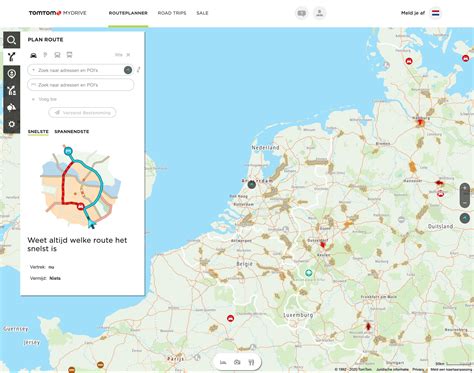
Tip: als je tussenpunten hebt toegevoegd op Plan.TomTom.com, worden deze overgenomen in de route op je systeem. Houd er rekening mee dat sommige modellen tussenpunten mogelijk niet weergeven. Controleer altijd de route in je navigatiesysteem voordat je vertrekt.
Via Plan.TomTom.com routes synchroniseren
- Plan je route op Plan.TomTom.com en sla deze op in je TomTom-account.
- Synchroniseer expliciet als jouw model deze functie ondersteunt; anders gaat de route via Mijn items > Routes naar je apparaat.
- Open het navigatiesysteem en navigeer naar de opgeslagen route om direct te starten.
TomTom - Tutorial 3| Hoe importeer je een route in TomTom l MOTORMEIDEN.TV
Zoektypes en coördinaten gebruiken
Tijdens het typen van een zoekopdracht worden suggesties weergegeven op basis van wat je hebt getypt. Selecteer rechts van het zoekvak het zoektype om gericht te zoeken. Je navigatiesysteem kan bovendien werken met lengte- en breedtegraadcoördinaten: zoeklocaties in graden, minuten en seconden. Let op: deze functies kunnen variëren tussen modellen.
Wat als je coördinaten gebruikt?
In een video kun je zien hoe je lengte- en breedtegraadcoördinaten kunt gebruiken op je navigatiesysteem. Dit kan handig zijn wanneer een adres niet direct bekend is of als je een exacte locatie wilt instellen.
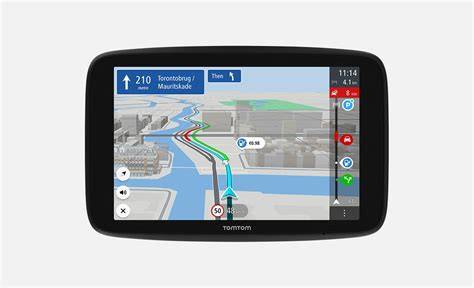
关特gestelde modellen en toepassingsgebied
Dit artikel is van toepassing op de volgende apparaten: GO Superior, GO Navigator, GO Classic, GO Camper Max, GO Expert Plus. Raadpleeg altijd de handleiding van jouw specifieke model voor eventuele modelafhankelijke variaties in de interface en functionaliteit.