Deze gids laat zien hoe je een TP-Link Kasa smart plug met je wifi-netwerk verbindt via de Kasa-app. Download de Kasa-app voordat je begint. Nadat de installatie is voltooid, kan de slimme stekker samenwerken met slimme thuis-ecosystemen zoals Amazon Echo en Google Home. De Kasa-app is vereist om een TP-Link Kasa smart plug met wifi te verbinden.
Voorbereidingen en vereisten
- De slimme stekker vereist een 2,4 GHz wifi-verbinding.
- Een TP-Link-account is nodig om de Kasa-app te gebruiken.
- Op iOS 14 en hoger moet Local Network-toegang worden ingeschakeld voor de Kasa-app vóór installatie.
- De gids gebruikt HS110 als voorbeeld.
- Als er nog geen account bestaat, tik op Create Account en volg de aanwijzingen.
Installatie stap voor stap
- Open de Kasa-app en begin vanaf het startscherm: tik op +, kies Device.
- Volg de in-app-instructies om de slimme stekker aan te zetten.
- Wacht tot het wifi-indicatorlampje oranje en groen knippert. Als dit lampje niet knippert, reset de stekker zoals beschreven in de gebruikershandleiding of Quick Installation Guide.
- De Kasa-app zoekt automatisch naar de Kasa-smartplug; dit duurt ongeveer één minuut.
- Ga naar Instellingen, vervolgens Wi-Fi op de telefoon. Selecteer het wifi-netwerk van de slimme stekker, weergegeven als TP-LINK_Smart Plug_XXXX.
- Opmerking: nadat je verbinding maakt met het wifi-netwerk van de stekker, kan de telefoon een waarschuwing No Internet Connection tonen. Dit is normaal.
- Selecteer het thuisnetwerk vanuit de lijst in de Kasa-app. Als het netwerk niet verschijnt, tik onderaan op Join Other Network en voer handmatig de netwerknaam (SSID) en het wachtwoord in.
- Geef de slimme stekker een naam zodat deze eenvoudig te identificeren is in de Kasa-app.
- Kies een pictogram uit de lijst in de app, kies een afbeelding uit de telefoon’s Foto’s (Albums) of maak een nieuwe foto.
- Na de installatie tik je op het slimme stekker-pictogram op het startscherm van de Kasa-app om het bedieningsscherm te openen.
- Tik op het instellingen-icoon op de apparaatebedieningspagina om Device Settings te openen.
Bediening en integratie
Na verbinding met wifi kan de Kasa-smartplug worden gekoppeld aan spraakassistenten zoals Amazon Echo of Google Home voor spraakbediening. De device-gegevens en instellingen kunnen in de Kasa-app worden aangepast, zoals schema’s, scenes en automations.
Instellingen en hulp
Voor aanvullende hulp kun je de sectie bekijken: What should I do if I fail to configure a Kasa device? Of gebruik de in-app help-opties en FAQs die gerelateerd zijn aan de configuratie van Kasa-apparaten. De app biedt daarnaast opties om lokale netwerktoegang te beheren en connectiviteitsproblemen op te lossen.
Overige mogelijkheden en beveiliging
Verschillende vragen in de handleiding richten zich op beveiliging en accountbeheer, zoals: Why do I need to give Local Network permission to TP-Link apps in iOS devices? en Is Your Kasa Device Not Connecting?. Deze secties helpen bij het oplossen van verbindingsproblemen en geven advies over account- en netwerkbeveiliging.
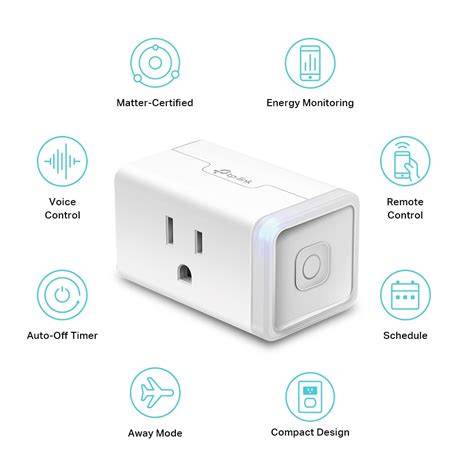
How to Change Wi-Fi on TP-Link Kasa Smart Plug ( + Other Devices)
Tabel met belangrijke stappen (samenvatting)
| Stap | Actie |
|---|---|
| 1 | Download en open de Kasa-app, tik op + en selecteer Device |
| 2 | Zet de stekker aan en wacht tot het indicatorlicht knippert (oranje en groen) |
| 3 | Verbind met de TP-LINK_Smart Plug_XXXX-netwerk via wifi-instellingen |
| 4 | Kies het thuisnetwerk (SSID) en voer wachtwoord in; geef een naam en pictogram |
| 5 | Open het bedieningsscherm in de Kasa-app en pas Device Settings aan |