In deze gids leer je stap voor stap hoe je video en muziek naadloos kunt combineren met diverse gratis en betaalde tools. De focus ligt op eenvoudige, toegankelijke methoden die geen geavanceerde ontwerpvaardigheden vereisen. We gebruiken alleen zinnen uit het provided draft die relevant zijn voor het onderwerp en proberen ze logisch aan elkaar te koppelen, waar nodig aangevuld met extra verbindende tekst.
Waarom audio toevoegen bij video?
Door geluid aan je videobeelden toe te voegen zorg je dat jouw visuele boodschap eruit springt. Geluid versterkt de sfeer en kan de kijkervaring aanzienlijk verbeteren. Of je nu rechtenvrije muziek wilt gebruiken of je eigen audio wilt uploaden, audio biedt extra diepte aan de video.
Gratis en online opties om video en audio te combineren
Ja, iedereen kan Adobe Express gebruiken om gratis muziek in video’s te zetten. Met onze editor met sleepfunctionaliteit kun je snel video’s maken en bewerken, en deze vervolgens exporteren naar je apparaat. Onze online-editor is geweldig voor videobewerking vanaf je pc, aangezien je de tool niet hoeft te downloaden naar je apparaat, in tegenstelling tot andere videobewerkingssoftware. Onze browsereditor heeft alle videobewerkingstools die je nodig hebt om muziek aan je video’s toe te voegen.
VEED is een andere populaire optie waarmee je online video’s kunt samenvoegen, verbinden en combineren zonder downloads. Met een gebruiksvriendelijke tijdlijn kun je meerdere videoclips knippen en bijsnijden tot één enkel bestand, audio toevoegen of verwijderen, en ondertitels toevoegen met een druk op de knop. VEED is compatibel met Windows, Mac en mobiele apparaten en vereist geen installatie.
Clipchamp biedt ook duidelijke stappen voor het samenvoegen van video’s, met ondersteuning voor verschillende bestandstypen en audio-opties. Je kunt stockmuziek uit de bibliotheek gebruiken, tekst en overgangen toevoegen, en de video exporteren in meerdere resoluties. Clipchamp werkt in de browser en ook via Windows-apps.
Andere tools genoemd in de tekst zijn CapCut, Wondershare Filmora, Movavi, iMovie en Camtasia. Deze tools bieden vergelijkbare workflows: importeren van video- en audiobestanden, synchroniseren van tracks, bewerken en exporteren. CapCut online video-editor biedt uitgebreide audio-aanpassingen, trendy muziek en geluidseffecten. iMovie is een toegankelijke optie voor Mac-gebruikers, terwijl Camtasia bekendstaat om zijn professionele bibliotheek en schermopnamefuncties. Movavi biedt eenvoudige stap-voor-stap workflow voor beginners.
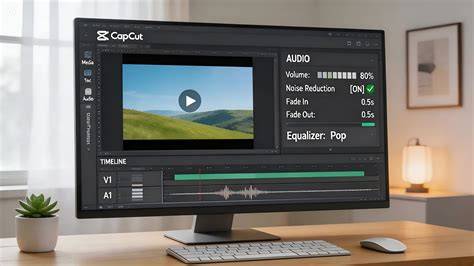
Clideo en Video Candy zijn aanvullende webgebaseerde opties die eenvoudig audio aan video toevoegen en exporteren mogelijk maken. Deze tools richten zich op snelle oplossingen zonder ingewikkelde tijdlijnen.
Stapsgewijze aanpak: videoclips en audio samenvoegen
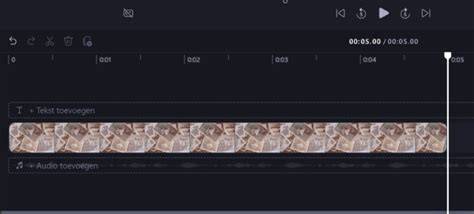
- Upload de videobestanden (en eventueel afbeeldingen en audiobestanden) naar de editor en zet ze op de tijdlijn in de gewenste volgorde.
- Knip en trim zo nodig om lege tussenruimtes te verwijderen. Gebruik functies zoals snijden, splitsen en verwijder tussenruimten om een naadloze montage te krijgen.
- Voeg audio toe aan de tijdlijn. Dit kan een eigen audio-track zijn, stockmuziek of de audio van de video zelf. Pas het volume aan zodat dialogen, muziek en geluidseffecten in balans zijn.
- Synchroniseer audio met video. Zorg voor goede timing tussen beelden en muziek, vooral bij overgangsmomenten en scènes met gesproken tekst.
- Voeg overgangen, tekst overlays en geluidseffecten toe om de video aantrekkelijker te maken. Experimenteer met filters en kleurcorrecties voor een consistente look.
- Bekijk een voorbeeld van de samengevoegde video en exporteer het bestand in de gewenste resolutie en formaat.
Specifieke tips per platform
Adobe Express biedt rechtenvrije muziekselecties via Adobe Stock, waardoor je snel passende tracks kunt vinden bij de gewenste sfeer of genre. Je kunt ook rechtstreeks je eigen audio uploaden en op meerdere scènes op de tijdlijn plaatsen voor meer complexiteit.
VEED benadrukt de mogelijkheid om audio te verwijderen of toe te voegen, evenals ondertitels en overlays. Clipchamp biedt stockmuziek en een AI-video-editoroptie die automatisch een diavoorstelling kan maken uit een reeks media-inhoud. CapCut online biedt audio-aanpassingen zoals volume, stemwisselaar en achtergrondgeluiden, en ondersteunt meerdere formaten en cloudopslag.

Praktische tips bij geluidsnabewerking
- Stemgeluid en achtergrondmuziek moeten voldoende apart staan; gebruik ducking of automatische volumeverlaging tijdens gesproken dialogen.
- Voor creatieve projecten kun je meerdere muzieksporen in lagen plaatsen om diepte te creëren.
- Foto’s en video kunnen in dezelfde montage als audio komen voor een betere storytelling; gebruik picture-in-picture als je meerdere perspectieven wilt tonen.
- Experimenteren met tempo- en volumepatronen kan de emotionele impact vergroten (bijv. langzame muziek bij emotionele scènes, uptempo bij energieke momenten).
Korte, praktische vergelijking van populaire tools
| Tool | Voordelen | Nadelen |
|---|---|---|
| Adobe Express | Gratis toegang, rechtenvrije muziek via Adobe Stock, snelle online bewerking | Beperkingen bij geavanceerde effecten in gratis versie |
| VEED | Intuïtieve tijdlijn, audio verwijderen/toevoegen, breed ondersteunde formaten | Gratis watermerk mogelijk bij sommige functies |
| Clipchamp | AI-diavoorstelling, stockmuziek, exportopties | Sommige functies vereisen pro-abonnement |
| CapCut | Uitgebreide audio-aanpassingen, gratis muziek en effecten | Beperkte professionele workflow buiten CapCut |
| iMovie | Eenvoudig, gratis op Mac, intuïtieve basisfuncties | Beperkt aantal videosporen; minder geschikt voor complexe projecten |
Veelgestelde vragen uit de bron paraat
- Hoe kan ik meerdere video’s samenvoegen zonder watermerk? - Verschillende online tools bieden gratis samenvoeging zonder watermerk, vaak met optionele downloads naar MP4.
- Kan ik audio en video synchroniseren op Windows en Mac? - Ja, met CapCut, Filmora, Movavi, iMovie en Clipchamp kun je audio en video nauwkeurig afstemmen.
- Wat zijn drie manieren om picture-in-picture te bereiken? - Gebruik professionele software zoals Adobe Premiere Pro of After Effects; of maak een workaround in iMovie door twee clips op elkaar te zetten en opnieuw te exporteren voor extra lagen.
Extra connectie met muziek en thema’s
In tijden van crisis blijft muziek een verbindende factor. Het delen van muziek biedt troost en samenhorigheid, terwijl makers hun creatieve werk kunnen voortzetten ondanks minder liveoptredens. De tekst benadrukt dat muziek en video niet alleen entertainment zijn, maar ook hulpmiddelen voor uitdrukking en verbinding in moeilijkere tijden.
Praktische checklist voor snelle start
- Kies een online editor die audio en video ondersteunt zonder watermerk.
- Zorg voor de juiste bestandstypen (MP4, MOV, AVI) en check de gewenste outputresolutie.
- Gebruik stockmuziek voor snelle opstart en upload eventueel eigen audio voor personalisatie.
- Test verschillende volumes en sync met de belangrijkste dialogen of stemmen.
- Exporteer meerdere versies voor verschillende sociale media-platforms.