Kodi is een open source mediacentrum waar allerlei add-ons geïnstalleerd kunnen worden. Kodi wordt ondersteund door verschillende besturingssystemen als Android, IOS, Windows, Linux en nog meer. Via Kodi is het mogelijk films, series, documentaires, sport en televisieprogramma’s te kijken met ondertiteling. Hierbij zijn er verschillende add-ons te downloaden die dit mogelijk maken voor u. De software is erg handig voor op een Tv Box of een tablet. Een Tv Box kunt u zo gemakkelijk aansluiten op uw televisie waardoor u uw televisie nog handiger maakt dan een Smart TV!
Zo kunt u alle films en series bijvoorbeeld kijken door de add-on Exodus te installeren op Kodi. Exodus is een upgrade van de veelgebruikte Add-on Genesis, Exodus werkt net wat sneller en heeft een betere beeldkwaliteit. De eerste stap om Exodus te installeren op Kodi, is om de software Kodi te downloaden met zijn nieuwste versie. Deze tutorial helpt u bij het installeren van Yoda. Dit komt omdat Exodus een langere tijd onderhouden wordt. Nu is Yoda klaar voor gebruik. De add-on kunt u vinden op de homepage van Kodi onder “Videos ->Add-ons-> Yoda”.
Instellen van videobibliotheken en scrapers
Powerdvd bedien ik via men smartphone, kijk ook enkel op men projector dus hoeft niet met iets gedeeld te worden. bibliotheek: ik heb zelf mappen gemaakt die netjes geordend staan in Kodi vind ik dat geblader altijd zo een gedoe. Ik gebruik nog steeds een paard om mijn veld te ploegen, met een trekker vind ik het aanvullen van diesel altijd zo een gedoe. Kodi heeft een leercurve. De laatste versie (17) is gemakkelijker in te stellen omdat de menu's iets duidelijker zijn.
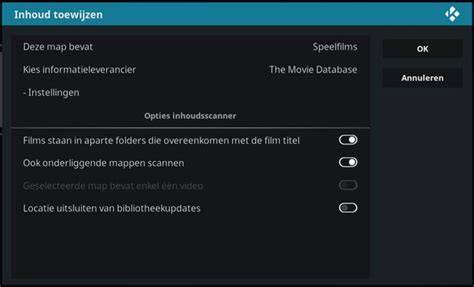
Neem als voorbeeld het aanmaken van je speelfilmbibliotheek in Kodi. Ga in het hoofdscherm naar 'Video', bestanden, kies 'bestanden toevoegen' en blader naar de plek in je netwerk of op je harde schijf waar je films staan (bijvoorbeeld NAS//D:/Films). Klik door tot de folder 'Films' in het voorbeeld openstaat en kies dan OK. (Je kunt dan nog meer plekken toevoegen en zo al je films verzamelen maar in principe ben je nu al klaar). Kodi vraagt dan wat de inhoud van de zojuist toegevoegde locatie is. Kies voor 'Movies' of 'Speelfilms' naar gelang de taal van de interface. Kies vervolgens welke scraper Kodi moet gebruiken om gegevens en artwork voor het presenteren van je films te verzamelen. Zet in hetzelfde scherm nog even een vinkje bij 'alle folders scannen' en klaar ben je. Kodi gaat nu al je speelfilms indexeren en van artwork en informatie voorzien.
Probleemherkenning bij film-info weergave
De film informatie wordt dus op zich ook gewoon getoond, maar pas bij het selecteren van de betreffende film in de overeenkomstige film-folder. De films waarbij ik de informatie op de specifieke filmmap krijg is ook gewoon een .mkv. De films zijn overigens voornamelijk .mkv, .ISO en DVD bestanden inderdaad. Als ik thuis ben, zal ik nog eens kijken of ik het kan volgen via het filmpje. In ieder geval alvast bedankt voor je hulp. Doe het eens op die manier. Kijk ook eens bij welke bestanden het probleem is, ik denk voornamelijk de dvd bestanden. Wat er gebeurt is dat ik bij het overzicht van alle films (dus de weergave van alle film-mappen) hier en daar de filminformatie te zien krijg… maar bij het gros van alle films wordt de film informatie alleen getoond wanneer ik het daadwerkelijke filmbestand aan klik… dus ik selecteer de film in het overzicht (dus de specifieke filmmap), waarna ik de bestanden in die map te zien krijg.
- Controleer of je “alle folders scannen” hebt aangevinkt bij de locatie-instelling.
- Specificeer de juiste scraper voor films in de gekozen taal van de interface.
- Probeer zowel mappen-niveau als bestand-niveau metadata; sommige bestanden geven meer informatie op de filmmap.
Werking van scrapers en opensubtitles
Exodus is vernieuwd en heeft een andere vorm gekregen. Kodi en Exodus zijn te installeren op alle besturingssystemen. Iedere tablet of Tv Box van Majstra is uitermate geschikt voor de werking van Kodi en Exodus. Wilt u graag anoniem blijven op het internet? Heeft u verder nog vragen, opmerkingen of tips? U kunt een bericht achterlaten via onze klantenservice. Majstra is niet verantwoordelijk voor het gebruik van Kodi en de bestaande add-ons. Team Kodi staat ook los van de add-ons. Stel de vragen over de add-ons dan ook niet aan Team Kodi. Wij geven enkel informatie vrij welke bekend is. De verantwoordelijkheid ligt bij de eindgebruiker.
Zoekstrategie en homebrew-bibliotheken
Als je uw bibliotheek activeert voor films en series hoef je niet te bladeren. Alles staat fijn in je bibliotheek met afbeelding en film info. Je kijk status word bijgehouden. Er zijn addons om films mee te kijken. Ik vermoed dat je je bibliotheek niet hebt ingericht in Kodi, Darkrunner. Dat is echt een kwestie van een paar klikken. Zeker als je alles al keurig geordend hebt in folders voor Powerdvd is het een eitje. Neem als voorbeeld het aanmaken van je speelfilmbibliotheek in Kodi. Ga in het hoofdscherm naar 'Video', bestanden, kies 'bestanden toevoegen' en blader naar de plek in je netwerk of op je harde schijf waar je films staan (bijvoorbeeld NAS//D:/Films). Klik door tot de folder 'Films' in het voorbeeld openstaat en kies dan OK. (Je kunt dan nog meer plekken toevoegen en zo al je films verzamelen maar in principe ben je nu al klaar). Kodi vraagt dan wat de inhoud van de zojuist toegevoegde locatie is. Kies voor 'Movies' of 'Speelfilms' naar gelang de taal van de interface. Kies vervolgens welke scraper Kodi moet gebruiken om gegevens en artwork voor het presenteren van je films te verzamelen. Zet in hetzelfde scherm nog even een vinkje bij 'alle folders scannen' en klaar ben je. Kodi gaat nu al je speelfilms indexeren en van artwork en informatie voorzien.
Tips bij dvd en ISO-bestanden
De films waarbij ik de informatie op de specifieke filmmap krijg is ook gewoon een .mkv. Enkele bestanden zijn .ISO en DVD bestanden. De meeste films zijn MKV-bestanden; sommige bestanden zijn ISO of DVD. Kijk ook naar welke bestanden het probleem hebben en waarom de informatie pas bij het filmbestand verschijnt. Exodus en Yoda blijven doorgaans up-to-date en bieden verbeteringen in scrapers en metadata-rapportage.
Exodus Redux en Exodus Kodi Addon installeren | Stapsgewijze handleiding (2025)
Samenvatting van stappen om afbeeldingen en metadata te tonen
- Open Kodi en ga naar Video > Bestanden toevoegen om je films-map toe te voegen.
- Kies Movies of Speelfilms, afhankelijk van de taal van de interface.
- Selecteer de gewenste scraper die informatie en artwork ophaalt.
- Activeer “alle folders scannen” zodat alle onderliggende mappen geïndexeerd worden.
- Controleer per film of de metadata op de filmmap of het filmbestand verschijnt en pas zo nodig aan.
- Maak gebruik van OpenSubtitle of vergelijkbare add-ons voor ondertitels als gewenst.