Spotify heeft bijna alle muziek aan boord, toch loop je er soms tegenaan dat nu net die ene artiest waar jij fan van bent weigert de muziek daar uit te brengen. Natuurlijk heb je als echte fan de muziek wel ergens gedownload of de CD’s gekocht en geript. Misschien heb je ook nog wat nummers van YouTube naar MP3 omgezet. Je kunt je hele collectie muziekbestanden via Spotify afspelen en toevoegen aan je playlists. Hoe dat werkt? Ga naar de instellingen van je Spotify app en zoek naar de optie Lokale bestanden. Zoek vervolgens naar de Lokale bestanden. Daar kun je ze afspelen en toevoegen aan een playlist. Zo kun je je eigen muziek toevoegen aan een playlist in Spotify. Handig om bijvoorbeeld die mix die niet op Spotify staat toch op een feestje te kunnen draaien.
Lokale bestanden gebruiken in Spotify
Nadeel is dat je de lokale bestanden alleen kunt afspelen als je voor het afspelen hetzelfde apparaat gebruikt. Zet in de Spotify app op je mobiel in de instellingen van de app onder Lokale bestanden de optie Audio bestanden van dit apparaat tonen aan. Heb je bijvoorbeeld een Dropbox-, OneDrive-, of Google Drivemap met muziek? Ook die kun je als bron aan de desktop versie van Spotify toevoegen. Al je muziek in één speler. Als je een playlist met o.a. lokale bestanden deelt zullen de lokale bestanden niet afspelen, die staan immers alleen op jouw computer. Door gebruik te maken van bijvoorbeeld Dropbox kun je dat wel voor elkaar krijgen.
Overzicht: stappen om lokale bestanden toe te voegen aan een playlist
Stap 1 - Open Lokale bestanden in Spotify en voeg je muziek toe aan de bibliotheek. Laat de muziek vervolgens in een playlist plaatsen om ze beschikbaar te maken voor je DJ-set of feestje.
Stap 2 - Kies de gewenste afspeellijsten of nummers die je hebt. Je kunt alles selecteren of alleen specifieke afspeellijsten die je wilt verplaatsen.
Stap 3 - Importeer alsnog als bron wanneer de bestanden in je bibliotheek staan maar niet in Spotify zijn weergegeven. Tune My Music leest je geüploade bestand, inclusief tracktitels, artiesten en albums, vindt het bijpassende nummer in de catalogus van Spotify op basis van titel, artiest, albumnaam en ISRC-code en bouwt vervolgens je bibliotheek opnieuw op je Spotify account.
Tunes en synchronisatie met Tune My Music
- Upload je bestand - Upload je bestand en log in op Spotify als bestemming. Tune My Music leest het bestand en voegt de nummers toe aan Spotify.
- Selecteer wat je wilt overzetten - Bekijk de afspeellijsten en nummers die in je bestand zijn gevonden. Selecteer alles of alleen de afspeellijsten die je wilt verplaatsen.
- We matchen en bouwen opnieuw - Tune My Music vindt elk van je nummers op Spotify en voegt ze toe aan een nieuwe afspeellijst. De voortgangsbalk vult zich naarmate elk nummer aankomt.
Overdracht voltooid & rapport: Krijg een volledig rapport van wat is overgedragen naar Spotify. Liedjes die daar niet beschikbaar zijn, worden gemarkeerd als “Ontbrekend.” Het rapport bevat een lijst van alle ontbrekende nummers, die je kunt downloaden als een CSV-bestand.
Beschikbare bronnen en platformonafhankelijkheid
Dingen die je moet weten over het overdragen van bestanden naar Spotify: elke muziekdienst ondersteunt iets verschillende functies via zijn API. Gebruik een bronplatform om de overdracht te starten en kies een platform dat past bij jouw workflow. Dit maakt het mogelijk om je muziek uit verschillende bronnen te centraliseren in Spotify.
Voorbeeld: muziek delen via KPN en afspeellijsten
Spotify luisteren via KPN: KPN is fan van Spotify. Wist je dat je bij KPN iedere maand korting op je Spotify Premium of Spotify Family abonnement krijgt? En dat je je Spotify factuur gewoon via je KPN factuur kunt betalen? Gemakkelijker online muziek luisteren kan haast niet! Alleen maakt een Spotify afspeellijst het natuurlijk nóg leuker!
Aanmaken en beheren van afspeellijsten in Spotify
Maak zelf een Spotify afspeellijst met je Premium- of Family-abonnement. Ga naar Bibliotheek, druk op Playlist aanmaken, geef je afspeellijst een naam en druk op Nummers toevoegen. Zoek naar nummers, albums en artiesten en voeg ze toe. Tip: geef je afspeellijst een naam waaruit het genre blijkt, zoals “yogamuziek”. Spotify beveelt je dan nummers aan die waarschijnlijk goed in deze lijst passen. Je hoeft die natuurlijk niet toe te voegen, maar het is alvast een begin.
Spotify kan ook afspeellijsten voor jou maken. Dit wordt gedaan zonder dat je erom hoeft te vragen. Speciaal voor Jou, noemt Spotify dit. Je vindt deze lijsten op je Home: Daily Mix, Discover Weekly, Release Radar, Summer Rewind en jouw meest beluisterde nummers van het afgelopen jaar. Deze lijsten maken het samenstellen van een afspeellijst eenvoudiger en leuker.
Technische tips voor optimale geluidskwaliteit en compatibiliteit
Spotify afspeellijsten met het beste geluid kun je combineren met goede hardware. Bijvoorbeeld de Sony Xperia 1 II, bekend om heldere tonen. Het combineren van hoogwaardige apparatuur met duidelijke afspeellijsten verbetert de luisterervaring bij elke gelegenheid.
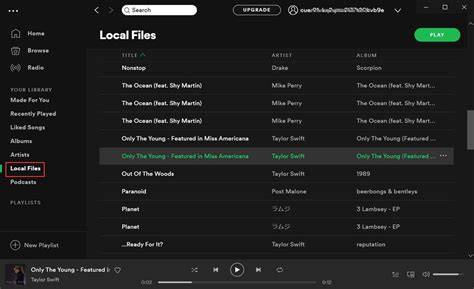
Hoe voeg je lokale bestanden toe aan Spotify - Volledige handleiding
| Onderwerp | Beschrijving | Tips |
|---|---|---|
| Lokale bestanden bron | Bestanden van je computer of cloud opslag zoals Dropbox, OneDrive, Google Drive | Zorg voor consistente bestandsindelingen en metadata |
| Synchronisatie | Lokale bestanden afspelen op hetzelfde apparaat; delen van afspeellijsten met lokale bestanden kan beperkt zijn | Gebruik cloud-bronnen om toegang te krijgen op meerdere apparaten |
| Overdragen naar Spotify | Tune My Music leest uploads en zoekt matching in Spotify catalogus | Controleer ontbrekende nummers in CSV-rapport en voeg ze handmatig toe |
Met deze stappen kun je je eigen muziek toevoegen aan een Spotify afspeellijst en combineren met Spotify-aanbevelingen en -afspeellijsten voor een uitgebreider luisterervaring. Door verschillende bronnen te integreren, kun je altijd jouw perfecte mix samenstellen voor elke gelegenheid.