Wil je een nieuwe agenda toevoegen aan Google Agenda? Om je eigen afspraken in bij te houden of om je agenda te delen met anderen? Een extra Google Agenda maken is simpel. Handig als je verschillende afspraken wilt bijhouden. Een Google Agenda toevoegen kan niet op je alle telefoons. Wil je je Google Agenda bekijken in Outlook? Dat kan. Hiervoor moet je je Google Agenda importeren in Outlook. En je erop abonneren. Selecteer op je computer Mijn agenda’s in je Google Agenda account. Een gezamenlijke Google Agenda is ideaal om afspraken met anderen te delen. 1 persoon maakt een nieuwe agenda aan en deelt deze met anderen. Heb je een agenda die je niet meer nodig hebt? Nooit meer een afspraak vergeten?
Google Agenda: een online agenda. Het is handig om afspraken meteen te kunnen noteren. Bijvoorbeeld een leuke lunch met vrienden of een bezoek aan de tandarts. De Google Agenda is hiervoor ideaal. Iedereen met een Google-account kan 'm op zowel de pc als op de telefoon gebruiken. Zet in deze online agenda op elk moment afspraken en andere belangrijke zaken. Een kalender opent. Standaard staat vandaag geselecteerd. Kies eventueel een andere datum. Valt de afspraak in een ander jaar? Tik op de maand en het jaartal onder de datum. Een klok verschijnt. Soms komt een afspraak vaker voor. Bijvoorbeeld elke maandagochtend een groepsles in de sportschool.
Ga in de agenda naar de juiste datum waarop de afspraak staat ingepland. Noteer op welke plek de afspraak plaatsvindt. Geef eventueel eerst toestemming voor het gebruik van locatievoorzieningen. Vul de locatie in. Soms is het handig om voor een afspraak een herinnering te krijgen. Standaard staat deze melding ingesteld op d thirty minuten voor de afspraak. Maak een keuze uit de verschillende opties die verschijnen. Tik op Alle afspraken als de afspraak terugkerend is. Voeg eventueel een notitie toe als geheugensteun. Tik op Alle afspraken > Opslaan als de afspraak terugkerend is.
Gaat een afspraak of taak niet door? Geef sterren om te laten zien wat je van het artikel vindt. Meld je aan voor de nieuwsbrief van SeniorWeb elke week duidelijke uitleg en leuke tips over de digitale wereld. Agenda is erg handig voor het maken van afspraken, verjaardagen en feestjes. In deze tip lees je welke functies deze standaard-app op je iPhone en iPad heeft, welke weergaven er allemaal zijn en nog veel meer. In drukke periodes zorgt een duidelijke agenda voor overzicht. Bovendien zorg je zo voor dat je geen enkele afspraak meer vergeet.
De standaard Agenda-app op je iPhone en iPad kan daarbij helpen. Je hebt zo alle afspraken altijd bij de hand en ziet in één oogopslag waar en hoe laat je ergens moet zijn. Standaard werkt de Agenda-app met iCloud. Als je op je iPhone of iPad ingelogd bent met je iCloud-account, kun je dit account gebruiken om agenda-afspraken toe te voegen en te synchroniseren tussen al je apparaten. Het enige wat je hoeft te doen, is de schakelaar bij Agenda aan te zetten via Instellingen > je naam > iCloud. De Agenda-app werkt echter ook gewoon met andere diensten. Denk bijvoorbeeld aan je Google- of Microsoft-account.
Je voegt deze agenda’s toe via de instellingen op je iPhone of iPad. Ga naar Instellingen > Apps > Agenda > Accounts en kies je account dat je toe wil voegen. Je kan per account ook meerdere agenda’s hebben. Je kan bijvoorbeeld een thuis- en werkagenda toevoegen, zodat je voor beide een afspraak in kan plannen. Je kan zoveel agenda’s toevoegen als je wil, die je allemaal kan voorzien van een specifiek kleurtje. Tik in de Agenda-app onderaan de app op het icoontje van een agenda en daarna scroll je helemaal naar beneden en tik je op Nieuwe agenda om een nieuwe agenda te maken. Tip! Wist je dat je sinds iOS 18 ook je herinneringen in de Agenda-app kan zien? Je kunt ze rechtstreeks vanuit de agenda afvinken, maar ook meteen daar een herinnering aanmaken.
Waar je ook bent in de Agenda-app, je kunt via de plus-knop rechtsboven een nieuwe afspraak plannen. Dit werkt erg simpel: geef de activiteit een logische naam en voeg een locatie toe. De locatie kan een adres zijn dat in je adresboek staat, maar je kan ook handmatig een adres invoeren die opgezocht wordt via Apple Kaarten. Hele dag: Zet deze schakelaar aan als de activiteit de hele dag duurt. Begin: Kies de begindatum en -tijd van je activiteit. Eind: Kies een einddatum- en tijd. De einddatum kan ook een dag na de begindatum plaatsvinden. Reistijd: Je kan hier invullen hoeveel reistijd je nodig hebt. Melding: Stel een melding in voordat de activiteit plaatsvindt. Je kan kiezen uit verschillende stapjes, van bij aanvang tot 1 week ervoor. Toon als: Bij Toon als bepaal je hoe de activiteit getoond wordt. Tot slot kun je onderaan nog een link toevoegen of een notitie plaatsen.
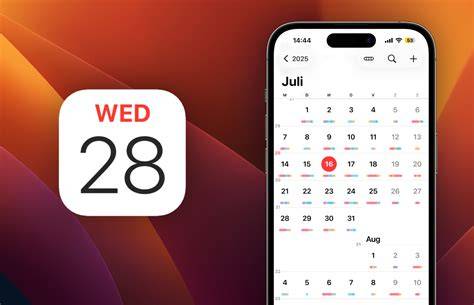
De agenda-app heeft verschillende manieren om de afspraken in je agenda weer te geven. Als je de iPhone bijvoorbeeld in landscape-modus houdt, zie je de weekweergave en kun je op een afspraak tikken om hem te bekijken. Dat is echter slechts de meest beperkte optie. In de agenda-app kan je vanaf de jaarweergave inzoomen naar een bepaalde maand. Je bereikt de jaarweergave door linksboven op de terugknop te tikken of door je iPhone horizontaal te houden en te kiezen voor Jaar. De jaarweergave komt van pas als je snel naar een specifieke maand wil bladeren, omdat je dan niet eindeloos hoeft te vegen. De maandweergave toont alle dagen van de maand met cijfertjes in rijtjes van zeven. Is er op een dag een afspraak gepland, dan zie je daaronder een grijs bolletje. De huidige dag is in een rood bolletje gemarkeerd.
In deze maandweergave kun je ook kiezen voor een extra weergave met een lijst van activiteiten op de geselecteerde dag. Je ziet bovenaan dan de dagen van de maand en daaronder alle afspraken op de geselecteerde dag. Je wisselt tussen deze weergave met de knop rechtsboven, naast het vergrootglas. Er is nog een extra weergave te gebruiken in de Agenda-app. Zodra je je iPhone een kwart slag draait, zie je bovenaan een knop voor Week. Op de grotere toestellen zie je meteen een volledige 7-daagse week in beeld en op de iets kleinere modellen kun je horizontaal scrollen om meer dagen te zien. Je activiteiten worden in blokken weergegeven bij de corresponderende tijd aan de linkerkant. In deze weergave krijg je een duidelijk overzicht van je week en zie je of je dubbele afspraken ingepland hebt.
Zit je in de normale maandweergave, dus zonder de lijst met afspraken onderaan, dan kun je op een dag tikken om te wisselen naar de dagweergave. Je ziet dan in een tijdlijn per uur al je afspraken staan. Afspraken die de hele dag duren staan bovenaan. Scroll verticaal om naar een ander moment van de dag te springen of scroll juist horizontaal om naar een andere dag te gaan. In deze weergave zie je alle afspraken in één lange lijst. Je ziet dan dus alleen de dagen waarop je iets gepland hebt. Je krijgt deze weergave door vanuit de maandweergave op een dag te tikken en rechtsboven te kiezen voor de drie streepjes (naast het vergrootglas). Je bladert verticaal door alle afspraken die de komende tijd gepland zijn.
De Agenda-app heeft ook een aantal widgets die je kan gebruiken. Hiermee kan je op je thuisscherm of in je widgets, waarmee je snel kan zien wat er zoal gepland is en wat de eerstvolgende afspraak is. De widget Agenda toont de afspraken in een lijst- of dagweergave, afhankelijk van hoe je de Agenda-app ingesteld hebt. De widget Volgende toont de eerstvolgende afspraak in je agenda, maar ook de eerstvolgende herinneringen. Bekijk ook Agenda-widget op iPhone en iPad gebruiken. Wil je in één oogopslag een overzicht van je afspraken in de agenda of op een kalender? Gebruik dan de agendawidget op iPhone en iPad! Deze kun je zelf aanpassen aan je wensen.
Er zijn allerlei handige tips voor de Agenda-app, zodat je bijvoorbeeld sneller kan werken. Is de standaard Agenda-app niks voor jou? Bekijk ook De beste agenda-apps voor iPhone en iPad. Alleen de beste agenda-apps voor iPhone en iPad. Tip: Als je Agenda gebruikt voor je werk of school, kun je apps voor videovergaderingen van derden toevoegen vanuit de G Suite Marketplace. Als je een afspraak maakt, kun je kiezen met welke kleur die afspraak wordt weergegeven in je agenda's. Mensen kunnen de kleur die je voor afspraken hebt ingesteld alleen zien als je ze toestemming hebt gegeven om wijzigingen in je agenda aan te brengen. Je kunt gasten je afspraakgegevens laten bewerken. Tip: De toegangsniveaus voor gasten op Android volgen de toegangsniveaus die je op je computer hebt toegepast.
Open Google Agenda op een desktop. Klik linksboven op Afspraakplanning maken. Voer een titel in, stel de duur van de afspraken in en stel de datum en tijd van de afspraken in. U kunt als u wilt ook aangepaste vragen toevoegen aan uw boekingsformulier en een vergaderlocatie instellen. Nadat u de afspraakplanning heeft bewerkt, klikt u op Opslaan. Nadat de afspraakplanning is gemaakt, klikt u erop in het agendaraster en tikt u op Link kopiëren om de boekingspagina met anderen te delen. Als u zich nog niet heeft aangemeld voor een Google Workspace-abonnement, kunt u één boekingspagina maken om de functie uit te proberen. Meld u voor zakelijk gebruik aan voor een Google Workspace Business- en Enterprise-abonnement.
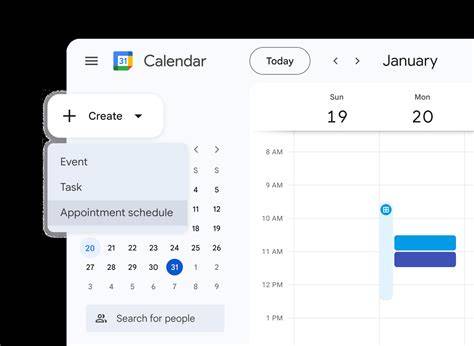
U kunt een boekingspagina makkelijk instellen op uw computer. Klik linksboven in Google Agenda op Afspraakplanning Maken en stel de duur en beschikbaarheid van uw afspraken in. U kunt klanten vragen om van tevoren te betalen via een boekingspagina in Google Agenda. Zo maakt u betalen makkelijker en voorkomt u dat mensen op het laatste moment afzeggen. Als u afspraakplanningen wilt verbergen in uw agenda, zoekt u het gedeelte Boekingspagina's aan de linkerkant van uw agenda.
Met de Agenda-app kun je activiteiten, afspraken en vergaderingen aanmaken en wijzigen. Een activiteit toevoegen: Ga naar de Agenda-app op je iPhone. Tik in de dagweergave op boven in het scherm. Geef de titel van de activiteit op. Tik op 'Locatie' of 'Videogesprek' en geef een fysieke locatie op of tik op 'FaceTime' om een link voor een activiteit via een videoverbinding op te geven. Je kunt ook een FaceTime-link die je hebt aangemaakt of ontvangen kopiëren en deze in het veld 'Locatie' plakken. Geef de begin- en eindtijd voor de activiteit, de reistijd en de genodigden op en voeg bijlagen toe. (Veeg indien nodig omhoog om alle informatie over de activiteit in te voeren.) Tik op .
Een melding toevoegen: Je kunt een melding instellen om vooraf aan een activiteit te worden herinnerd. Ga naar de Agenda-app op je iPhone. Tik op de activiteit en tik vervolgens op 'Wijzig'. Tik in de activiteitsgegevens op 'Melding'. Geef aan wanneer je de herinnering wilt krijgen. Kies bijvoorbeeld 'Bij aanvang', '5 minuten ervoor' of een andere optie. Opmerking: Als je het adres van de activiteit toevoegt, wordt in Apple Kaarten naar locaties, verkeersinformatie en opties voor het openbaar vervoer gezocht om je te vertellen wanneer het tijd is om te vertrekken. Tik op .
Een bijlage toevoegen: Je kunt een bijlage aan een agenda-activiteit toevoegen om met genodigden te delen. Ga naar de Agenda-app op je iPhone. Tik op de activiteit en vervolgens op de knop 'Wijzig' rechtsbovenin. Tik in de details van de activiteit op 'Voeg bijlage toe'. Zoek het bestand dat je wilt bijvoegen. Je kunt op verschillende manieren naar het bestand zoeken. Je kunt bijvoorbeeld de naam invoeren in het zoekveld, scrollen, mappen openen door daarop te tikken of op 'Blader' tikken om op andere locaties te kijken (zoals iCloud Drive). Zie Bestanden en mappen wijzigen en downloads bekijken in Bestanden. Tik op . Om de bijlage te verwijderen, tik je op de activiteit en tik je rechtsboven op 'Wijzig'.
Voor Google Agenda en Google Workspace: Open Google Agenda op een desktop. Beschikbare features voor teams en klanten omvatten gedeelde agenda’s, weergave-opties en kleurcoderingen. Google Agenda is een onderdeel van Google Workspace, zodat jij en je team via al je favoriete Google-tools makkelijk contact houden, content maken en eraan samenwerken. Je kunt dit doen: Werk samen in een hybride werkomgeving door een Google Meet-videogesprek aan een Agenda-afspraak toe te voegen. Krijg toegang tot professionele boekingspagina's om makkelijk afspraken te maken met klanten en patiënten. Plan vergaderingen met teamleden door hun beschikbaarheid te controleren of hun agenda's over elkaar te plaatsen in één weergave. Voeg je werklocatie toe aan je agenda, zodat je collega's makkelijker vergaderingen met je kunnen plannen.
Hoe gebruik je de functie voor het plannen en boeken van afspraken in Google Agenda?
Wat je meteen kunt doen
- Nieuwe afspraak plannen: gebruik de plus-knop rechtsboven en geef naam, locatie, begintijd en eindtijd op.
- Terugkerende afspraken: zet terugkerende regels en voeg notities toe voor geheugensteun.
- Meerdere agenda’s: voeg verschillende agenda’s toe (thuis, werk) en ken er kleuren aan toe.
- Notities, herinneringen en bijlagen: voeg extra informatie en bestanden toe aan afspraken.
- Gedeelde agenda’s: deel agenda’s met anderen zodat iedereen afspraken kan bekijken of bewerken.
Met deze stappen houd je eenvoudig al jouw afspraken bij, of je nu Google Agenda, iCloud Agenda of andere diensten gebruikt. De verschillende weergaves en widgets helpen je overzicht te bewaren, zodat je nooit meer een afspraak vergeet.