Het toevoegen van een e-mailaccount op een iPhone kan ontmoedigend lijken door de verschillende instellingen en versies van iOS. Deze handleiding geeft een zo compleet mogelijk stappenplan, gericht op een representatieve iPhone-versie en met aandacht voor veelvoorkomende valkuilen. We gebruiken uitsluitend zinnen uit het aangeleverde ruwe tekstfragment en zetten deze logisch achter elkaar, eventueel aangevuld met verbindende zinnen waar nodig.
Voorbereiding en uitgangspunten
We kozen voor deze handleiding bewust voor de iPhone 7 die de meest representatieve versie heeft. Daarvoor ga je naar de instellingen van je telefoon. Je-weet-wel, dat tandwieltje. Kies voor Andere en ga door.
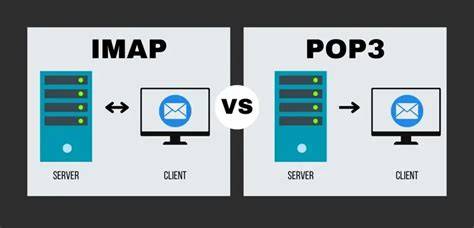
Standaard is IMAP geselecteerd. Wil je toch liever POP (wat wordt afgeraden) dan klik je op de knop POP. We moeten de hostnaam van de inkomende server opgeven. De hostnaam heb je ontvangen van Webtail. Scroll nu een beetje naar beneden en daar zie je dat je ook de hostnaam van de uitgaande server kunt opgeven.
Stap-voor-stap: account toevoegen
- Ga naar de instellingen van je telefoon. Je-weet-wel, dat tandwieltje.
- Kies voor Algemeen of 'Andere' (afhankelijk van je iOS-versie) en ga door.
- Je ziet opties voor inkomende en uitgaande servers. Vul de hostnaam van de inkomende server in die je hebt ontvangen van Webtail.
- Nadat je op volgende geklikt hebt, gaat je iPhone je gegevens controleren. iPhones willen altijd behulpzaam zijn en vullen dingen voor de gebruikers in.
- Wat ze precies aanvullen en met welke waarden schilt ook nog eens per generatie telefoon. Onhandig voor handleidingen, maar we doen een poging.
- Om alle gegevens in te zien en eventueel te corrigeren, moet je naar de instellingen van je iPhone gaan. Het tandwieltje.
- Kies wederom voor het account dat je wilt controleren en eventueel aanpassen. Je ziet nu de basisgegevens die je net hebt ingevoerd. Ze zullen best goed zijn, anders was je niet door de controle gekomen.
- We zijn dan ook geïnteresseerd in de geavanceerde gegevens. We komen nu op het punt dat de meeste gebruikers van iPhones de weg kwijt raken. Het is dan ook onlogisch ingedeeld.
- Hier hebben we daarvan geen afbeelding geplaatst want die gegevens zullen over het algemeen goed zijn. Tenzij je iets moet aanpassen, zoals het wachtwoord of de hostnaam. Tja, de iPhone kent vele tussenschermen en dit er ook weer zo eentje.
- Kies de optie die bij hoofdserver staat. Nu wordt het interessant. Je kan nu extra gegevens van de uitgaande server instellen.
- Indien je kunt kiezen voor een versleutelde verbinding (SSL) van het type STARTTLS, doe dat dan zeker (alleen op nieuwere iPhones).
- Uitgaande poort moet altijd 587 zijn. Klik op Accepteren of Ja (afhankelijk van versie iPhone) en werk gewoon door.
- Bij sommige iPhones kan die vraag wel 10x gesteld worden, omdat iPhone een groot aantal keren automatisch probeert in te loggen, vaker dan de tijd die nodig is om het certificaat op te halen. Hier heeft Apple niet goed over nagedacht.
Belangrijke opmerkingen tijdens configuratie
In dit venster vul je de ontbrekende informatie in totdat alle velden ingevuld zijn. Let op: in de app zijn de velden Gebruikersnaam en Wachtwoord voor de server uitgaande post als optioneel gemarkeerd, echter deze velden zijn bij ons vereist en moet je dus wél invullen.
Naar wens kun je notities nog aanvinken in het overzicht van ingestelde accounts. Dat kan prima. We moeten wel één waarschuwing geven: iPhone heeft vele versies van apparaten en IOS (besturingssystem) en de functies worden regelmatig aangepast.
Uitgebreide bevestiging en controle
Nadat je op volgende hebt geklikt, gaat je iPhone je gegevens controleren. iPhones willen altijd behulpzaam zijn en vullen dingen voor de gebruikers in. Wat ze precies aanvullen en met welke waarden schilt ook nog eens per generatie telefoon. We komen nu op het punt dat de meeste gebruikers van iPhones de weg kwijt raken. Het is dan ook onlogisch ingedeeld.
Om alle gegevens in te zien en eventueel te corrigeren, moet je naar de instellingen van je iPhone gaan. Het tandwieltje. Kies wederom voor het account dat je wilt controleren en eventueel aanpassen. Je ziet nu de basisgegevens die je net hebt ingevoerd. Ze zullen best goed zijn, anders was je niet door de controle gekomen.
Extra details en mogelijke valkuilen
We kiezen voor deze handleiding bewust voor de iPhone 7 die de meest representatieve versie heeft. Daarvoor ga je naar de instellingen van je telefoon. Je-weet-wel, dat tandwieltje. Kies voor Andere en ga door.
De hostnaam van de inkomende en uitgaande server zijn cruciale onderdelen; zorg ervoor dat je ze correct invoert zoals verstrekt door Webtail. De uitgaande server kan ook port- en versleutelingsvereisten hebben, zoals STARTTLS en poort 587.
E-mail instellen voor iPad of iPhone | Mijndomein
Praktische cheatsheet
- IMAP standaard selecteren; POP vereist de expliciete keuze.
- Uitgaande server: kies STARTTLS waar mogelijk en gebruik poort 587.
- Wachtwoord en gebruikersnaam voor uitgaande server zijn vaak vereist ondanks optionele markering.
- Controleer de instellingen via het accountmenu in de iPhone-instellingen.
Details per stap terugkoppeling
- Open de Instellingen en kies Accounts enwachtwoorden of Mail (afhankelijk van iOS).
- Voeg nieuw account toe en selecteer IMAP of POP zoals vereist.
- Voer de hostnaam van inkomende server in zoals verstrekt (Webtail).
- Voer de hostnaam van uitgaande server in en selecteer de juiste poort en encryptie.
- Voer gebruikersnaam en wachtwoord voor uitgaande server in als dit vereist is.
- Bevestig en laat de serververificatie controleren door iPhone.