APN-instellingen regelen de dataverbinding tussen je telefoon en het netwerk van je provider. Normaal gaat dit automatisch, maar na een overstap, een reset of bij sommige toestellen kan handmatig instellen nodig zijn. Hieronder vind je stap-voor-stap uitleg en tips voor zowel iOS- als Android-telefoons, met concrete gegevens voor Nederlandse providers.
Wat is een APN en wanneer heb je het nodig?
APN staat voor Access Point Name. Het is een instelling op je telefoon die bepaalt via welk toegangspunt jouw toestel verbinding maakt met het mobiele datanetwerk van je provider. Je kunt het vergelijken met een adres: je telefoon heeft bereik, maar weet niet waar hij de data naartoe moet sturen. Voor bellen en sms’en heb je geen APN nodig - dat verloopt via een ander deel van het netwerk.
Wanneer controleer je APN-instellingen?
• Na het overzetten naar een andere provider of simkaart. De nieuwe provider kan niet automatisch herkend worden en de instellingen worden niet overschreven. • Na een fabrieksreset of herstel vanuit een back-up. • Op oudere of budgettoestellen kan automatische invulling minder betrouwbaar zijn. • Bij een data-only simkaart of zakelijke simkaart. • Als mobiele data niet werkt terwijl je verbonden bent met het netwerk: controleer of de APN juist is ingesteld.
APN instellen op iPhone
Stappen variëren per iOS-versie, maar basisprincipes blijven hetzelfde. Volg deze gids en pas aan waar nodig:
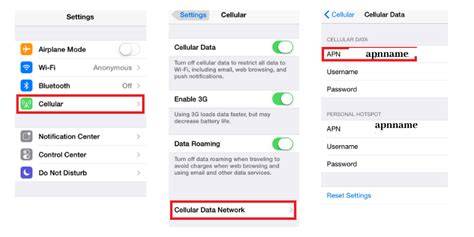
- Open de Instellingen-app.
- Ga naar Mobiel netwerk of Gegevensopties, afhankelijk van je model.
- Zoek en selecteer Mobiele data-netwerk of Nieuwe APN (als dit wordt gevraagd door de aanbieder).
- Voer het APN-adres van je provider in bij het veld APN. Vul optioneel gebruikersnaam en wachtwoord in als de provider dat vereist.
- Let op: op nieuwere iPhones (bijv. iOS 16+) kan dit menu verborgen of vergrendeld zijn. Volg zo nodig de melding of de toestelbeheerder.
Andere nuttige stappen bij problemen: start je iPhone opnieuw op, zet vliegtuigmodus aan en weer uit, en controleer of mobiele data is ingeschakeld. Verwijder alle APN-profielen en voeg er één opnieuw in als er conflicten zijn.
APN instellen op Android (bijv. Samsung, Google Pixel)
De exacte stappen kunnen per merk en Android-versie iets verschillen, maar de algemene werkwijze is gelijk:
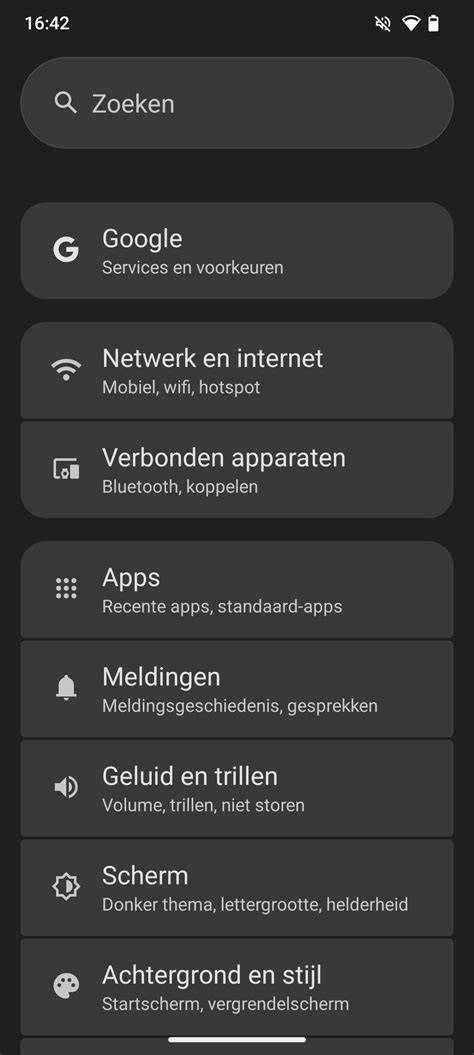
- Open de Instellingen-app.
- Ga naar Verbindingen, Mobiele netwerken of Netwerk- en internetinstellingen.
- Kies Namen toegangspunten (APN).
- Maak een nieuw APN-profiel aan of pas een bestaand profiel aan. Vul de verplichte velden in met de gegevens van je provider: APN-naam, APN, gebruikersnaam, wachtwoord, MCC, MNC, APN-type (bijv. default,supl,hipri).
- Bewaar de instellingen en selecteer het nieuw aangemaakte APN-profiel als actief toegangspunt.
Op sommige toestellen kan de operatortype (MNVO) nog aangepast worden, of moet je naar Extra opties gaan om een veld zoals SPN in te vullen. Start daarna opnieuw op om de wijzigingen te activeren. Als het bellen werkt maar internet niet, kan dit ook aan de APN-instellingen liggen.
Veelvoorkomende providergegevens voor Nederlandse netwerken
Onderstaande gegevens zijn voorbeelden die je mogelijk gebruikt bij handmatig invoeren. Controleer altijd de actuele gegevens bij je provider voordat je ze invoert, omdat ze kunnen variëren per abonnement of simkaart.
- Simyo (netwerk: KPN)
- Naam: Mobiel Internet
- APN: internet
- Gebruikersnaam: KPN
- Wachtwoord: gprs
Bij andere providers zoals KPN, T-Mobile, Vodafone, of Tele2 kunnen nog aanvullende velden vereist zijn, zoals MCC/MNC en APN-type. Raadpleeg de officiële toestelhulppagina van de provider of bel de klantenservice voor exacte waarden.
Algemene tips bij APN-problemen
- Verwijder alle bestaande APN-profielen en voeg er één nieuw profiel aan toe. Conflicterende profielen kunnen storingen veroorzaken.
- Na het instellen: restart het toestel en zet eventueel de vliegtuigmodus kort aan om de netwerkinstellingen opnieuw te activeren.
- Als er geen APN-profiel aanwezig is of niets werkt, neem contact op met de provider om activatie of profielcorrectie te controleren.
- MMS vergt vaak een apart MMS-APN; pas dit veld aan als je MMS wilt blijven gebruiken.
- Als je toestel na verloop van tijd nog steeds geen mobiel internet heeft, kan er sprake zijn van activatieproblemen bij de provider. Neem contact op met de klantenservice.

Specifieke stappen per toestel: korte verwijzingen
- Apple iPhone: Instellingen → Mobiel netwerk → Mobiele data-opties → Mobiel datanetwerk. Vul APN en eventueel gebruikersnaam/wachtwoord in. Bij iOS 16+ kan het menu verborgen zijn.
- Android (Samsung, Pixel): Instellingen → Verbindingsgroepen → Mobiele netwerken → Namen toegangspunten. Maak nieuw APN aan of wijzig bestaand. Indien MNVO-instelling ontbreekt, zet dit op SPN.
Hoe krijg je toegang tot de APN-instellingen op ELKE iPhone?
Wanneer APN handmatig niet helpt
Als de APN correct is ingevoerd maar internet werkt nog steeds niet, probeer dan:
- Apparaat opnieuw opstarten en alle APN-profielen verwijderen, daarna één nieuw profiel aanmaken.
- Alle netwerkinstellingen resetten (indien mogelijk) of netwerk opnieuw kiezen.
- Activeren van roaming en controleren of “Internet in Nederland” aanstaat indien relevant voor de provider.
- Contact opnemen met de klantenservice van de provider voor activatie of blokkades op de simkaart.