Het Bedieningspaneel van apparaten zoals iPhone en iPad biedt een krachtige manier om sneltoetsen en regelaars toe te voegen aan een technisch systeem. Door regelaars slim in te richten kun je met één aanraking taken uitvoeren, van het aanpassen van de helderheid tot het bedienen van HomeKit-apparaten en netwerkfuncties. In deze uitleg combineren we de concepten uit de bron tot een gedetailleerde handleiding over het toevoegen, verplaatsen en optimaliseren van regelaars voor een technisch systeem, met aandacht voor iOS 18 en iPadOS 18-introducies.
Wat is een regelaar en waarom is deze handig?
Een regelaar is een bedieningsknop of een groep knoppen die direct toegang geeft tot een apparaat of functie, zoals de vliegtuigmodus, Niet storen, luchtcirculatie, of mediaspeler. Met slimme regelaars kun je in één scherm verschillende functies aansturen en personaliseren, zodat je sneller bij je belangrijkste taken kunt komen. Dankzij de nieuwste update van het bedieningspaneel kun je meerdere pagina's met regelaars hebben en specifieker afstemmen welke knoppen waar verschijnen.
De basis: het openen en gebruiken van het bedieningspaneel
- Op een iPhone met Face ID veeg je omlaag vanaf de rechterbovenhoek om het bedieningspaneel te openen.
- Op een iPhone met een thuisknop veeg je omhoog vanaf de onderkant van het scherm.
- Je kunt naar specifieke groepen regelaars springen door te vegen langs de symbolen aan de rechterkant van het scherm.
- Om het bedieningspaneel te sluiten veeg je omhoog vanaf het midden onder in het scherm (Face ID) of druk je op de thuisknop.
Regelaars aanpassen en toevoegen
De regelaars in het bedieningspaneel kun je anders rangschikken, toevoegen en verwijderen. Open het bedieningspaneel en tik op de knop linksboven om de regelaars te wijzigen. Je kunt:
- Regelaars anders rangschikken door een regelaar naar een andere plek te slepen.
- Een regelaar of reeks regelaars verwijderen door linksboven op de regelaar te tikken.
- De grootte van een regelaar aanpassen door de greep rechtsonder op de regelaar te slepen.
- Een nieuw gedeelte met regelaars aanmaken door op het onderste symbool langs de rechterkant te tikken, vervolgens op 'Voeg een regelaar toe' te tikken en de gewenste regelaars te kiezen.
- Meer regelaars toevoegen door onder in het scherm op 'Voeg een regelaar toe' te tikken en vervolgens een regelaar te selecteren.
Wanneer je klaar bent, kun je het bedieningspaneel sluiten door vanaf midden onder in het scherm omhoog te vegen. De regelaars kunnen nu ook via andere plaatsen op het systeem gebruikt worden, zodat je sneller taken kunt uitvoeren.
Openbare en Privé netwerken, en connectiviteit beheren
Het bedieningspaneel biedt opties voor connectiviteit, zoals wifi en Bluetooth. Je kunt:
- De wifi-verbinding tijdelijk verbreken en later herstellen vanuit het bedieningspaneel.
- Bluetooth-verbindingen beheren en desgewenst uitschakelen via het Instellingen-menu.
Let op: wifi en AirPlay blijven actief terwijl je de verbinding met een netwerk verbreekt; wifi kun je volledig uitschakelen via Instellingen als je dat wilt. Bluetooth blijft doorgaans actief voor locatie-diensten en andere apparaten tenzij je het volledig uitschakelt.
Nieuw ontwerp en functies sinds iOS 18 en iPadOS 18
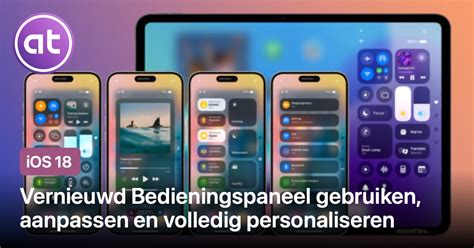
Met iOS 18 en iPadOS 18 is het bedieningspaneel overzichtelijker en veelzijdiger geworden. Het paneel bestaat uit meerdere pagina's met aparte secties voor muziek, woning en netwerkverbindingen, en ontwikkelaars kunnen nu ook snelkoppelingen toevoegen aan het control center. De knoppen zijn afgerond en er zijn meerdere pagina's mogelijk, zodat je per thema snelkoppelingen kunt plaatsen, zoals Woning (HomeKit), Muziek en Netwerk.
Belangrijke vernieuwingen:
- De indeling van het bedieningspaneel is aanpasbaar en de volgorde van pagina's is minder eenvoudig te wijzigen, maar er bestaan workarounds zoals het kopiëren van schermen en het toevoegen van regelaars in gewenste volgorde.
- Je kunt de grootte van regelaars aanpassen en schermvullende knoppen toevoegen voor snelle toegang tot vaak gebruikte functies. Knoppen kunnen in formaten klein, middellang en groot worden weergegeven.
- Nieuwe regelaars voor HomeKit en Woning kunnen direct vanuit het bedieningspaneel worden bediend, en er is een optie om woningregelaars rechtstreeks vanuit het paneel te tonen.
- Ontwikkelaars kunnen nu eigen knoppen toevoegen aan het Bedieningspaneel voor compatibele apps.
Vanaf iOS 18 kun je bovendien regelaars voor het vergrendelscherm aanpassen, waardoor je kunt kiezen welke functies hier verschijnen, zoals zaklamp en camera. Dit vergroot de flexibiliteit van de interface en maakt snelle acties mogelijk zonder het ontgrendelen van de telefoon.
Praktische toepassingen: domotica en scenes
Een domoticasysteem kan regelaars gebruiken om meerdere apparaten in één ruimte aan te sturen. Je kunt scenes instellen zoals TV-kijken, lezen of dineren waarbij de verlichting, klimaat en zonwering synchroniseerd reageren op jouw gekozen modus. Een slimme schakelaar of wandpaneel kan daarnaast helpen bij afstandsbediening en lokale instellingen, terwijl apps en spraakassistenten zoals Google Home of Amazon Alexa ook geregistreerde acties kunnen uitvoeren. Met één druk op de knop past de verlichting zich aan naar de gewenste setting.
Gebruiksgemak en onderhoud
Bedieningspanelen en domotica maken het leven comfortabeler, maar vereisen ook onderhoud: houd regelaars up-to-date, controleer periodiciteit van koppelingen en zorg voor een logische indeling zodat je snel bij de juiste functies komt. Voor wie veel regelaars gebruikt, biedt iOS 18 de mogelijkheid om tabbladen te organiseren naar personalisatiebehoefte en HomeKit-compatibiliteit te benutten.
Extra tips en best practices
- Maak meerdere pagina's aan voor verschillende contexten (muziek, woning, netwerk) en houd balans in de aantallen knoppen per pagina.
- Gebruik grotere regelaars voor vaak gebruikte functies zodat ze makkelijk aan te raken zijn.
- Controleer of favoriete apps knop-opties hebben in het Bedieningspaneel; voeg ze toe voor snelle toegang.
- Overweeg combinatie van wandbedieningspanelen en app-bediening voor offsite en remote acties.
Wil je meer weten over zeldzame of geavanceerde toepassingen van regelaars in jouw technische systeem? Met de Groep regelaars kun je kritisch beoordelen welke acties handig zijn, en hoe je apparaten via Touch, spraak en apps kunt aansturen. Door het bedieningspaneel slim in te richten, wordt automatisering in huis eenvoudiger en effectiever, terwijl je altijd de regelaars bij de hand hebt die jouw workflow het meest ondersteunen.
Bedieningspaneel op de iPhone en iPad gebruiken (iOS 18)
Samenvatting van de belangrijkste concepten
Regelaars in het bedieningspaneel bieden directe toegang tot sleutelfuncties en apparaten, van wifi en Bluetooth tot HomeKit and mediaspelers. Met iOS 18 en iPadOS 18 is het mogelijk om meerdere pagina's aan te maken, de grootte van regelaars aan te passen, en knoppen voor apps van derden toe te voegen. Het personaliseren van deze paneel maakt snelle bediening mogelijk en verbetert de algehele efficiëntie van een technisch systeem.