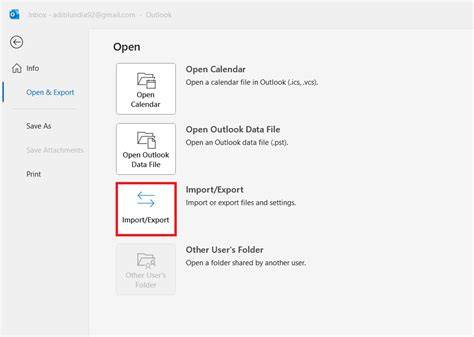
Selecteer hieronder een taboptie voor de versie van Outlook die u gebruikt. Als de stappen onder dit tabblad Nieuwe Outlook niet werken, gebruikt u mogelijk nog geen nieuwe Outlook voor Windows. Als u de klassieke Versie van Outlook hebt gebruikt voordat u overgaat naar nieuwe Outlook en u contactpersonen lokaal hebt opgeslagen, zijn deze contactpersonen mogelijk niet gekopieerd naar de nieuwe Outlook. Schuif in het vak Map selecteren waaruit u wilt exporteren zo nodig naar boven en selecteer de map Contactpersonen (alleen deze computer) die zich onder uw account bevindt. Kies Voltooien om onmiddellijk te beginnen met het exporteren van uw contactpersonen. Zoek het nieuwe CSV-bestand op uw computer op en open het in Excel om te controleren of uw contactpersonen zich in het bestand bevinden.
U hebt waarschijnlijk een groot aantal lege cellen. Over het algemeen raden we aan het bestand te sluiten zonder wijzigingen op te slaan, anders kunnen er fouten in het bestand sluipen waardoor het niet meer kan worden geïmporteerd. U kunt Excel gebruiken om de informatie in uw CSV-bestand bij te werken. Zorg ervoor dat het CSV-bestand UTF-8-codering gebruikt om de beste resultaten te krijgen. Als People zich nog niet in de linkernavigatiebalk bevindt, selecteert u Meer appsen People deze toe te voegen. Als het bestand geen UTF-8-codering heeft, herkent het importhulpprogramma mogelijk niet alle tekst en wordt tekst niet correct weergegeven. Het importhulpprogramma laat vervolgens enkele voorbeeldcontactpersonen uit uw bestand zien en u kunt controleren of de tekst goed leesbaar en correct is. Als de tekst niet goed wordt weergegeven, selecteert u Annuleren. U hebt een bestand met UTF-8-codering nodig om door te kunnen gaan. Converteer uw CSV-bestand naar UTF-8-codering en start het importeren opnieuw.

Wanneer u uw contactpersonen uit de nieuwe Outlook exporteert, wordt een kopie van uw contactpersonen opgeslagen in een CSV-bestand. Gewoonlijk kunt u contactpersonen importeren zonder u bezig te hoeven houden met de manier waarop de tekst in het CSV-bestand wordt opgeslagen. Als de contactgegevens echter tekens bevatten die niet voorkomen in het Engelse alfabet, zoals Griekse, Cyrillische, Arabische of Japanse karakters, kan dat voor problemen zorgen bij het importeren van contactpersonen. Als u uw contactpersonen niet rechtstreeks via UTF-8 kunt exporteren, kunt u het geëxporteerde CSV-bestand converteren met behulp van Excel of apps van derden.
In het menu Gegevens selecteert u Van tekst/csv. Blader naar het geëxporteerde CSV-bestand (mogelijk moet u selecteren om tekst Files (....csv) weer te geven). Selecteer Bestand>Opslaan als. Er zijn twee manieren om gegevens uit een tekstbestand te importeren met Excel: u kunt het openen in Excel of u kunt het importeren als een extern gegevensbereik. U kunt het scheidingsteken wijzigen dat wordt gebruikt in beide typen tekstbestanden. U kunt een tekstbestand dat u in een ander programma hebt gemaakt als een Excel-werkmap openen met behulp van de opdracht Openen . Als u een tekstbestand opent in Excel, verandert de indeling van het bestand niet. Als het bestand een tekstbestand (.txt) is, wordt Excel gestart met de wizard Tekst importeren. Wanneer u klaar bent met de stappen, klikt u op Voltooien om het importeren te voltooien.
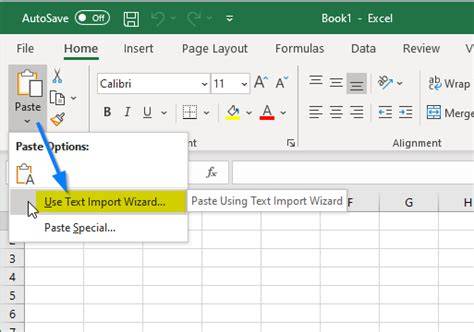
Wanneer Excel een .csv-bestand opent, worden de huidige standaardinstellingen voor gegevensindeling gebruikt om te interpreteren hoe u elke kolom met gegevens importeert. Als u meer flexibiliteit wilt bij het converteren van kolommen naar verschillende gegevensindelingen, kunt u de wizard Tekst importeren gebruiken. De indeling van een gegevenskolom in het bestand .csv kan bijvoorbeeld MDY zijn, maar de standaardgegevensindeling van Excel is YMD of u wilt een kolom met getallen met voorloopnullen converteren naar tekst, zodat u de voorloopnullen kunt behouden. Volg de instructies in de wizard Tekst importeren. Klik op de Help op een pagina van de wizard Tekst importeren voor meer informatie over het gebruik van de wizard.
Nadat u de tabel hebt geselecteerd, selecteert u Laden > laden naar om op te geven waar u de gegevens wilt plaatsen. Als een kolom met gegevens niet naar de gewenste indeling wordt geconverteerd, kunt u de gegevens converteren nadat u deze hebt geïmporteerd. In een dialoogvenster wordt aangegeven dat alleen het huidige werkblad wordt opgeslagen in het nieuwe bestand. Als u zeker weet dat u het huidige werkblad wilt opslaan als tekstbestand, klikt u op OK. In een tweede dialoogvenster wordt aangegeven dat uw werkblad mogelijk functies bevat die niet worden ondersteund door tekstbestandsindelingen. Als u alleen de werkbladgegevens wilt opslaan in het nieuwe tekstbestand, klikt u op Ja.

Als u Ophalen & Gegevens > transformeren uit tekst/CSV gebruikt, kiest u nadat u het tekstbestand hebt gekozen en op Importeren klikt, een teken dat u wilt gebruiken in de lijst onder Scheidingsteken. Als u de wizard Tekst importeren gebruikt om een tekstbestand te importeren, kunt u het scheidingsteken wijzigen dat wordt gebruikt voor de importbewerking in stap 2 van de wizard Tekst importeren. Als u een puntkomma wilt gebruiken als het standaardlijstscheidingsteken wanneer u Opslaan als .csv, maar de wijziging wilt beperken tot Excel, kunt u overwegen om het standaarddecimaalteken te wijzigen in een komma. Hierdoor wordt in Excel een puntkomma gebruikt voor het lijstscheidingsteken. Stel het scheidingsteken Voor duizenden in op . Wanneer u een werkmap opslaat als een .csv-bestand, is het standaardlijstscheidingsteken (scheidingsteken) een komma.
Als u de Windows-instelling wijzigt, wordt er een algemene wijziging op uw computer veroorzaakt, die van invloed is op alle toepassingen. Nadat u het lijstscheidingsteken voor uw computer hebt gewijzigd, wordt het nieuwe teken in alle programma's gebruikt als lijstscheidingsteken. Met de cmdlet Import-Csv worden tabelachtige aangepaste objecten gemaakt op basis van de items in CSV-bestanden. Elke kolom in het CSV-bestand wordt een eigenschap van het aangepaste object en de items in rijen worden de eigenschapswaarden. U kunt ook de cmdlets ConvertTo-Csv en ConvertFrom-Csv gebruiken om objecten te converteren naar CSV-tekenreeksen (en terug). De cmdlet Get-Process verzendt procesobjecten in de pijplijn naar de Export-Csv. De cmdlet Export-Csv converteert de procesobjecten naar CSV-tekenreeksen en slaat de tekenreeksen op in het Processes.csv-bestand. De tekenreeksen worden opgeslagen in de variabele $P. De $P variabele wordt naar de pijplijn verzonden naar de Get-Member-cmdlet waarin de eigenschappen van de geïmporteerde CSV-tekenreeksen worden weergegeven. De Get-Process cmdlet verzendt procesobjecten in de pijplijn naar Export-Csv. De parameter scheidingsteken wordt gebruikt om een dubbele puntscheidingsteken op te geven.
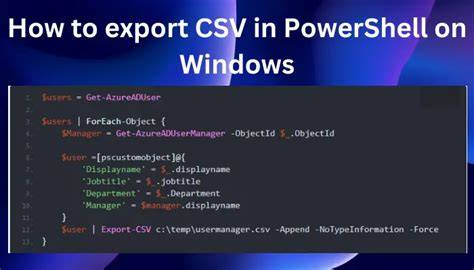
De Import-Csv-cmdlet importeert de CSV-tekenreeksen uit het Processes.csv-bestand. De tekenreeksen worden opgeslagen in de variabele $P. De cmdlet Get-Culture gebruikt de geneste eigenschappen TextInfo en ListSeparator om het standaardlijstscheidingsteken van de huidige cultuur op te halen. De Get-Process cmdlet verzendt procesobjecten in de pijplijn naar Export-Csv. De cmdlet Export-Csv converteert de procesobjecten naar CSV-tekenreeksen en slaat de tekenreeksen op in het Processes.csv-bestand. De parameter UseCulture maakt gebruik van het standaardlijstscheidingsteken van de huidige cultuur. Met de cmdlet Start-Job wordt een achtergrondtaak gestart waarop Get-Process wordt uitgevoerd. Er wordt een taakobject naar de pijplijn verzonden naar de cmdlet Export-Csv en geconverteerd naar een CSV-tekenreeks. De parameter NoTypeInformation verwijdert de typeinformatieheader uit csv-uitvoer en is optioneel in PowerShell v6 en hoger.
De variabele $Header bevat een aangepaste header die de volgende standaardwaarden vervangt: HasMoreData, JobStateInfo, PSBeginTime, PSEndTime en PSJobTypeName. De variabele $A maakt gebruik van de Get-Content-cmdlet om de CSV-tekenreeks op te halen uit het Jobs.csv-bestand. De $A variabele wordt gebruikt om de standaardkoptekst uit het bestand te verwijderen. Met Out-File wordt de nieuwe versie van het Jobs.csv-bestand opgeslagen in de variabele $A. De cmdlet Import-Csv importeert het Jobs.csv-bestand en gebruikt de parameter Header om de $Header variabele toe te passen. Met de cmdlet Get-Content wordt het Links.csv-bestand weergegeven. Met de cmdlet Import-Csv wordt het Links.csv-bestand geïmporteerd. De parameter Header specificeert de eigenschapsnamen LinkId en TopicTitle. De objecten worden opgeslagen in de variabele $A. De Get-Member-cmdlet toont de eigenschapsnamen uit de parameter Header. In dit voorbeeld ziet u hoe de cmdlet Import-Csv in PowerShell reageert wanneer de veldnamenrij in een CSV-bestand een null- of lege waarde bevat. WARNING: One or more headers weren't specified.
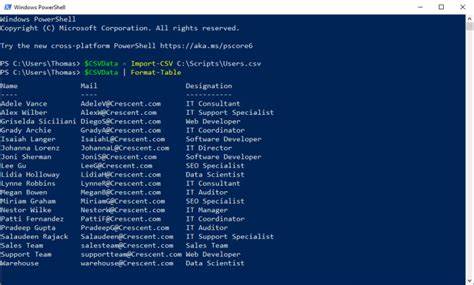
De cmdlet Get-Content wordt gebruikt om het Projects.csv-bestand te tonen. In de veldnamenrij ontbreekt een waarde tussen ProjectName en Voltooide. Hiermee geeft u het scheidingsteken op waarmee de eigenschapswaarden in het CSV-bestand worden gescheiden. Voer een teken in, zoals een dubbele punt (:). Als u een puntkomma (;) wilt opgeven, plaatst u deze tussen enkele aanhalingstekens. Als het opgegeven teken niet overeenkomt met het werkelijke scheidingsteken in de CSV-gegevens, Import-Csv kan elke kolom niet worden geparseerd in afzonderlijke eigenschappen. Hiermee geeft u de codering voor het geïmporteerde CSV-bestand. ansi: gebruikt de codering voor de ANSI-codepagina van de huidige cultuur. Vanaf PowerShell 6.2 staat de parameter Coderings- ook numerieke id's toe van geregistreerde codepagina's (zoals -Encoding 1251) of tekenreeksnamen van geregistreerde codepagina's (zoals -Encoding "windows-1251"). UTF-7* wordt niet meer aanbevolen om te gebruiken. Hiermee geeft u een alternatieve kolomkoprij voor het geïmporteerde bestand. Voer kolomkoppen in als een door tekens gescheiden lijst. Plaats de koptekenreeks niet tussen aanhalingstekens. Als u minder kolomkoppen invoert dan er gegevenskolommen zijn, worden de resterende gegevenskolommen verwijderd. Wanneer u de parameter Header gebruikt, verwijdert u de oorspronkelijke veldnamenrij uit het CSV-bestand. Hiermee geeft u het pad naar het CSV-bestand dat moet worden geïmporteerd. In tegenstelling tot pad, wordt de waarde van de parameter LiteralPath exact gebruikt zoals deze is getypt. Er worden geen tekens geïnterpreteerd als jokertekens. Als het pad escape-tekens bevat, zet het dan tussen enkele aanhalingstekens. Hiermee gebruikt u het lijstscheidingsteken voor de huidige cultuur als het scheidingsteken voor items. Deze cmdlet ondersteunt de algemene parameters: -Debug, -ErrorAction, -ErrorVariable, -InformationAction, -InformationVariable, -OutBuffer, -OutVariable, -PipelineVariable, -ProgressAction, -Verbose, -WarningAction en -WarningVariable. Het resultaat van een Import-Csv opdracht is een verzameling tekenreeksen die een tabelachtig aangepast object vormen. Elke rij is een afzonderlijke tekenreeks, zodat u de eigenschap Count van het object kunt gebruiken om de tabelrijen te tellen. De rij van de kolomkop bepaalt het aantal kolommen en de kolomnamen. De kolomnamen zijn ook de namen van de eigenschappen van de objecten. De eerste rij wordt geïnterpreteerd als de kolomkoppen, tenzij u de parameter Koptekst gebruikt om kolomkoppen op te geven. In het CSV-bestand wordt elk object vertegenwoordigd door een door tekens gescheiden lijst met de eigenschapswaarden van het object. De eigenschapswaarden worden geconverteerd naar tekenreeksen met behulp van de ToString() methode van het object, zodat ze worden vertegenwoordigd door de naam van de eigenschapswaarde. Import-Csv ondersteunt ook de W3C Extended Log-indeling. Regels die beginnen met het hash-teken (#) worden behandeld als opmerkingen en genegeerd, tenzij de opmerking begint met #Fields: en een lijst met kolomnamen bevat met scheidingstekens. In dat geval gebruikt de cmdlet deze kolomnamen. Dit is de standaardindeling voor Windows IIS en andere webserverlogboeken.
Wizard voor het importeren van platte bestanden is een eenvoudige manier om gegevens uit een plat bestand (bijvoorbeeld, .csv of .txt) te kopieren naar een nieuwe tabel in uw database. De wizard Plat bestand importeren ondersteunt meerdere scheidingstekens, waaronder komma's, tabbladen, puntkomma's en pijpen, en ondersteunt ook gegevens met vaste breedte. Deze wizard is gemaakt om de huidige importervaring te verbeteren met behulp van een intelligent framework dat bekend staat als Programmasynthese met behulp van voorbeelden PROSE. Voor een gebruiker zonder gespecialiseerde domeinkennis kan het importeren van gegevens vaak een complexe, foutgevoelige en tijdrovende taak zijn.
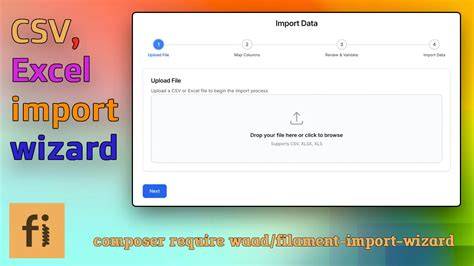
PROSE analyseert gegevenspatronen in uw invoerbestand om kolomnamen, gegevenstypen, scheidingstekens en meer af te leiden. Voor deze zelfstudie kunt u gerust uw eigen platte bestand gebruiken. Anders gebruikt deze zelfstudie het volgende CSV-bestand uit Excel, dat u gratis kunt kopiëren. De eerste pagina van de wizard is de welkomstpagina. Selecteer bladeren om het invoerbestand te selecteren. De wizard zoekt standaard naar .csv- en .txt-bestanden. De wizard genereert een voorbeeld dat u voor de eerste 50 rijen kunt bekijken. De wizard identificeert wat de juiste kolomnamen, gegevenstypen, enzovoort zijn. In kolommen waarin lege waarden worden gedetecteerd, is 'Null-waarden toestaan' ingeschakeld. Dit is gewoon een overzichtspagina met uw huidige configuratie. Als er problemen zijn, kunt u teruggaan naar eerdere secties. Deze pagina geeft aan of het importeren is geslaagd. De wizard Plat bestand importeren detecteert de gegevenstypen op basis van de eerste 200 rijen. In scenario's waarin gegevens verder in het platte bestand niet voldoen aan de automatisch gedetecteerde gegevenstypen, treedt er een fout op tijdens het importeren. Error inserting data into table. The given value of type String from the data source cannot be converted to type nvarchar of the specified target column. String or binary data would be truncated.
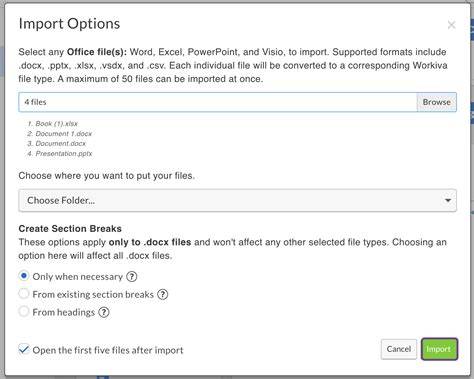
Als u foutrapportage inschakelt in de stap Kolommen wijzigen, vooral met een kleiner aantal, zal aangeven welke rijen in het vlakke bestand gegevens bevatten die niet bij de geselecteerde gegevenstypen passen. In een plat bestand waarin de tweede rij bijvoorbeeld een fout introduceert, geeft het uitvoeren van de import met foutrapportage met een bereik van 1 een specifiek foutbericht. Error inserting data into table occurred while inserting rows 1 - 2. The given value of type String from the data source cannot be converted to type float of the specified target column. Failed to convert parameter value from a String to a Double. Op dit moment gebruikt de importeur codering op basis van de actieve codepagina van het systeem. Meer informatie over het importeren van andere bronnen. Meer informatie over PROSE.
U kunt een query maken op basis van een Excel-tabel, benoemd bereik of dynamische matrix in de huidige werkmap. Als de geselecteerde gegevens een eenvoudig bereik zijn, worden deze geconverteerd naar een tabel. Voor het importeren van dynamische matrices is een Microsoft 365-abonnement vereist. Als de tabel of het gegevensbereik kolomkoppen bevat, selecteert u Mijn tabel bevat kopteksten. In de volgende procedure worden de basisstappen weergegeven. Als u gegevens uit een CSV-bestand importeert, worden in Power Query automatisch kolomscheidingstekens gedetecteerd, inclusief kolomnamen en -typen. In de volgende procedure ziet u de basisstappen voor het importeren van gegevens.
Belangrijk Wanneer u een PDF-bestand probeert te importeren, krijgt u mogelijk het volgende PDF-bericht: 'Voor deze connector moeten een of meer extra onderdelen worden geïnstalleerd voordat deze kan worden gebruikt'. Voor de PDF-connector moet .NET Framework 4.5 of hoger op uw computer zijn geïnstalleerd. U kunt hier de meest recente .NET Framework downloaden. Selecteer uw PDF-bestand en klik vervolgens op Openen. U kunt gegevens importeren uit verschillende bestanden met een vergelijkbaar schema en een vergelijkbare indeling uit een map. U kunt gegevens importeren uit verschillende bestanden met een vergelijkbaar schema en een vergelijkbare indeling uit een SharePoint-bibliotheek.

Geef in het dialoogvenster Microsoft SQL-database in het vak Servernaam de SQL Server op waarmee u verbinding wilt maken. Als u gegevens wilt importeren met behulp van een systeemeigen databasequery, geeft u uw query op in het vak SQL-instructie. Windows Dit is de standaardselectie. Database Selecteer deze optie als u verbinding wilt maken met behulp van SQL Server-verificatie. Standaard is het selectievakje Verbinding versleutelen ingeschakeld om aan te geven dat Power Query verbinding maakt met uw database via een versleutelde verbinding. Als er geen verbinding wordt gemaakt met uw SQL Server via een versleutelde verbinding, wordt u gevraagd om verbinding te maken via een niet-versleutelde verbinding.
Azure Synapse Analytics combineert hulpprogramma's voor big data en relationele query's door apache Spark te gebruiken om verbinding te maken met Azure-gegevensservices en het Power Platform. U kunt in een no-time miljoenen rijen laden. Vervolgens kunt u met tabelgegevens werken met behulp van de vertrouwde SQL-syntaxis voor query's. Zie Wat is Azure Synapse Analytics (docs.com)? Geef in het dialoogvenster Microsoft SQL-database in het vak Servernaam de SQL Server op waarmee u verbinding wilt maken. Als u gegevens wilt importeren met behulp van een systeemeigen databasequery, geeft u uw query op in het vak SQL-instructie. Windows Dit is de standaardselectie. Database Selecteer deze optie als u verbinding wilt maken met behulp van SQL Server-verificatie. Standaard is het selectievakje Verbinding versleutelen ingeschakeld om aan te geven dat Power Query verbinding maakt met uw database via een versleutelde verbinding.
Azure Blob Storage en andere Azure-diensten worden genoemd als voorbeelden van opslag en data integratie. Microsoft Azure Blob Storage is een service voor het opslaan van grote hoeveelheden ongestructureerde gegevens, zoals afbeeldingen, video's, audio en documenten, die overal ter wereld toegankelijk zijn via HTTP of HTTPS. Als u de eerste keer verbinding maakt met de Blob Storage-service, wordt u gevraagd om de opslagtoegangssleutel in te voeren en op te slaan. In de Power Query-editor worden alle beschikbare containers in uw Microsoft-Azure Blob Storage vermeld. De Azure Storage biedt opslagservices voor verschillende gegevensobjecten. Het onderdeel Tabelopslag is gericht op NoSQL-gegevens die zijn opgeslagen als sleutel-kenmerkparen.
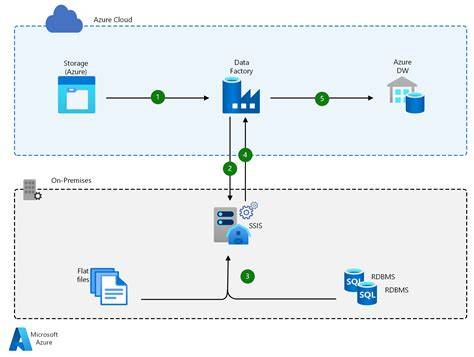
Azure Data Lake Storage Gen 2 combineert verschillende datawarehouses in één opgeslagen omgeving. U kunt een nieuwe generatie queryhulpprogramma's gebruiken om gegevens te verkennen en te analyseren, waarbij u werkt met petabytes aan gegevens. Als u bijvoorbeeld de methode Organisatieaccount selecteert, selecteert u Aanmelden om u aan te melden bij uw opslagaccount. U wordt omgeleid naar de aanmeldingspagina van uw organisatie. Volg de aanwijzingen om u aan te melden bij het account.
Azure Data Explorer is een snelle en zeer schaalbare gegevensverkenningsservice voor logboek- en telemetriegegevens. Selecteer Gegevens>ophalen>uit Power BI (
De exacte indeling van de URL die u gebruikt om verbinding te maken, is afhankelijk van uw regio en de versie van CDS for Apps die u gebruikt. Als u de optie Geavanceerd selecteert, kunt u bepaalde extra parameters toevoegen aan de query om te bepalen welke gegevens worden geretourneerd. Selecteer Gegevens>ophalen>uit onlineservices>uit Salesforce-objecten. Selecteer Productie of Aangepast. Selecteer Gegevens>ophalen>uit onlineservices>uit Salesforce-rapporten. Selecteer Productie of Aangepast. Zorg ervoor dat u de nieuwste versie van de Adobe Analytics-connector hebt. Selecteer Doorgaan.

Microsoft Query bestaat al een lange tijd en is nog steeds populair. Wanneer u verbinding maakt met een SharePoint-lijst, typt u de URL van de site in plaats van de lijst-URL. Selecteer in het dialoogvenster SharePoint openen de meest algemene URL voor een juiste verificatie van de site. Selecteer Marketplace-sleutel als voor de OData-feed een Marketplace-accountsleutel is vereist. U kunt de marketplace-accountsleutel ophalen selecteren om u te abonneren op OData-feeds voor Microsoft Azure Marketplace. Klik op Organisatieaccount als voor de OData-feed federatieve toegangsreferenties zijn vereist.

Hadoop Distributed File System (HDFS) is ontworpen voor het opslaan van terabytes en zelfs petabytes aan gegevens. U kunt een lege query maken. Als u een instelling wilt wijzigen, zoals referenties of privacy, selecteert u Instellingen voor thuisgegevensbron>. Als u een externe gegevensbron wilt importeren, selecteert u Start>Nieuwe bron. Wanneer u twee of meer query's toevoegt, worden de gegevens toegevoegd aan een query op basis van de namen van de kolomkoppen in beide tabellen. Als de query's geen overeenkomende kolommen hebben, worden null-waarden toegevoegd aan de niet-overeenkomende kolom.
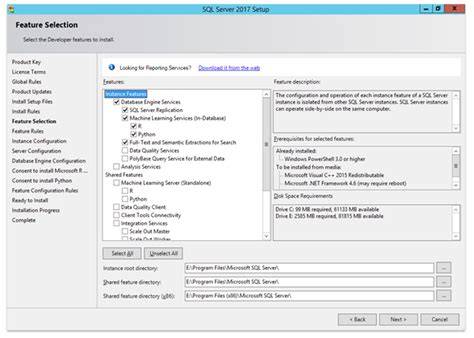
U kunt Visual Basic for Applications gebruiken om toegang te krijgen tot een externe gegevensbron. Afhankelijk van de gegevensbron kunt u ActiveX-gegevensobjecten of Data Access-objecten gebruiken om de gegevens op te halen. U kunt ook een verbindingsreeks definiëren in uw code waarmee de verbindingsgegevens worden opgegeven. Als u gegevens importeert uit een SQL Server-database, kunt u overwegen om SQL Native Client te gebruiken. Dit is een zelfstandige API die wordt gebruikt voor zowel OLE DB als ODBC. Het combineert de SQL OLE DB-provider en het SQL ODBC-stuurprogramma in één systeemeigen DLL, terwijl er ook nieuwe functionaliteit wordt geboden die los staat van de MDAC. De functie RTD haalt realtimegegevens op van een programma dat COM-automatisering ondersteunt. De SQL. De functie REQUEST maakt verbinding met een externe gegevensbron en voert een query uit vanaf een werkblad.
Een CSV-bestand (door komma’s gescheiden waarden) is een speciaal bestandstype dat u in Excel kunt maken of bewerken. CSV-bestanden slaan informatie niet op in kolommen, maar door deze te scheiden door komma’s. Als tekst en getallen zijn opgeslagen in een CSV-bestand, kunt u deze makkelijk verplaatsen tussen verschillende programma's. Download dit voorbeeldbestand .csv naar uw computer. Wanneer u hierom wordt gevraagd, kiest u Opslaan om het bestand op uw computer op te slaan als CSV-bestand. Ga in Excel naar Bestand>openen> en navigeer vervolgens naar het .csv bestand dat u zojuist naar uw computer hebt gedownload. Als u naar het CSV-bestand zoekt, moet u kijken onder Alle bestanden. De taal van de kolomkoppen moet overeenkomen met de standaardtaal van Outlook. Het is niet nodig om voor elke kolom waarden in te voeren. Sla het bestand op onder een nieuwe naam als een bestand van het type CSV (.csv). Als u Excel gebruikt om in het bestand te werken, wordt u een paar keer gevraagd wanneer u het bestand opslaat: 'Weet u zeker dat u het bestand wilt opslaan in CSV-indeling?' Kies altijd Ja.
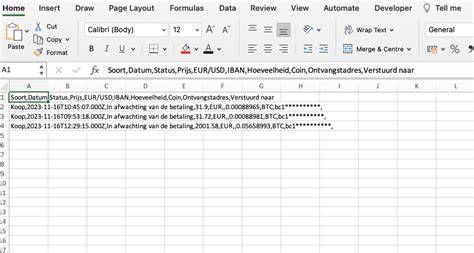
Oefen met het importeren van uw CSV-bestand door een paar contactpersonen te importeren om te controleren of u tevreden bent met het resultaat. Als u het opslaat, zal Excel u een paar keer vragen of u het wilt opslaan in CSV-indeling. Kies altijd Ja. Als u een CSV-bestand opslaat in een andere indeling, zoals .xls, xlsx of .xlm, worden alle gegevens weergegeven in de eerste kolom. In het programma waarmee het CSV-bestand wordt gemaakt, worden mogelijk extra aanhalingstekens in de gegevens geplaatst. Hierdoor worden de gegevens in Excel beschouwd als één eenheid. Als u wilt zien of dit het probleem is met uw bestand, opent u het bestand in Kladblok: klik met de rechtermuisknop op het CSV-bestand in Windows en kies Openen met>Kladblok. Open het CSV-bestand in Excel. Kies Gescheiden>volgende.
Het CSV-bestand dient voorbereid te zijn voor import in Windows Server om Outlook-contactpersonen te migreren. Er is aandacht voor tekens buiten het Engelse alfabet, codering (UTF-8), en juiste scheidingstekens. Daarnaast is er aandacht voor de interoperabiliteit met PowerShell-commando's zoals Import-Csv, Export-Csv en de juiste verwerking van headers. Gebruik eventueel de PROSE-wizard voor complexe importtaken en houd rekening met mogelijke foutmeldingen bij conversies tussen tekst- en numerieke typen. In dergelijke gevallen is foutopsporing cruciaal om succesvolle import te garanderen.
CSV-bestanden kunnen worden voorbereid voor meerdere omgevingen, waaronder Windows Server, Outlook, PowerShell en databasen. Een goede planning en validatie van kolomkoppen, data types en encoding voorkomen veelvoorkomende importfouten. Zorg voor consistentie tussen bron-CSV en doelschema en bekijk altijd een voorbeeld voordat u grootschalig importeert.
- Verzamel de contactpersonen en exporteer naar CSV vanuit de gewenste bron.
- Controleer encoding (UTF-8) en controleer op lege velden of speciale tekens.
- Open het CSV-bestand met Excel om eventuele waarschuwingen of conversiefouten te identificeren.
- Pas indien nodig aan (bijv. kolomkoppen, datumformaten, voorloopnullen).
- Importeer het bestand via de gewenste tool of Outlook importwizard en controleer op fouten.
Informatie over diverse data-bronnen en importmethoden voor Windows Server en gerelateerde tools kan helpen bij het opzetten van een robuuste data-integratie. Deze handleiding biedt instructies, tips en praktijkvoorbeelden om CSV-bestanden succesvol te importeren in Windows Server-omgevingen en Outlook-contacten te beheren.