Het onderwijsrooster wordt twee keer per semester opgeleverd. Je kunt het rooster vinden in MyTimetable of op de MyUU app. Dit is de werkwijze van de Faculteit Geesteswetenschappen. Andere faculteiten hebben mogelijk een andere werkwijze. Wanneer is het cursusrooster beschikbaar? Het cursusrooster is twee weken voor aanvang van de cursussen te vinden in MyTimetable (op de pc) of de MyUU app (op een smartphone/tablet).
Rooster beschikbaarheidschema en tijdsverdeling
Timeslots zijn ingedeeld per dag en tijdsblok om conflicts te voorkomen tussen hoorcolleges, werkgroepen en tentamens. De onderwijs timeslottijd per dag is als volgt:
- Maandag: 09:00-10:45 (A1, B1, D1, C7, D3, 11:00-12:45 (A2, B2, D2, C8, D4)
- Dinsdag: 11:00-12:45 (A2, B2, D2, C8, D4), 13:15-15:00 (C1, C4, A3, B3, D5)
- Woensdag: 15:15-17:00 (C2, C5, A4, B4, D6)
- Donderdag: 15:15-17:00 (C3, C6, A5, B5, D7)
- Vrijdag: 19:15-22:00 (E1, E2, E3, E4)
Tentamens worden ingeroosterd op basis van het timeslot waarin je cursus valt. De tentamentimeslots volgen een vergelijkbaar patroon met de dagindeling, zodat studenten zo min mogelijk overlap hebben.
Koppelen van het PMT-rooster aan je eigen agenda
Koppeling met je digitale agenda kan via de webversie (desktop) van PMT. Je kunt MyTimetable eenvoudig koppelen aan je eigen agenda; alle gangbare formaten zoals Google Calendar, Apple Calendar en Outlook worden ondersteund. Op de ‘Help’-pagina in MyTimetable vind je uitgebreide instructies.
Eenmalige koppeling naar Google Calendar, Outlook of iCalendar zorgt ervoor dat al je diensten automatisch in je eigen agenda verschijnen. Zodra een rooster wordt verstuurd, verschijnt het automatisch in jouw agenda, zodat je nooit meer handmatig je werktijden hoeft in te vullen.
Let op: De eenmalige koppeling van je PMT-agenda aan je persoonlijke agenda moet via de desktop/webversie van PMT worden gedaan, ook voor de agenda op je telefoon. De koppeling werkt dus niet via de PMT-app.
Stappen voor de koppeling via PMT Webversie
- Open PMT en ga naar het hoofdmenu.
- Klik op jouw profiel en kies Mijn gegevens, vervolgens Instellingen.
- Zet Kalender geactiveerd aan (de knop wordt blauw).
- Klik op Google Calendar.
- Geen directe navigatie naar Google Calendar? Kopieer de weergegeven link via rechtsklik op Google Calendar in PMT en plak deze in een browser.
- Klik in het pop-upvenster op Toevoegen om de agenda aan je Google-account te koppelen.
- Wacht een paar minuten tot de roostergegevens zichtbaar zijn.
- Volg de resterende stappen en controleer vervolgens of de agenda goed is gesynchroniseerd: open Google Calendar, ga naar Instellingen en zoek je PMT-kalender om Synchroniseren aan te zetten.
- Klik in PMT opnieuw op Kalender activeren zodat de knop grijs wordt en de koppeling bevestigd blijft.
Functionele opties: wisselen van werkgroep en controles
Wisselen van werkgroep is mogelijk alleen om roosteroverlap of persoonlijke omstandigheden. Neem hiervoor contact op met het Studiepunt. Het rooster kan kort voor aanvang nog gewijzigd worden, dus het is belangrijk om regelmatig je rooster te controleren.
Overzicht van roosterpublicaties per semester
- Rooster voor semester 1: Uiterlijk half augustus
- Rooster voor semester 2: Uiterlijk half januari
Extra hulpmiddelen en tips
Het is handig om verschillende timeslots te kiezen bij cursussen om conflicten te voorkomen. Daarnaast kun je de koppeling met je agenda zo instellen dat alle toekomstige roosters automatisch in jouw persoonlijke kalender verschijnen.
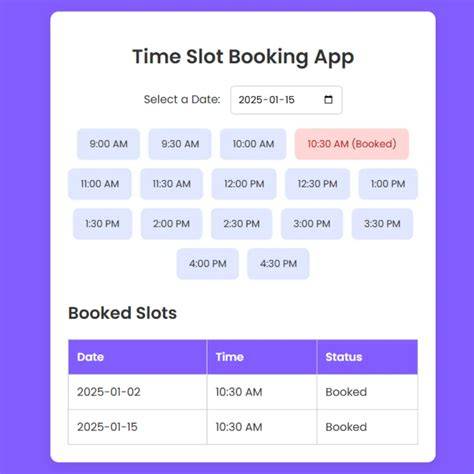
How to Connect Calendly With Google Calendar (Step-By-Step) [2026 guide]
Praktische samenvatting
Bekijk tijdig het cursusrooster in MyTimetable of de MyUU app. Maak de eenmalige koppeling met je Google/Outlook/Apple Calendar via de PMT-webversie om automatische synchronisatie te activeren. Controleer regelmatig op wijzigingen en kies timeslots die mogelijke conflicten beperken.