Deze gids legt stap voor stap uit hoe je muziek kunt uploaden naar Google Music (of vergelijkbare muziekdiensten) en behandelt relevante acties zoals het voorbereiden van bestanden, overzetten van muziek tussen computer en telefoon, het organiseren van je muziekbibliotheek op een Samsung-apparaat en het oplossen van veelvoorkomende problemen. De instructies gebruiken zinnen uit het aangeleverde materiaal en voegen verbindende tekst toe zodat alles logisch en volledig is.
Hoe werkt het: GIFs, video's en audio - relevante achtergrond
Een GIF (Graphics Interchange Format) is een bestandsformaat dat zowel statische als geanimeerde afbeeldingen ondersteunt. Echter, een standaard GIF-bestand kan geen audiobestand bevatten. Om muziek of geluidseffecten toe te voegen, moet de GIF worden omgezet in een videoformaat dat audio ondersteunt.
Door muziek toe te voegen aan een geanimeerde GIF wordt het een nieuwe videobestand dat de loop van een GIF behoudt terwijl het geluid toevoegt, en deze gids leert je hoe je dat doet. Hoewel je technisch gezien geen GIF met geluid kunt maken vanwege de beperkingen van het GIF-formaat, kun je een video maken die zich gedraagt als een GIF met geluid. Dit proces houdt in dat je een GIF neemt, er een audiotrack aan toevoegt en deze opslaat in een videoformaat zoals .mp4 of .mov dat audio ondersteunt.
Stap 1 - Muziekbestanden voorbereiden op je computer
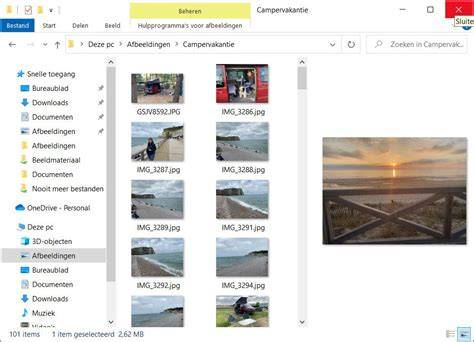
Op jouw computer: Windows - Open Verkenner. Je telefoon verschijnt als een draagbaar apparaat. Na het downloaden worden de bestanden doorgaans opgeslagen in de Downloads map. Ga naar de muziekbibliotheek van je computer, selecteer de bestanden en klik.
Als je grote hoeveelheden muziek hebt, is het aan te raden eerst je bestanden te ordenen in duidelijke mappen en te zorgen dat de bestandsformaten compatibel zijn met je doelapparaat of -dienst. Fix: Converteer niet-ondersteunde bestanden naar MP3.
Stap 2 - Muziek overzetten naar je telefoon (USB of tools)
Stap 3 Op jouw computer: Windows - Open Verkenner. Je telefoon verschijnt als een draagbaar apparaat. Stap 4 Ga naar het interne geheugen van je telefoon en zoek het bestand Music map. Stap 6 Sleep je audiobestanden (of complete mappen) naar de app van je telefoon.
Snelle samenvatting: Begin met deel 3 (USB-overdracht) voor grote muziekbibliotheken. Als je de bestanden gekopieerd hebt, maar verschijnen ze niet in de app, gebruik dan de probleemoplossing uit deel 7.
Stap 3 - Gebruik van speciale tools en apps voor bulkoverdracht
FoneLab HyperTrans Zet muziek in bulk over tussen je computer en je Samsung Galaxy. Ondersteunt alle gangbare audioformaten. Waarom HyperTrans gebruiken? Gebruik Deel 5 (FoneLab HyperTrans) Om je muziek opnieuw over te zetten.
Het gebruik van een tool die bulkoverdracht ondersteunt is efficiënt voor grote collecties en voorkomt dat je elk bestand afzonderlijk hoeft te kopiëren.
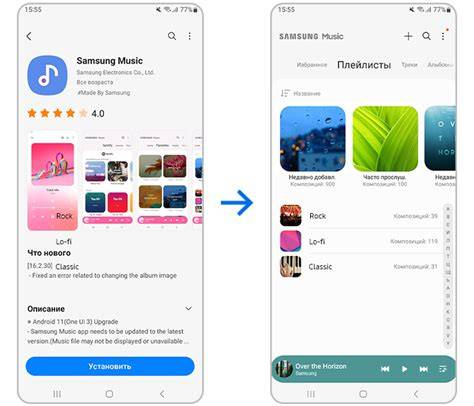
Stap 4 - Muziek toevoegen aan de Samsung Music-app
Open de Samsung Music app. Heb je de bestanden gekopieerd, maar verschijnen ze niet in de app? Fix: Open Samsung Music > tik op het menu met de drie puntjes > settings > Beheer de muziekbibliotheek (of Selecteer mappen om te scannen). Zorg ervoor dat de mappen met je muziek zijn ingeschakeld.
Als je al muziekbestanden op je telefoon hebt opgeslagen (bijvoorbeeld in de map Downloads) en je wilt ze ordenen in een aparte map voor muziek, gebruik dan de ingebouwde functie van Samsung. Jazeker! Het creëren van een toegewijde Music Een map in de hoofdmap van uw interne opslag is de beste werkwijze. Organiseer uw opslag daarin op basis van...
Stap 5 - Problemen oplossen wanneer muziek niet verschijnt
De meeste problemen worden opgelost met opties A-C. Korte samenvatting: Beginnen met Optie A (bestandsformaat) > dan Optie B (mapscan) > dan Optie C (Opnieuw scannen).
Fix: Converteer niet-ondersteunde bestanden naar MP3. Fix: Ga naar settings > Batterij- en apparaatonderhoud > Opslag > SD kaart Zorg ervoor dat de SD-kaart is gekoppeld. Probeer de kaart te ontkoppelen en opnieuw te koppelen.
Een beschadigde cache kan ervoor zorgen dat de app niet goed scant. Fix: Gebruik Deel 5 (FoneLab HyperTrans) Om je muziek opnieuw over te zetten. Ja, maar dat vereist extra stappen. Ja. Als de muziek niet verschijnt, ga dan naar deel 7 (Probleemoplossing).
Stap 6 - Dubbele bestanden en opslagbeheer
Dubbele bestanden betekenen meestal dat je hetzelfde nummer in twee verschillende mappen hebt staan (bijvoorbeeld zowel in 'Downloads' als in 'Muziek'). Verwijder de dubbele bestanden of gebruik een andere methode.
Waarom organiseren? Heb je de bestanden gekopieerd, maar verschijnen ze niet in de app? Organiseer je opslag logisch en maak een toegewijde Music map om verwarring en dubbele bestanden te voorkomen.
Stap 7 - Muziek uploaden naar een online muziekdienst (Google Music-alternatief)
Hoewel Google Play Music is vervangen door moderne muziekdiensten, gelden veel van de hier beschreven stappen ook voor het uploaden naar vergelijkbare platforms: zorg voor compatibele formaten, gebruik desktopoverdracht of een officiële uploader en controleer of de juiste mappen en synchronisaties ingeschakeld zijn.
De meeste platform-uploaders vragen je muziekbestanden te selecteren op je computer en deze te uploaden via een webinterface of speciale software. Nadat de bestanden zijn geüpload, worden ze gescand en toegevoegd aan je online bibliotheek zodat je vanaf elk apparaat kunt streamen of synchroniseren.
Stap 8 - Muziek toevoegen aan GIFs en korte video's (optioneel)
Je kunt gratis muziek toevoegen aan een GIF op een iPhone door apps zoals ImgPlay en Video Editor te gebruiken. Hier is een stapsgewijze handleiding over hoe je dat doet: Download en Installeer een App: Eerst moet je een app downloaden die je in staat stelt muziek toe te voegen aan een GIF. ImgPlay is een goede optie en is gratis beschikbaar in de App Store.
Upload Je GIF: Zodra je de app hebt gedownload en geopend, moet je de GIF uploaden waaraan je muziek wilt toevoegen. Dit gebeurt meestal door op een '+' of 'Upload' knop in de app te tikken. Voeg Muziek Toe: Na het uploaden van je GIF, navigeer je naar de muziek- of audiogedeelte in de app. Hier kun je kiezen uit een bibliotheek met gratis muziek, of je eigen audiobestand of soundtrack uploaden. Stem de soundtrack af op de duur van de GIF naar jouw voorkeur.
Exporteer het Bestand: Na het toevoegen van de muziek kun je je creatie bekijken. Als alles naar wens is, kun je het bestand opslaan of exporteren. De app zal de GIF meestal omzetten in een videoformaat dat audio ondersteunt, zoals .mp4 of .mov. Je kunt deze nieuwe 'muzikale GIF' nu delen op sociale media of via berichtenapps.
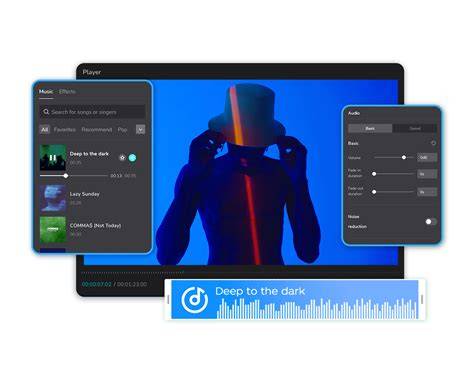
Populaire apps en tools om muziek toe te voegen aan GIFs of video's
- Giphy: Als een toonaangevend online platform voor GIFs, stelt Giphy je in staat om GIFs te maken en muziek uit hun bibliotheek toe te voegen. Echter, het laat je alleen toe om GIFs met geluid als een videobestand te uploaden.
- Kapwing: Deze online video-editor heeft een speciale GIF-maker. Met Kapwing kun je muziekbestanden toevoegen, je GIF kunt aanpassen, overlays of tekst met aanpasbare lettertypen toevoegen, en meer. Het watermerk is verwijderbaar met een gratis account.
- ImgPlay (iPhone, Android): Deze app laat je GIFs maken en achtergrondmuziek toevoegen van je apparaat of hun gratis muziekbibliotheek.
- Video Editor (Android, iPhone, Mac): Een multiplatform video-editing software die een scala aan functies biedt zoals het toevoegen van audio aan GIFs, ondertitels toevoegen, overgangen en zelfs een meme maken!
- GIF Maker (Android, iPhone): Met deze app kunnen gebruikers GIF's uploaden, geluidseffecten toevoegen, de grootte aanpassen en zelfs overgangen maken. De app is gratis, maar met een watermerk.
- GIF Toaster (Android, iPhone): GIF Toaster ondersteunt de conversie van GIF's naar videobestanden. Je kunt muziek toevoegen aan het geconverteerde videobestand, met een scala aan soundtracks.
- EZGIF (Online): Een gratis online GIF-maker en video-bewerkingshulpmiddel. Je kunt je GIF uploaden, muziek toevoegen en een nieuwe video maken. Het biedt ook opties voor het aanpassen van de grootte, het toevoegen van tekst of effecten.
- VEED (Online): Een uitgebreide online video-editor, VEED laat je audio toevoegen aan GIF's, filters toepassen, een intro of outro toevoegen, en meer.
Praktische checklist voordat je begint
- Zorg dat je muziekbestanden compatibel zijn (bij voorkeur MP3).
- Organiseer je bestanden in een toegewijde Music map op je computer of telefoon.
- Gebruik USB of een betrouwbare transfer-tool (bijv. FoneLab HyperTrans) voor bulkoverdracht.
- Controleer in de muziek-app of -dienst de instellingen voor biblioheeksynchronisatie en mapscanning.
- Converteer niet-ondersteunde formaten indien nodig.
- Verwijder dubbele bestanden om synchronisatieconflicten te vermijden.
Tabel - Overzicht tools en hun gebruik
| Tool/App | Platform | Belangrijkste functie |
|---|---|---|
| FoneLab HyperTrans | Windows/Mac | Zet muziek in bulk over tussen computer en Samsung Galaxy |
| ImgPlay | iPhone/Android | Voeg achtergrondmuziek toe aan GIFs, pas beeldverhouding aan |
| Kapwing | Online | Bewerk GIFs, voeg audio toe, verwijder watermerk met gratis account |
| EZGIF / VEED | Online | Converteer en voeg audio toe, filters en effecten |
In dit digitale tijdperk is het delen van expressieve en vermakelijke content op sociale media een geweldige manier om met anderen in contact te komen. Door muziek toe te voegen aan je GIF's, kun je hun impact vergroten en je berichten laten opvallen. Gebruik de apps en software die in deze gids worden beschreven om vandaag nog je muzikale GIF's te maken.