Veel mensen wisselen voortdurend tussen het toetsenbord en de muis wanneer ze met de computer bezig zijn. Sneltoetsen zijn toetsencombinaties waarmee je handelingen in Windows 11 snel en makkelijk uitvoert. Toch zijn er nog veel meer handige sneltoetsen die het werken efficiënter maken. Om je wegwijs te maken in de doolhof van sneltoetsen en functietoetsen (F1 tot en met F12) hebben we de nuttigste op een rijtje gezet. In Windows 11 kun je naast standaardtoetsen ook specifieke instellingen aanpassen en functies koppelen aan snelle acties.
Wat zijn sneltoetsen en waarom ze gebruiken?
Sneltoetsen besparen tijd en moeite. Druk twee of drie toetsen tegelijk in en bedien de computer zonder muis. In plaats van met je muis door menu’s te navigeren, kun je met één druk op de juiste toets razendsnel een actie uitvoeren of een programma starten. Tijd is kostbaar en door het gebruik van Windows-sneltoetsen kun je veel handelingen sneller uitvoer dan met de muis. Probeer verschillende combinaties uit en ontdek welke het beste bij je werkstijl passen.
Overzicht van nuttige combinatievoorbeelden
- Windows-toets + E opent Verkenner om mappen en bestanden te beheren.
- Windows-toets + L vergrendelt de computer.
- Windows-toets + D toont het bureaublad; Windows-toets + M minimaliseert alle vensters.
- Windows-toets + P schakelt tussen dupliceren, uitbreiden of het tweede scherm uitschakelen bij presentaties.
- Ctrl + Z maakt een vorige handeling ongedaan; PrtScn maakt een schermafbeelding van het hele scherm.
- Windows-toets + I opent Instellingen; Windows-toets + H deelt inhoud uit een app of browser.
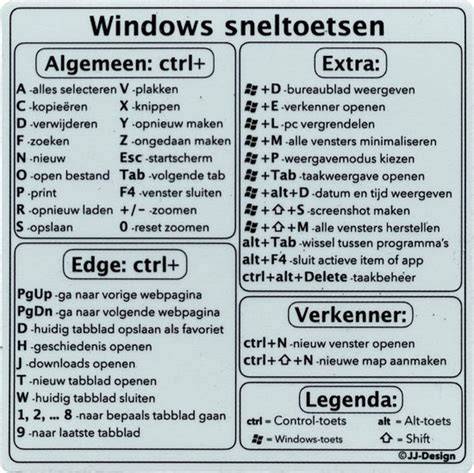
Er zijn meer sneltoetsen dan hierboven genoemd; de meeste beginnen met Ctrl, Shift of de Windows-toets en daarna de betreffende letter of cijfer. Voor specifieke apps of taken bestaan vaak extra, toepassingsgebonden sneltoetsen.
Sneltoetsen koppelen aan instellingen en functies
In Windows kun je sneltoetsen toewijzen aan opdrachten of specifieke functies via de instellingen. U kunt sneltoetsen aanpassen door ze aan een opdracht, macro, lettertype, stijl of veelgebruikt symbool toe te wijzen. U kunt sneltoetsen ook verwijderen. In het vak Druk op nieuwe sneltoets drukt u op de toetsencombinatie die u wilt toewijzen. In Gebruikte toetsen of Momenteel toegewezen aan kunt u zien of de toetsencombinatie al aan een opdracht of ander item is toegewezen. Wanneer u een toetsencombinatie opnieuw toewijst, kunt u de combinatie niet langer voor het oorspronkelijke doeleinde gebruiken.
Voorbeeld: als u CTRL+B toewijst aan een actie, wordt de geselecteerde tekst vet gemaakt. Druk op PIJL-OMLAAG of PIJL-OMHOOG om de naam van het huidige document of de huidige sjabloon te selecteren waarin u de sneltoetswijzigingen wilt opslaan.
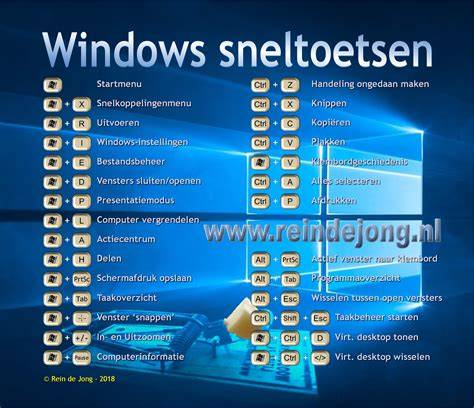
Daarnaast kun je bepaalde functies rechtstreeks via het Actiecentrum openen of via het snelle menu van de taakbalk. Vastgepinde programma’s blijven altijd zichtbaar op de taakbalk, waardoor ze gemakkelijk te openen zijn met een snelle toetscombinatie (bijvoorbeeld Windows-toets + getal voor het openen van een programma in de eerste positie op de taakbalk).
Specifieke functies en hun snelle toegangspunten
- HDR in- of uitschakelen: HDR (High Dynamic Range) kan via de juiste instellingen worden aangepast om het beeldkwaliteit en het kleurspectrum aan te passen.
- Open de gamebar en Cast vanuit Snelle instellingen om verbinding te maken met een beeldscherm.
- Selecteer een gebied van het scherm om een video op te nemen; de opname opent daarna in het knipprogramma.
- Verkenner gebruiken om bestanden te beheren en te doorzoeken; Aanvullende tekens worden vaak met juiste toetsencombinaties gemaakt.
Tips voor efficiën gebruik van sneltoetsen
- Verken de instellingen en documentatie van je favoriete apps om te ontdekken welke specifieke toetsen deze ondersteunen.
- Probeer verschillende combinaties en leer welke het best bij jouw werkstijl passen.
- Gebruik Windows-toets + Tab voor Taakweergave en snel schakelen tussen geopende programma's.
- Experimenteer met het toewijzen of verwijderen van sneltoetsen om taken sneller uit te voeren zonder muis.
Als je presentaties of trainingen geeft, kan het handig zijn om twee schermen te gebruiken en te kiezen of het tweede scherm wordt gespiegeld of uitgebreid via Windows-toets + P.
Videouitleg
In onderstaande video kun je zien hoe sneltoetsen in Windows 11 werken en hoe je ze kunt aanpassen aan jouw workflow.
Hoe maak ik een snelkoppeling naar apps en websites?
Heb je vragen over deze of andere sneltoetsen in Windows? Deel je ervaringen en tips in de reacties of abonneer je op de nieuwsbrief voor meer duidelijke uitleg en tips over de digitale wereld.
tags: #voeg #sneltoetsen #toe #aan #specifieke #instellingen