Ben je het beu om ingewikkelde tools te gebruiken om ondertitels of teksteffecten aan je video's toe te voegen? Nou, je bent niet de enige. Veel makers van inhoud en video-editors vinden het frustrerend en tijdrovend om bijschriften met grote precisie toe te voegen. Maar met CapCut kunt u uw video’s aantrekkelijker maken met esthetische teksteffecten, bijschriften of ondertitels zonder technische vaardigheden.
Waarom teksteffecten en bijschriften zo belangrijk zijn
Video's met bijschriften zien er veel cooler uit en trekken de aandacht van de kijker doordat ze visueel boeiender zijn. Teksteffecten omvatten een breed scala aan esthetische aanpassingen die de video’s aantrekkelijker en informatiever zijn. Voor slechthorenden zijn teksteffecten en bijschriften essentieel om de boodschap te begrijpen en de video toegankelijk te maken.
Wat zijn teksteffecten en wat kun je ermee?
De term "teksteffecten" omvat onder andere ondertitels, bijschriften, bewegende tekst en andere tekstanimaties. Je kunt de tekst laten opvallen met verschillende lettertypen, kleuren, animaties en positioneringen. CapCut biedt mogelijkheden zoals geanimeerde tekst, callouts en sjablonen die helpen om de boodschap duidelijker over te brengen en de video een uniek gevoel te geven.
Hoe CapCut je tijd kan besparen met teksteffecten
CapCut beschikt over een groot aantal onderscheidende functies waarmee makers van inhoud meesterwerken kunnen maken. De prachtige teksteffecten voegen pit toe aan je video en helpen je de gewenste resultaten te bereiken: • automatische bijschriften om snel transcripties te genereren; • tekstsjablonen en lettertype-opties voor maatwerk; • geanimeerde teksten die de aandacht vasthouden; • tekst-naar-spraak en spraak-naar-tekstopties die workflows stroomlijnen.
Stap-voor-stap: tekstwolk toevoegen aan mp4 met CapCut
- STEP 1: Video uploaden
Bezoek CapCut en upload de video naar een leeg canvas via de opslag van uw apparaat. STEP 1.
- STEP 2: Teksteffecten toevoegen aan de video
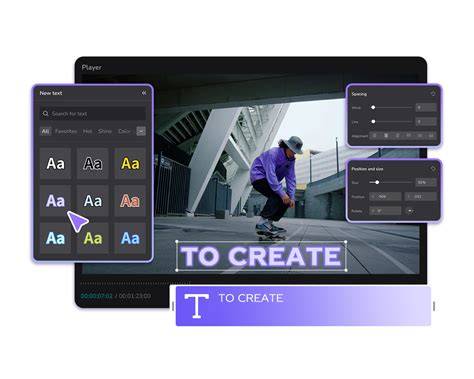
Sleep de video naar het bewerkingsmenu en klik op "Tekst" aan de linkerkant. Klik vervolgens op "Teksteffecten" of "Tekstsjablonen" om effecten aan teksten toe te voegen. Schrijf uw gewenste tekst en selecteer een sjabloon of stijl.
- STEP 3: Aanpassen en positioneren
Pas het lettertype, de kleur, grootte en positie aan zodat de tekstwolk duidelijk leesbaar is en harmonieert met de rest van de beelden. Verplaats het tekstvak zodat het goed valt op het gewenste deel van het frame.
- STEP 4: Exporteren & delen
Nadat je de video hebt bewerkt, kun je deze opslaan op je apparaat of cloud en rechtstreeks naar sociale media exporteren. Kies formaat, resolutie en framesnelheid; CapCut exporteert de video zonder watermerk.
Andere nuttige functies van teksteffecten in CapCut
- Gepersonaliseerde lettertype-stijlen, kleuren, grootte en positionering voor unieke video’s.
- Geanimeerde teksten die bewegen en spreken met de video voor extra betrokkenheid.
- Automatische ondertiteling die tijd bespaart bijhoofdinhoud uitleggen.
- Tekst-naar-spraak en spraak-naar-tekst opties die workflow stroomlijnen.
- Een breed scala aan tekstsjablonen die overeenstemmen met verschillende stijlen en thema's.
Praktische tips voor effectieve tekstwolken
- Kies duidelijke, contrasterende kleuren zodat de tekst altijd leesbaar is tegen elke achtergrond.
- Beperk het aantal teksteffecten per scène om afleiding te voorkomen.
- Gebruik korte zinnen of kernpunten in de tekstwolk om snelle begrip te garanderen.
- Combineer tekstwolk met relevante visuals om de boodschap te versterken.
Andere methoden en tools voor ondertiteling en teksteffecten
Naast CapCut bestaan er ook andere opties voor ondertitels en teksteffecten, zoals Wave.video, YouTube Studio, Google Drive, Adobe Express en VEED. Deze tools bieden automatische ondertiteling, sjablonen en aanpasbare stijlen, waardoor ze nuttig kunnen zijn afhankelijk van jouw workflow en platformkeuze. Voor geavanceerde montage kan een uitgebreid programma zoals MAGIX Video deluxe Plus met zijn sjabloon- en teksteditoropties een krachtige aanvulling zijn.
[CapCut Tutorial] Ondertiteling toevoegen en bewerken | Video editing in CapCut voor beginners
Samenvattend stappenplan
- Open CapCut en laad je mp4-video in een nieuw project.
- Kies Tekst > Teksteffecten of Tekstsjablonen en schrijf de gewenste tekst.
- Selecteer een tekstopmaak en pas grootte, kleur en positie aan.
- Sleep het tekstvak naar de gewenste positie en laat het voor de duur van de clip verschijnen.
- Exporteer de video met de gewenste instellingen en zonder watermerk.