Watermerken toevoegen aan foto's is een effectieve manier om eigendom te beschermen en tegelijkertijd je merk te versterken. In deze uitgebreide gids lees je hoe je watermerken eenvoudig kunt toepassen op afbeeldingen, zowel tekst- als logo-watermerken, en hoe je ze in bulk kunt verwerken met handige tips en best practices. Ook krijg je praktische aanwijzingen over automatische en handmatige posities, exportinstellingen en manieren om het watermerk onopvallend of juist prominent te maken afhankelijk van je doel.
Waarom een watermerk gebruiken en wat Watermarkly biedt
Een watermerk toevoegen aan je foto's helpt ze te beschermen tegen ongeoorloofd hergebruik en maakt duidelijk wie de oorspronkelijke maker is. Het kan ook je branding versterken doordat je naam, logo of copyright zichtbaar blijft overal waar je afbeeldingen online worden gedeeld. Watermarkly is een gratis watermerk-app die zich onderscheidt door eenvoud in gebruik, batchverwerking en een rijke set aan aanpassingsopties: meer dan 900 lettertypen, 90 kleuren en verlopen, 36 visuele effecten zoals schaduwen en 3D-looks, plus automatische en handmatige posities van watermerken.
Belangrijkste kenmerken van Watermarkly
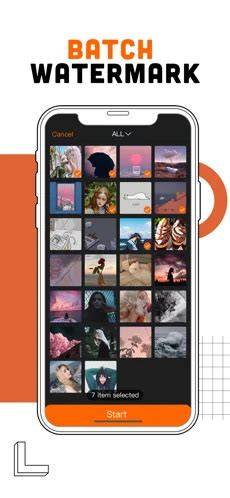
- Batchverwerking: voeg een watermerk toe aan een hele reeks afbeeldingen tegelijk en bewaar sjablonen voor hergebruik.
- Volledig aanpasbaar: tekst en logo’s combineren, merknamen toevoegen, copyrightsymbolen en afbeeldingsnummers opnemen.
- Automatische en handmatige positie: schaalwatermerken naar oriëntering en grootte van afbeeldingen, met mogelijkheid tot handmatige aanpassing per foto.
- Snelle verwerking zonder beperkingen: directe verwerking van uploads en downloads, zelfs bij trage verbindingen.
- Synced sjablonen: consistente watermerken ongeacht apparaat of platform.
- Desktop-optie (Visual Watermark) voor grote batches tot 50.000 bestanden.
- Privacy: bestanden blijven privé en worden niet op externe servers opgeslagen.
Welke watermerken kun je maken en hoe pas je ze aan
Met Watermarkly kun je zowel tekst- als logowatermerken toevoegen. Je kunt kiezen uit honderden fonts, kleuren en effecten en je watermerk afstemmen op de foto en de gewenste zichtbaarheid. Als je geen PNG-logo hebt met transparantie, kun je de achtergrond verwijderen en het logo in de app verfijnen. Er is bovendien een ingebouwde galerij met meer dan 490 iconen voor snelle logo’s of emblemen.
Tekstwatermerk of logo-watermerk?
Een tekstwatermerk is snel en eenvoudig te ontwerpen en bewerken, en werkt goed voor korte merkvermeldingen of copyrights. Een logo-watermerk biedt een sterkere branding en een consistent visueel identiteit, vooral als je regelmatig dezelfde look wilt behouden.
Positie, formaat en stijl
Belangrijke aanpassingen zijn grootte, positie, transparantie en rotatie, plus optionele effecten zoals schaduwen en 3D-accents. Je kunt het watermerk in het midden voor maximale bescherming plaatsen of in een hoek voor subtielere branding. Het is verstandig om een balans te vinden tussen zichtbaarheid en het behoud van de esthetiek van de foto.
Automatische versus handmatige watermerkpositie
Watermarkly schaalt watermerken automatisch op basis van de oriëntatie en grootte van de afbeeldingen, waardoor kleinere foto's een proportioneel kleiner watermerk krijgen en grotere foto's een groter watermerk. Je kunt deze automatische schaling uitschakelen en per foto de positie aanpassen in een batch. Voor consistente resultaten kun je sjablonen synchroniseren zodat hetzelfde watermerk op alle apparaten en bestanden hetzelfde blijft.
Automatische watermerkpositie
Automatische schaling zorgt voor een uniforme uitstraling over een hele collectie beelden. Dit is vooral handig bij grote batches of wanneer je regelmatig dezelfde stijl watermerk wilt toepassen.
Handmatige watermerkpositie
Handmatige aanpassing per foto is ideaal wanneer je per afbeelding specifieke accenten wilt leggen, bijvoorbeeld het voorkomen van belangrijke delen van de foto of het voorkomen van overlap met essentiële details.
Stap-voor-stap: watermerk op foto zetten met Watermarkly
- Upload je afbeeldingen: kies een of meerdere afbeeldingen rechtstreeks in je browser. Je kunt bestanden importeren vanuit apparaat, Google Drive, Google Foto's of Dropbox, of ze naar de app slepen.
- Kies het type watermerk: selecteer tekst of logo en voeg eventuele sjablonen toe als je eerder gewerkt hebt.
- Pas het watermerk aan: grootte, positie, transparantie, rotatie en effecten zoals schaduw of rand. Gebruik indien nodig de achtergrondverwijdering voor een professioneel ogend logo.
- Bekijk een Voorbeeld: controleer hoe het watermerk eruitziet op elke foto in de batch en pas indien nodig aan zodat het overal leesbaar is zonder belangrijke details te bedekken.
- Kies exportinstellingen: behoud of converteer naar JPEG, PNG of WEBP, behoud metadata en pas batchinstellingen toe zodat alle afbeeldingen hetzelfde watermerk hebben.
- Voer het watermerk uit: klik op Watermerk foto's en download de bewerkte bestanden. Je originele afbeeldingen blijven onveranderd.
Tips en best practices voor effectieve watermerken
- Houd het leesbaar: kies een duidelijk lettertype, voldoende contrast en een subtiele dekking (niet te donker of te licht).
- Plaatsing die niet storend is: midden kan de beste bescherming bieden, maar hoekplaatsing werkt beter voor branding en minder afleiding.
- Beschermingsniveau: gebruik getegelde (tiled) watermerken voor maximale bescherming over hele afbeelding, vooral bij previews of stock-achtige beelden.
- Blijf consistent: gebruik telkens hetzelfde ontwerp en dezelfde positie om merkherkenning te versterken.
- Batchervaring: sla sjablonen op en werk in batch om tijd te besparen bij grote projecten.
Best practices: voor- en nadelen van watermerken
Voordelen van watermerken zijn onder andere bescherming tegen ongeoorloofd kopiëren, gratis branding en betere herkenning van je werk online. Nadelen kunnen zijn dat een te opvallend watermerk de esthetiek van een foto kan verpesten en dat het geen watermerk-achtig juridisch bewijs levert bij rechtszaken. Een goed afgesteld watermerk biedt bescherming zonder de kijkervaring te verstoren.
Veelgestelde vragen over afbeeldingen watermerken en combinatie met AI
Hoe voeg je een watermerk toe aan een foto? Gebruik Watermarkly in een browser of op een Windows/Mac-desktop, upload afbeeldingen, voeg tekst of logo toe, pas de instellingen aan en exporteer. Voor Android kun je de Play Store-versie gebruiken met vergelijkbare functionaliteit. Wil je twee afbeeldingen samenvoegen en daarbij watermerken toevoegen? Gebruik batchverwerking of combineer in Canva/Kapwing of Dreamina voor AI-ondersteunde composities, daarna voeg watermerk toe en exporteer.

Inslagen met extra hulpmiddelen
Naast Watermarkly kun je ook Photoshop, Canva en Kapwing gebruiken om watermerken toe te passen en afbeeldingen samen te voegen in collage-achtige ontwerpen. Photoshop biedt krachtige lagen en acties om watermerken te automatiseren over meerdere afbeeldingen. Canva en Kapwing bieden gebruiksvriendelijke opties voor snelle watermerken plus collage- of samengestelde afbeeldingsontwerpen. Dreamina kan AI-gebaseerde combinatie van twee afbeeldingen faciliteren en biedt naast handmatige bewerking diverse AI-tools zoals Inpainting en Expand.
Voeg infographics toe en laat zien hoe het werkt
Samenvatting en praktische tussenstops
Watermerken zijn een toegankelijke en effectieve manier om je beeldrechten te beschermen en branding te versterken. Met Watermarkly kun je in korte tijd tekst- en logo-watermerken maken, in batch toepassen en sjablonen synchroniseren. Voor grotere datasets biedt een desktop-app als Visual Watermark extra mogelijkheden. Gebruik passende posities, pas instellingen aan per afbeelding en exporteer met behoud van kwaliteit. Als je wilt experimenteren met AI-ondersteunde afbeelding-samenvoeging, bieden Dreamina en Kapwing aanvullende creatieve opties.
tags: #watermerken #samen #voegen