Wellicht gebruik jij ze al op je WordPress site: iFrames. Sinds enige jaren een populaire manier om online content van elders op de eigen webpagina te tonen. Met iFrames is dit vrij eenvoudig te bereiken, gewoon door een stukje HTML-code in de eigen code te plaatsen. Verschillende WordPress-plugins maken dit nóg makkelijker. Gebruik je het populaire WordPress thema Divi? Dan voeg je iFrames gemakkelijk toe door middel van de Divi Builder Modules.
In dit artikel bespreken we wat een iFrame is, wanneer het handig is, welke voordelen het biedt en welke nadelen er mogelijk zijn. Daarnaast geven we concrete stappen en plugins om iFrames in WordPress te gebruiken, met speciale aandacht voor Divi-modules en gerelateerde plugins. Tot slot bieden we tips, invalshoeken en een overzicht van mogelijke toepassingen zoals kaarten, video’s en advertenties.
Wat is een iFrame?
Een iFrame is een soort mini-scherm op je webpagina dat een stukje content van een andere plek online laat zien. Technischer gezegd: het is een HTML document binnen in een ander HTML document. Denk hierbij aan het op pagina’s invoegen van YouTube-filmpjes. Let wel op: vele iFrame attributen worden niet ondersteund door HTML5, zoals scrollen. Zorg dus dat je op de hoogte bent van de ontwikkelingen hierin wanneer je zelf de code maakt voor je iFrame.
Wanneer kun je een iFrame goed gebruiken?
Zoals we eerder aangaven is een YouTube video invoegen een handige toepassing van een iFrame. Je hoeft je dan niet druk te maken over het uploaden van videos naar je eigen mediabibliotheek. We lieten je ook zien hoe je een Google Maps iFrame implementeert. Welke handige opties zijn er nog meer?
- Advertenties - Veel sidebar- en banner-advertenties zijn eigenlijk iFrames. Je advertentie-partners kunnen je zo gemakkelijk voorzien van de content die jij op jouw site toont. Het maakt het onderhouden van de inhoud makkelijker.
- Social media - Een goede manier om jouw social media berichten te tonen is door een iFrame te gebruiken. Reacties op een post zoals likes en comments worden meteen getoond.
- RSS Feed - Net zoals je social media content constant verandert, is dat met RSS feeds ook het geval. Daarom is het vaak makkelijker deze te tonen met een iFrame.
- Complexere doeleinden - Er bestaan ook wat complexere toepassingen zoals Single Sign-On of een WYSIWYG-editor; bijvoorbeeld TinyMCE kan gebruik maken van een iFrame.
Wat zijn de voordelen aan het gebruik van iFrames?
- Gescheiden HTML documenten voor veiligheid en gemak: je hoeft geen third-party content te uploaden, en externe code blijft losgekoppeld van jouw eigen bestanden.
- Gemak bij onderhoud: externe data kun je bij de bron aanpassen zonder jouw eigen pagina te wijzigen.
Waarom sommige ontwikkelaars het gebruik van iFrames afraden?
Er zijn zorgen over beveiliging en SEO: kwaadwillige elementen in het document zouden via je site kunnen binnenkomen, en zoekmachine-optimalisatie zou beïnvloed kunnen worden. Over het algemeen levert het gebruik van iFrames geen grote SEO-problemen op voor betrouwbare bronnen zoals Google, YouTube en grote sociale platforms. Google erkent wel dat iFrames de relaties tussen pagina’s en URL’s complexer maken, waardoor we niet altijd kunnen garanderen hoe de inhoud wordt gekoppeld aan de hoofd-pagina.

iFrames in WordPress - hoe maak ik het mezelf makkelijk?
Nu we de functies, de voordelen en de eventuele nadelen besproken hebben, laten we zien op welke manieren je iFrames kunt gebruiken voor jouw WordPress site.
- Externe content invoegen: plak de iFrame-code in de editor en maak deze inzichtelijk. In WordPress zijn er verschillende plugins voor iFrame om het proces te vereenvoudigen.
- iFrame-plugin voor beginners: kies voor de iFrame-plugin; hiermee kun je inzoomen op content en de gebruikerservaring verbeteren.
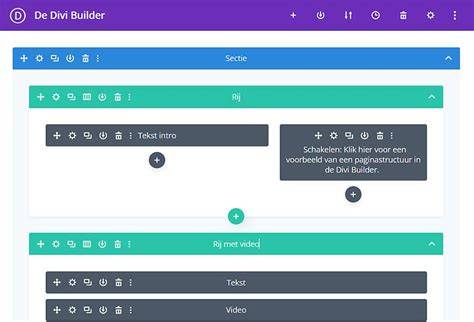
- Divi Modules voor gemak: als je Divi gebruikt, voeg je iFrames eenvoudig toe met Divi Builder Modules. De Video Module en de Code Module bieden specifieke mogelijkheden om iFrames te integreren.
iFrame plugins en Divi Modules
- 1 - De Video Module: Een YouTube-video tonen via de Divi Video Module. Achter de schermen wordt een iFrame gegenereerd door de module, zodat je geen