Er zijn gewoonlijk 3 soorten afstandsbedieningen, afhankelijk van het tv-model. Dit artikel verzamelt de belangrijkste aanwijzingen uit de supplied draft om je stap voor stap te helpen bij het gebruik, koppelen en resetten van een Samsung Smart Remote, inclusief de One Remote en andere varianten.
Inleiding tot de verschillende Samsung-afstandsbedieningen
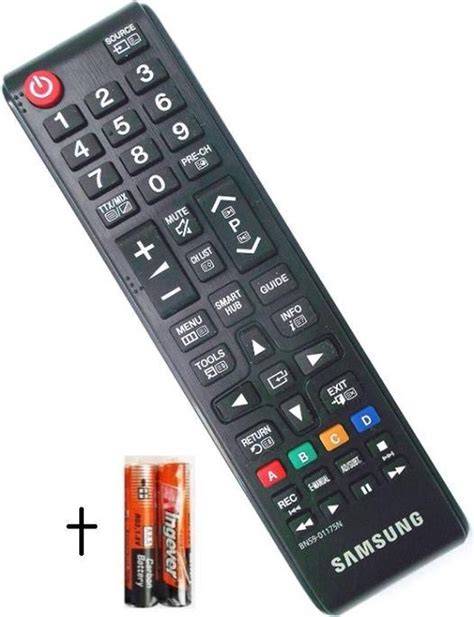
Een Samsung Smart Remote kan meerdere apparaten bedienen, zoals Blu-Ray-speler en decoder indien de apparatuur verbonden is via HDMI. Door een bluetooth verbinding is hij sneller dan de conventionele infrarood afstandsbedieningen. De One Control Remote heeft minder knoppen dan een conventionele afstandsbediening. Veel knoppen hebben meer dan één functie. De grote ronde cirkel is de navigatietoets, waarmee je naar links, rechts, boven en beneden gaat. Deze knop heeft 3 functies, al lijkt het er maar één te zijn.
Basisbediening en eerste stappen
- Stap 1. Duw de achterklep open in de richting van de pijl aan de onderkant van de afstandsbediening. Pak de afstandsbediening met twee handen vast, zoals op de afbeelding hieronder.
- Stap 1. Druk op de pijltoets boven aan de achterkant van de Samsung Smart-afstandsbediening.
- Stap 4. Plaats twee nieuwe batterijen (van het type 1,5 V AAA) in het batterijvak en let er daarbij op dat de polariteiten (positief, negatief) van de batterijen juist georiënteerd zijn.
- Stap 2. Wanneer je de batterijen vervangt, moet je de polariteiten van de batterijen in overeenstemming brengen met de symbolen op het batterijvak.
Wat is Samsung One Control en wat kan het?
Wat is de Samsung One Control? Een Samsung Smart Remote kan meerdere apparaten bedienen, zoals Blu-Ray speler en decoder indien de apparatuur verbonden is via HDMI. Door een bluetooth verbinding is hij sneller dan de conventionele infrarood afstandsbedieningen. Je ziet een cirkel op de tv verschijnen (centraal bovenaan). Mocht je de afstandsbediening willen gebruiken voor een andere tv, dien je hem te resetten. Voor een reset van de Samsung Smart Remote hoeft de televisie niet aan te staan. De One Control Remote heeft minder knoppen dan een conventionele afstandsbediening.
Functies en knoppen van de Samsung Smart Remote
- De aan en uit knop spreekt voor zich. Als de televisie uit staat, druk je de knop in om hem aan te zetten. Als je een Samsung Frame bedient met de witte smart remote heeft de aan en uit knop een extra functie: druk kort in om Art Mode te activeren met het laatst gebruikte kunstwerk.
- Een spraak opdracht uitvoeren is mogelijk in apps zoals YouTube om een zoekopdracht uit te voeren of om de televisie te bedienen. Als de tv op een coax-kabel is aangesloten via Ziggo (CI+) of Caiway, is het mogelijk te zappen via de spraakfunctie. Houd de microfoonknop ingedrukt terwijl je het commando “Kanaal nummer 4” uitspreekt.
- In elke zoekbalk waar een microfoon staat afgebeeld, druk de microfoon in en spreek je de zoekopdracht uit. Apps zoals YouTube worden herkend in een zoekopdracht.
- Wil je wisselen van bron? Om gebruik te kunnen maken van de spraakfunctie, dien je ingelogd te zijn met een Samsung-account, verbonden te zijn met internet en je zult de eerste keer voorwaarden moeten accepteren. (Om o.a. Bij gebruik van de knop met de getallen 123 activeer je het numerieke toetsenbord.) Dit is de manier om te kunnen zappen als je niet via een decoder tv kijkt.
- Als je gebruik maakt van een directe coax-kabel in de tv, vind je onder deze knop ook teletekst. De kleuren (onder de Extra knop) hebben in de meeste gevallen alleen een functie als er kleurtjes onderaan het menu staan waarin je je begeeft. De kleuren geven mogelijkheid tot extra functies in een menu.
- De knop rechtsboven varieert per model Samsung tv. De kleuren gebruik je alleen als er onderin het scherm dezelfde kleuren staan afgebeeld met een extra functie.
- De grote ronde cirkel is de navigatietoets. Hiermee kun je naar links, rechts, boven en beneden.
- Deze knop kan worden gebruikt in elke mediaspeler die pauzeren en spoelen ondersteunt, denk aan USB-weergave, On Demand-content, of video’s via apps zoals Netflix, YouTube, Videoland, etc. Deze knoppen zijn snelkoppelingen naar geïntegreerde apps in het Samsung Tizen smart platform.
Extern bedienden van apparaten via de Samsung Smart Remote
Bedien externe apparaten via de Samsung Smart Remote. D.m.v. HDMI CEC kan een Samsung tv “praten” met een externe bron. De meeste Nederlandse decoders worden hierbij ondersteund. Ook alle grote merken Blu-Ray-spelers, Apple TV’s e.d.
Bediening met telefoon en SmartThings
Er zijn twee manieren om een Samsung tv te bedienen met een telefoon. Er zijn vele universele bedieningsapps verkrijgbaar in de App Store en Play Store. Kies hiervoor een app die jouw merk tv ondersteunt. Let er ook op dat jouw telefoon een infrarood verbinding moet hebben om deze app te kunnen laten werken. Als je gebruik maakt van een nieuwere Samsung tv (productiejaar 2016 en later), kun je de televisie volledig bedienen met de SmartThings-app (Android of iOS).
SmartThings en scenes
Creëren van scenes om bij thuiskomst bijv. Ik gebruik deze app al een aantal jaar, maar voornamelijk voor de geïntegreerde Samsung afstandsbediening. Het enige nadeel wat ik ervaar met de SmartThings-app is dat je de tv niet aan kunt zetten. Waar vind ik teletekst via de Samsung Smart Remote? De teletekst-knop zit verstopt onder de cijfertoets.
Veelgestelde vragen en koppeling
- Kun je een smart remote koppelen met elke Samsung tv? Nee, de televisie moet hardwarematig ondersteuning bieden voor een Samsung Smart Remote. Mocht je zo’n remote in huis hebben, probeer hem dan gewoon te koppelen. Overweeg je de aanschaf? Controleer dan de handleiding of hij ondersteund wordt voor een Samsung Smart Remote.
- Is de Samsung Smart Remote IR of Bluetooth? Deze afstandsbediening is voornamelijk een Bluetooth-afstandsbediening, vandaar dat hij gekoppeld moet worden. Er is wel één toets die IR uitzend, dat is de aan- en uitknop. Dit betekent dus dat je met aan- en uitzetten de afstandsbediening naar de tv moet richten.
- Wat is de menuknop op Samsung-afstandsbediening? De middelste knop onder de navigatietoetsen is de menuknop, meestal met een huisje of drie horizontale strepen.
- Waar zit de aan- en uitknop op Samsung-tv? De aan- en uitknop zit meestal onder de infraroodsensor. Een ultra knop is hier nog vindbaar direct onder het midden van de tv.
- Hoe kan ik resetten? Ja, resetten is een goede eerste stap. Haal de batterijen eruit en houd de Power-knop op de afstandsbediening minstens 10 seconden ingedrukt. Plaats daarna de batterijen terug.
Zo gebruik je je smartphone als afstandsbediening voor je tv zonder internet
Tip voor oudere en nieuwere modellen
Heb je een SolarCell-afstandsbediening? Dan hoef je alleen maar te zorgen dat deze genoeg licht vangt. De lay-out van de knoppen is cruciaal; afhankelijk van het model kun je sommige knoppen programmeren voor snelle toegang tot apps en functies.
Schakelen tussen tv en extra apparaten
Om te kunnen zappen met spraakfuncties, zorg dat de tv verbonden is met internet en ingelogd is met een Samsung-account. De One Remote kan gekoppeld worden aan soundbars of kabelboxen; de tv stuurt nu testcodes naar het apparaat. Reageert jouw soundbar op de volumeknop? Dan is de koppeling gelukt.
Korte samenvatting van kernpunten
- Verschillende afstandsbedieningen, afhankelijk van model
- Belangrijke stappen voor batterijplaatsing en resets
- Bluetooth- en IR-functionaliteit van de afstandsbediening
- SmartThings voor geavanceerde bediening vanaf telefoon
- Spraak en teletekst via de afstandsbediening en apps
tags: #afstandsbediening #samsung #asb #asb20i