Heeft u ooit een 3D-representatie van een meerlaagachtig gebouw willen maken en deze delen als een webscene? In dit artikel combineren we de informatie uit het provided draft om een uitgebreide handleiding te geven voor het modelleren van gebouwen met schuine daken in ArcGIS Pro, georefereren van CAD-gegevens en het publiceren naar ArcGIS Online.
Van CAD-gegevens naar een gestructureerde 3D-ruimte
Georefereren van CAD-gegevens en gescande afbeeldingen is cruciaal als uw data niet correct geolocated is. ArcGIS Pro biedt de benodigde tools om afbeeldingen en CAD-gegevens te georefereren. De CAD-laag- ribbon verschijnt alleen wanneer een kindlaag binnen een groepslaag geselecteerd is.
Maak een lege z-bewuste polygonfeatureclass aan die een veld 'Room Name' bevat. Dit wordt de laag die de plattegronden bevat en gepubliceerd zal worden naar ArcGIS Online. Als uw CAD-gegevens al een Room Name/Number-atribuut bevatten, zorg dan dat u het veld exact dezelfde naam geeft om de data-invoer te versnellen.
De Ground Floor en vloerplannen voorbereiden
Voor de begane grond, als uw CAD-gegevens polygonen voor de kamers bevatten, gebruik Copy and Paste Special (te vinden in het Clipboard-gedeelte van het Map-ribbon) om de polygonfeatures van de begane grond naar uw nieuwe laag over te zetten. Als het Room Name/Number-veld correct genoemd is, zal dit veld automatisch ingevuld worden.
Eenmaal de gehele verdieping gekopieerd, gebruikt u de Field Calculator om het Floor Number-veld op 0 te zetten en de Floor Height op een geschikte waarde (bijv. 3,0 m voor een standaard verdieping). Als kamers handmatig als polygonen gedigitaliseerd moeten worden, bewerkt u de laag handmatig zodat alle kamers zich op een z-waarde van 0 bevinden.
Meerdere verdiepingen en 3D-positionering
Naar voltooiing van alle gewenste verdiepingen kunt u de Adjust 3D Z-tool gebruiken om de basishoogte van kenmerken op elk niveau in te stellen. Stel in de tool het veld Adjust Z Value in op de Floor Height-waarde die is opgeslagen in uw plattegronden.
Wanneer de plattegronden succesvol zijn gedigitaliseerd, kunt u aanvullende attributen toevoegen zoals Room Type, Use, Occupancy Rate, enzovoort. Exporteer deze volledige laag als een nieuwe feature class; houd er rekening mee dat publiceren met join-tabellen niet mogelijk is.
Hoogte en visualisatie: van absolute hoogte tot 3D-type weergave
Open uw laag in een Local Scene, klik met de rechtermuisknop op de laag en kies Properties, vervolgens het Elevation-tabblad. Stel in dat features At an Absolute Height en controleer met Geometry Z-values. Als uw Z-waarden niet ten opzichte van de zeespiegel zijn, moet u de elevatie van de features Relative to the ground instellen en een extra elevatieveld gebruiken met een expressie die de ruwe siteschaal benaderd, voordat u OK kiest. Daarna stelt u extra feature elevation in om Geometry z-values te gebruiken.
Ga naar Layer Style > Visualise by RoomType en kies 3D Types als drawing style. Stel Elevation Mode in op Absolute Height; indien gebouwen drijven of in de grond zinken, pas de Offset Value aan indien nodig. Deze workflow gaat uit van een redelijk vlak terrein, maar bij een ongelijk terrein kunnen gebouwen enigszins drijven of zinken.
Verder werken met 3D-data en terrein
Met ArcGIS Pro is het mogelijk om het lokale terrein te modificeren door middel van de Create Constant Raster-tool (Spatial Analyst-licentie vereist) om een raster met een constante waarde te maken voor een gedefinieerd gebied. We hebben in deze workflow gebruikgemaakt van hoogtegegevens uit het Terrain 3D-dataset, inbegrepen bij ArcGIS Online. Dit dataset bevat LiDAR-gegevens en bestrijkt circa 70% van Engeland en Wales op 2 m-resolutie; in sommige gebieden kunnen hogere-resolutie gegevens beschikbaar zijn.
Voxel Layers en ArcGIS Notebooks
Een Voxel Layer is een laagtype dat multidimensionale visualisaties maakt van netCDF-gegevens en wordt gebruikt om complexe multidimensionale data zoals atmosferische en oceaan- of ondergrondse geologie-modellen te visualiseren. Binnen ArcGIS Pro is ArcGIS Notebooks geïntegreerd en toegankelijk; dit biedt een gebruiksvriendelijke werkomgeving voor Python, data-engineering en -transformatie, statistische modellering en het ontwikkelen van machine learning-applicaties.
Met ArcGIS Notebooks maakt, bewerkt en slaat u notebooks op als onderdeel van een project in ArcGIS Pro, in plaats van een deel van uw analyse in een aparte Jupyter-omgeving.
3D-visualisatie en web scene delen
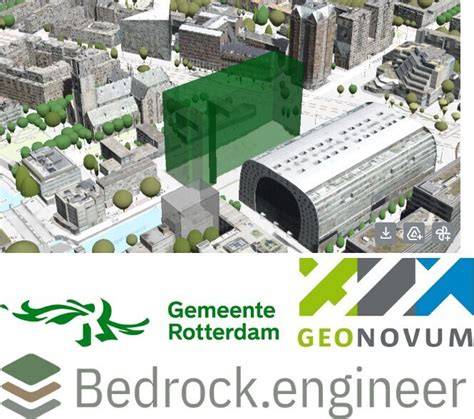
De webscene-functionaliteit laat u toe web scenes te creëren en deze te delen met anderen. De module Viewer biedt uitgebreide mogelijkheden om 2D- en 3D-data te combineren en ruimtelijke data te visualiseren. In de Viewer, bekend als de GeoWeb Module Viewer, werkt men met standaard templates en basislagen zoals de Topo RD-vectorbasiskaart en hoogtelijnen. Het toevoegen van een 3D-webscene is eenvoudig: zoek naar een Digital Twin 3D-mesh en voeg deze toe aan uw scene voor realistische wijgaven, bijvoorbeeld van een centraal station.
Met de 3D-gegevens kunnen gebruikers klikken op een gebouw om aanvullende informatie te zien, zoals pandkenmerken uit de PandenPlus-dataset van SPOTinfo. Het combineren van data met 3D-panden maakt interactieve, informatieve presentaties mogelijk die geschikt zijn voor presentaties en besluitvorming.
Praktische stappen samengevat
- Georeferenceer CAD-gegevens en gescande afbeeldingen in ArcGIS Pro.
- Maak een lege z-aware polygonfeatureclass met veldnaam 'Room Name'.
- Kopieer begane grond polygonen naar de nieuwe laag en stel Floor Number en Floor Height in.
- Bewerk of digitiseer kamers per verdieping en ken een juiste z-waarde toe.
- Pas 3D Elevation aan en visualiseer by RoomType; gebruik Absolute Height en pas eventueel Offset Value aan.
- Voeg extra attributen toe en exporteer als nieuwe feature class.
- Werk met Terrain en, indien nodig, Create Constant Raster om terrein te modelleren.
- Maak een Local Scene en exporteer/ publiceer als webscene.
- Verken ArcGIS Notebooks en Voxel Layers voor aanvullende multidimensionale analyses.