Er bestaan veel omstandigheden te bedenken waarin je de auteur van een bericht in WordPress zou moeten wijzigen.
Gelukkig zijn er binnen WordPress verschillende manieren om de auteur van een WordPress-bericht te wijzigen, updaten en te bewerken.
In dit artikel bespreken we een aantal omstandigheden die ertoe kunnen leiden dat je een bericht toe wil schrijven aan iemand anders dan de oorspronkelijke auteur.
Vervolgens zullen we je door vijf verschillende manieren leiden om dit te doen, en uitleggen wanneer je elke methode moet gebruiken.
Hoewel dit zelden een noodzakelijke taak lijkt, kan het wijzigen van de auteur van een bericht in WordPress nodig zijn in verschillende situaties.
Veel sites met een hoog volume aan gepubliceerde content en met meer dan één auteur, zien berichten en artikelen niet zozeer als het eigendom van de auteur in kwestie, maar als eigendom van de site zelf.
Daarnaast kan een wijziging in de gebruikersstatus een aanleiding zijn tot het bijwerken van de auteur van een bericht.
In andere situaties wil je wellicht de namen van auteurs helemaal verwijderen of verbergen.
Dit kan je site een meer samenhangende identiteit geven, omdat de berichten vanuit een enkele bron lijken te komen.
Ten slotte kan het voorkomen dat je de weergavenaam van een auteur in WordPress moet wijzigen.
Zoals je ziet, komt de noodzaak om de auteur van een bericht in WordPress te wijzigen vaker naar voren dan je zou verwachten.
Net zoals er veel redenen te bedenken zijn waarom je de auteur van een bericht in WordPress zou willen wijzigen, zijn er ook veel manieren om dit voor elkaar te krijgen.
1. Wijzigen met de WordPress Block Editor en de Classic Editor
Als je de nieuwe WordPress Block Editor gebruikt, is het wijzigen van de auteur van een gepubliceerd bericht een fluitje van een cent.
Selecteer in de berichteditor het tabblad Document in de zijbalk.
Vanaf hier kun je de naam van elke auteur met een bestaand account op je WordPress-site selecteren.
Als je nog steeds de Classic Editor gebruikt, ziet het proces er iets anders uit.
Scroll vervolgens omlaag naar de onderkant van de editor.
Ongeacht welke editor je gebruikt, je kunt de auteur van een bericht ook wijzigen met de functie Snel Bewerken in de Berichten-lijst.
Deze manier werkt goed wanneer je een enkele post hebt die je opnieuw moet toewijzen, omdat de oorspronkelijke auteur je site heeft verlaten, of je hebt een andere reden om een andere bestaande gebruiker voor de post te erkennen.
2. Toewijzen aan een bestaande auteur via Gebruikers
In WordPress kun je een bericht alleen aan één bestaande auteur toeschrijven.
Laten we ervan uit gaan dat je een nieuwe Schrijver of Auteur binnenhaalt en dat je de berichten die ze hebben geschreven, en welke zijn gepubliceerd onder de naam van een Redacteur of Beheerder, aan hen wil toewijzen.
Het is vermeldenswaard dat als je het aanmaken van een front-end-gebruikersaccount toestaat, de nieuwe auteur van het bericht waarschijnlijk al een account heeft.
Navigeer vervolgens naar het gebied Gebruikers van je WordPress-dashboard.
Als je een nieuwe gebruiker aanmaakt, klik je op de knop Nieuwe toevoegen bovenaan het scherm.
Vul voor nieuwe gebruikers de verplichte velden in en eventuele andere velden die je wilt opnemen.
Zorg er in beide gevallen voor dat je de wijzigingen opslaat.
3. Namen van auteurs verbergen
In sommige gevallen is het logischer om de namen van de auteurs uit je WordPress-berichten te laten.
Wat betreft sites met meerdere auteurs, minimaliseert het weglaten van auteursnamen de individualiteit op je site.
Er bestaan twee manieren om auteursnamen te verbergen.
Als je handmatig auteursinformatie uit je berichten wilt verwijderen, moet je het thema van je site bewerken.
Als dat niet werkt, kun je ook de code van metagegevens van je thema verwijderen.
De locatie van deze informatie varieert echter van thema tot thema.
Je moet waarschijnlijk contact opnemen met de maker van het thema om het te vinden.
Nadat je de plugin hebt geïnstalleerd en geactiveerd, hoef je alleen nog maar te kiezen of je de metagegevens in de front-end wilt verbergen, in de back-end of in beide.
4. Wanneer niet de auteursnaam wijzigen
In sommige gevallen is het echter niet nodig om de auteursnaam van een bericht te wijzigen.
Deze scenario’s rechtvaardigen een wijziging van het gebruikersaccount in plaats van de berichten zelf.
Open de accountinstellingen van de gebruiker door naar Gebruikers in je WordPress-dashboard te gaan.
Vul in of verander de velden die je wilt (hoewel je de gebruikersnaam niet vanaf deze pagina kunt wijzigen, kun je als volgt de gebruikersnaam wijzigen).
Vergeet niet de wijzigingen achteraf op te slaan.
Hiermee wordt de naam van de auteur op al zijn berichten automatisch gewijzigd, met in plaats daarvan de nieuwe schermnaam.
5. Bulksbewerken en Edit Author Slug
Stel dat je een situatie hebt die vergelijkbaar is met degene die we in methode 1 hebben beschreven, dat wil zeggen, een auteur heeft je site verlaten en je wilt zijn berichten toewijzen aan iemand die nog wel voor je schrijft.
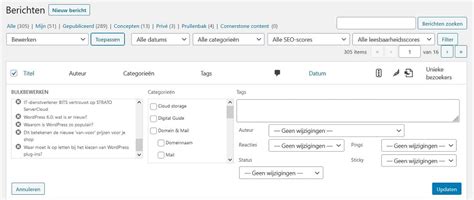
Hoewel je de auteur kunt wijzigen voor elk afzonderlijk bericht dat de vorige schrijver achterliet, is het veel efficiënter om de mogelijkheden voor bulksbewerking van WordPress te gebruiken.
Om dit te doen, ga je naar je Berichten-lijst in WordPress en schakel je het selectievakje in naast elk van de berichten die je aan een nieuwe auteur wilt toewijzen.
Selecteer de juiste naam in het vervolgkeuzemenu Auteur en klik vervolgens op de knop Bijwerken.
Net als bij de eerste methode, werkt dit alleen als je probeert de berichten toe te schrijven aan een bestaande auteur.
Bovendien kun je niet meerdere auteurs selecteren voor de berichten die je in bulk bewerkt.
Voordat we afronden, laten we het eerst eens hebben over nog een samenhangend aspect van het veranderen van auteurs in WordPress.
Om dit te doen, kun je een gratis plugin gebruiken met de naam Edit Author Slug.
Nadat je de plugin hebt geïnstalleerd en geactiveerd, ga je naar Gebruikers > Alle Gebruikers en open je de bewerkingsinterface voor de desbetreffende gebruiker.
Voer de gewenste auteur-slug in het vak Custom in en klik vervolgens op Update User.
Je kunt ook de standaardbasis voor de auteurs-slug van je site wijzigen door naar Instellingen > Edit Author Slug te gaan.
Houd er rekening mee dat dit elke URL van de auteur op je site zal veranderen. Dit kan je Search Engine Optimization beïnvloeden.
Overige aspecten: rollen, rechten en plugins
Er bestaan verschillende redenen waarom je misschien de auteur van een bericht in WordPress moet wijzigen.
Er bestaan ook veel manieren om dit te doen en elk heeft zijn eigen uitdagingen.
Je kunt in WordPress meerdere gebruikers aanmaken. Deze gebruikers kun je één van onderstaande rollen geven.
De beheerder heeft de meeste rechten. Hij of zij kan alle berichten, pagina’s en media bewerken en kan bovendien alle instellingen in het WordPress admin menu wijzigen.
Een auteur kan alleen berichten plaatsen (dus geen pagina’s).
Een auteur kan afbeeldingen of andere media toevoegen aan een bericht, maar hij kan geen afbeeldingen of andere media bewerken of verwijderen uit de mediabibliotheek.
Een schrijver kan berichten schrijven maar hij kan deze zelf niet publiceren.
In plaats van de knop “publiceren” staat er bij iemand met de rol van schrijver “inzenden voor beoordeling”.
Een abonnee kan hetzelfde als een normale bezoeker, artikelen en berichten lezen en eventueel een reactie plaatsen dus.
Alleen iemand met beheerder rechten kan een nieuwe gebruiker toevoegen in WordPress, of bestaande gebruikers bewerken.
Vervolgens geef je deze gebruiker op als auteur bij alle pagina’s en berichten.
Je hoeft overigens niet in te loggen onder die gebruikersnaam, je vindt onder de WordPress editor namelijk een dropdown menuutje waarmee je een andere auteur kan kiezen.
Wil je zelf bepalen welke rechten een bepaalde rol, of zelfs een bepaalde gebruiker, heeft?
Installeer dan de User Role editor plugin.
Het kan ook voorkomen dat er op jouw site nog andere gebruikersrollen beschikbaar zijn.
Bestaande pagina bewerken - WordPress handleiding
tags: #bij #auteurs #verschijnt #geen #mogelijkheid #om