Het samenvoegen van meerdere videobestanden tot één enkel, coherent bestand is een veelvoorkomende taak voor iedereen die met video werkt, van hobbyisten tot professionals. Of u nu opnames van uw videocamera wilt organiseren, een compilatie wilt maken voor sociale media, of een professionele presentatie wilt samenstellen, het proces is doorgaans eenvoudig en toegankelijk met de juiste tools.
De Basisprincipes van het Samenvoegen van Video's
Het monteren van video's tot een enkel bestand is een alledaagse taak. Dit proces is grotendeels hetzelfde, ongeacht het specifieke videoformaat, zoals het veelgebruikte MP4. Om aan de slag te gaan, is het raadzaam om uw videobestanden eerst vanaf de geheugenkaart naar de harde schijf van uw computer te kopiëren. Vervolgens kunt u deze bestanden importeren in een videobewerkingsprogramma.
Met behulp van een videobewerkingsprogramma kunt u niet alleen MP4-video's samenvoegen, maar ook combineren met andere videoformaten. U kunt de volgorde van de clips naar wens aanpassen, fragmenten knippen, en indien nodig verdere nabewerkingen uitvoeren. Tot slot exporteert u het samengevoegde resultaat naar een gewenst bestandsformaat, wederom vaak MP4.
Stap-voor-Stap Handleiding met MAGIX Video deluxe
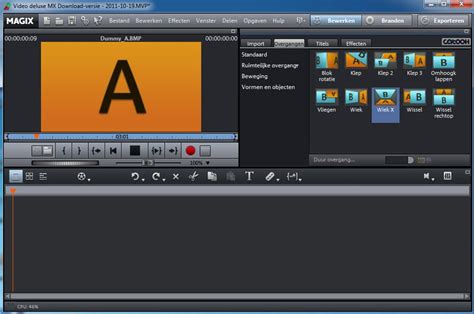
MAGIX Video deluxe is een krachtig videobewerkingsprogramma dat geschikt is voor het creëren van kwalitatieve films. Hieronder volgt een gedetailleerde uitleg van hoe u video's kunt samenvoegen met deze software:
1. Importeren van Videobestanden
Verwijder de geheugenkaart uit uw videocamera en plaats deze in de kaartlezer van uw computer. Open vervolgens MAGIX Video deluxe. Om uw video's te importeren, navigeert u naar de videomap op de geheugenkaart in de Mediapool (meestal rechts in het programma). Sleep de gewenste bestanden vanuit de Mediapool naar het programma door de muisknop ingedrukt te houden (een proces dat bekend staat als Drag & Drop).
Tijdens dit proces wordt u mogelijk gevraagd of de bestanden vooraf naar de harde schijf moeten worden gekopieerd. Bevestig dit om een soepele bewerking te garanderen.
2. Ordenen van Video's op de Tijdlijn
Nadat de video's zijn geïmporteerd, worden ze weergegeven op de tijdlijn. U kunt nu de video's in de gewenste volgorde plaatsen. Klik op een video-object om het te selecteren en sleep het vervolgens naar de gewenste positie op de tijdlijn. Elk video-object kan vrij worden gemanipuleerd.
3. Bewerken en Bijsnijden van Clips
Overweeg of de video's nog bewerkt moeten worden. U kunt de lengte van een video-object aanpassen door de voorste of achterste rand met de muis naar elkaar toe te slepen. Als u een specifiek punt wilt knippen, plaatst u de afspeelmarker op de gewenste locatie en klikt u op de knop Knippen in de werkbalk. Geknipte fragmenten kunt u eenvoudig verwijderen door ze te selecteren en op de Del-toets te drukken.
4. Toevoegen van Effecten (Optioneel)
U kunt uw video's verder verbeteren door optimalisatie-effecten toe te voegen. Open hiervoor het tabblad Effecten en selecteer geschikte effecten voor zowel het beeld- als het geluidsspoor. Deze stap is optioneel; u kunt uw bewerkte video ook direct exporteren.
5. Exporteren van de Film
Om al het materiaal op de tijdlijn samen te voegen tot één videobestand, selecteert u Film exporteren in het menu Bestand. Hier kunt u kiezen uit verschillende bestandsformaten. Het MP4-containerformaat, dat vaak gebruikmaakt van de H.264-videocodec en de AAC-audiocodec, is een populaire keuze.
Online Tools voor het Samenvoegen van Video's
Naast professionele software zijn er ook diverse gratis online tools beschikbaar die het samenvoegen van video's vereenvoudigen.
Canva: Gebruiksvriendelijk en Veelzijdig
Met de online video-editor van Canva kunt u eenvoudig video's samenvoegen zonder watermerk. U kunt uw clips uploaden, rangschikken op de tijdlijn, en overgangen toevoegen voor een vloeiende kijkervaring. Canva biedt ook een uitgebreide bibliotheek met gratis muziek en geluidseffecten die u kunt combineren met uw video's.
Belangrijke functies van Canva:
- Gratis online video-editor zonder watermerk.
- Ondersteuning voor hoge resolutie MP4-formaat.
- Beschikbaar via desktop en mobiele app.
- Mogelijkheid om clips bij te snijden, te trimmen, en overgangen toe te voegen.
- Optie om audio te behouden, volume aan te passen, of te dempen.
- Toevoegen van eigen audiotracks of muziek uit de mediabibliotheek.
Canva is niet alleen een grafisch ontwerp-app, maar functioneert ook uitstekend als een video fusie app. U kunt eenvoudig clips uploaden, op de tijdlijn plaatsen, en combineren. Bewerken, trimmen, en het toevoegen van overgangen en geluiden is allemaal mogelijk.
CapCut: Krachtige Bewerkingstools
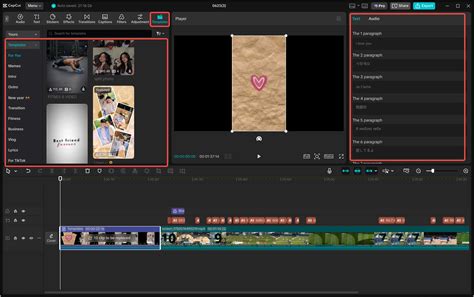
CapCut biedt een gebruiksvriendelijke interface en diverse bewerkingstools om video's gratis online samen te voegen. Het programma stelt u in staat om onderscheidende inhoud te creëren door video's te mengen met gratis sjablonen.
Belangrijkste kenmerken van CapCut:
- Gebruiksvriendelijke interface zonder leercurve.
- Gratis sjablonen en mix-opties voor video's.
- Slimme tools zoals achtergrondverwijderaar, keyframe-animatie, snelheidscurve, en ruisonderdrukking.
- Aanpasbare uitvoeropties zoals resolutie en framesnelheid.
- Ondersteuning voor het uploaden van bestanden vanaf computers, cloudopslag, mobiele apparaten, Google Drive en Dropbox.
Het proces bij CapCut is als volgt:
- Upload mediabestanden: Kies uit uw eigen bestanden of de stockbibliotheek.
- Voeg video's toe: Sleep de videoclips naar de tijdlijn.
- Exporteer en deel: Kies een geschikte resolutie en beeldverhouding voor het platform waar u de video wilt uploaden.
CapCut wordt geprezen om zijn vermogen om video's naadloos samen te voegen, met opties voor het toevoegen van overgangen en keyframes om de clips samenhangend te maken.
VEED.IO: Online Video Bewerking voor Iedereen
VEED.IO is een online video-editor die het mogelijk maakt om video-, audio- en afbeeldingsbestanden gratis samen te voegen, te verbinden en te combineren. De tool is toegankelijk via diverse besturingssystemen en browsers, zowel op desktop als mobiel.
Hoe VEED.IO te gebruiken:
- Upload uw bestanden: Selecteer uw videobestanden (en/of foto's en audiobestanden) en upload ze naar de editor.
- Samenvoegen: Orden de bestanden op de videotijdlijn in de gewenste volgorde. Gebruik de knipper/splitser om de uiteinden van bestanden af te snijden.
- Exporteren: Druk op de exportknop om uw nieuwe samengevoegde videobestand te downloaden.
VEED.IO ondersteunt een breed scala aan bestandsformaten, waaronder MP4, AVI, MKV, MOV, MPEG, en WMV, en converteert ze naar één enkel bestandstype. De editor is geliefd bij diverse bedrijven, waaronder Fortune 500-bedrijven, vanwege de gebruiksvriendelijkheid en uitgebreide functionaliteit.
Het Creëren van een Uniek Verhaal met Samengevoegde Video's
Het samenvoegen van videoclips is een uitstekende manier om een samenhangend verhaal te vertellen, of het nu gaat om inspiratie, humor, of het delen van herinneringen. Met tools zoals Canva kunt u uw verzameling clips en afbeeldingen transformeren tot één gedenkwaardig verhaal.
Flexibele Videostijl:
- Voeg schattige clips van huisdieren, hoogtepunten van een merkcampagne, of top filmmomenten voor een schoolproject samen.
- De video compilatie maker is gratis te gebruiken op elk apparaat.
- Met slechts een paar klikken kunt u een boeiende video creëren.
Voor degenen die online een videocompilatie willen maken maar niet weten waar te beginnen, biedt Canva aanpasbare videosjablonen. Van minimalistische zakelijke thema's tot trendy stijlen, de collectie bewerkbare sjablonen is een geweldig startpunt.
Met de gratis, krachtige videobewerker van Canva kunt u het uiterlijk en de sfeer van uw opnamen aanpassen. U kunt ondertitels of bijschriften toevoegen, tekst animeren, en filters en effecten toepassen. Canva's Beat Sync synchroniseert automatisch audio en video voor een meeslepende kijkervaring.
Of u nu een filmtrailer, een nieuwsintro, een vakantiemontage of een professionele advertentie wilt maken, het kan allemaal binnen enkele minuten, zonder dat er codeer- of ontwerpervaring nodig is.
Delen van uw Creatie
Na het voltooien van uw compilatievideo, kunt u deze delen zonder de editor te verlaten. Download uw werk zonder watermerken of deel het direct op uw sociale mediaplatforms. Of het nu gaat om twee korte fragmenten voor een YouTube-advertentie of meerdere clips met foto's en muziek voor een Instagram-post, het eindproduct is eenvoudig te delen via de online videocompilatiemaker van Canva.
Compilatievideo's zijn veelzijdig en kunnen worden gebruikt voor merkpromotie, sociale posts, of het delen van herinneringen met vrienden en familie. Door video's online samen te voegen met Canva, creëert u deelbare inhoud die de betrokkenheid kan verhogen en een band met uw publiek kan opbouwen.
Veelgestelde Vragen (FAQ)
Kan ik compilatievideo's monetariseren?
Ja, u kunt compilatievideo's monetariseren als u alle rechten bezit op de audio- en visuele elementen van uw materiaal, of als u royaltyvrije of Creative Commons-content gebruikt waarvoor u commerciële rechten heeft.
Hoe kan ik video's samenvoegen zonder watermerk?
Gratis online video-editors zoals Canva en CapCut bieden de mogelijkheid om video's samen te voegen zonder watermerk en in hoge resolutie MP4-formaat.
Welke bestandsformaten worden ondersteund?
Populaire tools zoals VEED.IO ondersteunen een breed scala aan bestandsformaten, waaronder MP4, MOV, WMV, AVI, MKV, en MPEG.
Is het mogelijk om video's samen te voegen op mobiele apparaten?
Ja, veel online editors, waaronder Canva en CapCut, bieden mobiele apps of mobielvriendelijke webinterfaces, waardoor u video's kunt samenvoegen vanaf uw smartphone of tablet.