Google Agenda is voor veel secretaresses dé tool om overzicht te houden in een drukke werkweek. Maar wist je dat je met een paar slimme instellingen en extra functies je agenda nog veel efficiënter kunt gebruiken? Of je nu een overleg plant, reist naar een externe afspraak of met collega’s samenwerkt: met de tips in dit artikel werk je sneller, overzichtelijker en rustiger.
Automatisch zicht op officiële feestdagen in jouw agenda
Bij het plannen van vergaderingen of projecten is het handig om automatisch zicht te hebben op officiële feestdagen. Zo voorkom je dat je per ongeluk iets plant op Koningsdag of Tweede Kerstdag. Bonus Tip: Je kunt meerdere landen aanvinken als je met internationale collega’s werkt.
Feestdagen en meerdere landen op één account
“Feestdagen Belgie…” kun je bijvoorbeeld toevoegen zodat Belgische feestdagen automatisch verschijnen. Dit is vooral handig wanneer je met teams werkt die in verschillende landen actief zijn. Je hoeft niet telkens handmatig te zoeken naar data: de agenda toont ze automatisch als je de juiste bron activeert.
Overzicht met weeknummers
Werk je met projectplanningen, rapportages of sprintcycli? Dan zijn weeknummers superhandig. Je hoeft niet meer zelf te tellen of te googelen in welke week je zit: Google Agenda toont het automatisch.
Deelname aan afspraken zonder Google-account
Het plannen van afspraken met mensen buiten je organisatie kan soms lastig zijn. Gelukkig kun je via Google Agenda ook eenvoudig deelnemers zonder Google-account uitnodigen. Zo staan alle betrokkenen - of ze nu Outlook, Apple of een ander systeem gebruiken - direct op de hoogte van tijd, locatie en eventuele wijzigingen.
Locatieherkenning en kaarten
Een externe afspraak? Voeg dan altijd het adres toe aan de afspraak in je agenda. Google Agenda herkent de locatie automatisch en koppelt deze aan Google Maps. Meer doen met Google Maps? Samenwerken wordt een stuk makkelijker als je elkaars agenda kunt bekijken. Door je agenda te delen, kunnen collega’s of je manager meteen zien wanneer je beschikbaar bent of zelfs direct een afspraak inplannen.
Inrichten als digitale assistent
Een goed gevulde agenda is fijn, maar een slim ingerichte agenda is nog veel beter. Met de juiste instellingen en functies wordt Google Agenda niet zomaar een kalender, maar een digitale assistent die met je meedenkt.
Praktische stappen met instructies (samengevat uit de bronnen)
- Android-smartphones: Feestdagen Belgie toevoegen (en schoolvakanties). Volg de instructies om de datums toe te voegen aan jouw toestel.
- Deel 2 (op desktop): Een speciale Agenda openen waarmee je de feestdagen kunt toevoegen. Klik op “Ja, deze agenda toevoegen” om de agenda te integreren in jouw account.
- Deel 3 (op je smartphone): Installeer de Google Agenda app en controleer in de Instellingen onder Agenda’s of “Feestdagen Belgie…” is aangevinkt. Synchroniseer met je telefoon zodat de dagen consistent verschijnen.
Praktische voordelen en tips
- Houd lange-termijn-planning overzichtelijk door automatisch weergegeven feestdagen uit meerdere landen.
- Werk efficiënter met duidelijke weeknummers en tijdige waarschuwingen voor nationale feestdagen.
- Uitnodigingen buiten Google-account zorgen voor transparantie en betere coördinatie met externe partijen.
- Locatie-integratie vermindert fouten bij reis- en vergaderplanning en verbetert de koppeling met kaartdiensten.
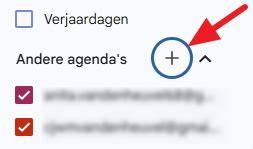
Instructies voor het toevoegen van feestdagen en het beheren van meerdere agenda’s zijn te vinden in de gebruikte bronnen. Deelnemers zonder Google-account kunnen eenvoudig worden uitgenodigd en ontvangen automatisch updates over tijd, locatie en wijzigingen.
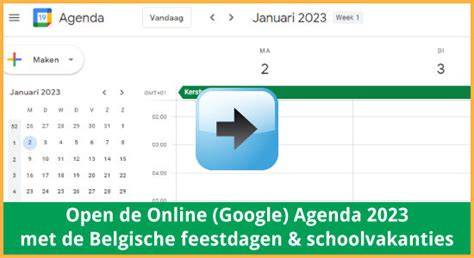
Een goed ingerichte Google Agenda fungeert als een betrouwbare digitale assistent en helpt bij het voorkomen van conflicten tussen feestdagen en geplande vergaderingen. Door de combinatie van automatische feestdagen, multi-country-ondersteuning en kaartintegratie wordt plannen aanzienlijk soepeler en voorspelbaarder.
HOE GEBRUIK JE GOOGLE CALENDAR VOOR BEGINNERS | De basisprincipes van Google Calendar
Mogelijke data-kernel en tabellen
| Onderdeel | Waarom | Actie |
|---|---|---|
| Feestdagen toevoegen | Automatisch overzicht van officiële dagen | Voeg gewenste landen toe in de Google Agenda-instellingen |
| Weeknummers | Snellere planning en sprintoverzicht | Schakel weeknummers in via agenda-instellingen |
| Deelagenda's | Samenwerken met externen | Deel jouw agenda of voeg externen toe aan vergaderingen |
tags: #google #agenda #feestdagen #toe #voegen