OneDrive is een standaard functionaliteit van Microsoft 365. Deze functionaliteit biedt een locatie in de cloud waar je jouw bestanden kunt opslaan, delen en synchroniseren. Je kunt met OneDrive jouw bestanden vanaf elk apparaat bijwerken en delen. Je kunt OneDrive bereiken via het je Microsoft 365-omgeving. Vanuit deze omgeving kun je bestanden uploaden en inzien.
Vanuit het beheerdersaccount kun je een groep aanmaken in Microsoft 365. Voor iedere groep kan gebruik gemaakt worden van een gedeelde OneDrive-map. Naast het uploaden en bewerken van bestanden via de Microsoft 365-omgeving kun je OneDrive ook instellen op jouw desktop of mobiele apparaat. Op die manier kun je moeiteloos vanaf iedere locatie bestanden uploaden en bewerken.
Wat maakt OneDrive zo handig?
Met behulp van de mogelijkheden van Office Online kun je altijd en overal je Office-bestanden direct bewerken. OneDrive is één van de 20+ bedrijfsapplicaties inbegrepen in het Microsoft365 abonnement en zorgt ervoor dat je veilig je (persoonlijke) bestanden kunt opslaan. Je kunt OneDrive beschouwen als een (onzichtbare) externe schijf maar dan te bereiken via het internet.
Veiligheid en back-up
Tegen bestandsverlies: Door je bestanden in OneDrive op te slaan ben je beschermd tegen bestandsverlies. Als je computer crasht is er niets aan de hand. Versie beheer: Door bestanden in OneDrive op te slaan wordt de geschiedenis van het document waar je aan werkt tot 500 versies bewaard.
Samenwerken en delen
Samenwerken: OneDrive is ideaal om tegelijkertijd samen aan documenten te kunnen werken. Rechtermuisknop op een bestand of map en deel eenvoudig met anderen. Deel grote bestanden veilig per OneDrive i.p.v. Wetransfer (of gelijke dienst). Koppeling kopiëren gebruik je ook als je meerdere bestanden of mappen tegelijk wilt delen naar collega’s of externen.
Toegang en installatie
Wanneer je gebruik maakt van Windows 10 of 11 en je bent student bij of medewerker van de UU dan is het zeer eenvoudig om aan de slag te gaan met OneDrive for Business. Met OneDrive heb je als medewerker standaard 1 TB aan opslag en als student 100 GB. Je kunt het direct openen en beheren via de Windows Verkenner, zodat je eenvoudig bestanden kunt uploaden, bewerken en synchroniseren. Is het OneDrive icoon hier niet zichtbaar? Het OneDrive icoon wordt dan zichtbaar in de kleine pop-up die verschijnt. In de popup wordt de map op je pc aangegeven die gebruikt gaat worden als locatie om bestanden naartoe en vandaan te synchroniseren.
Documenten die vanaf de pc in deze map geplaatst worden, zijn daarna ook te openen op andere apparaten waar je OneDrive hebt geïnstalleerd. De documenten zijn ook altijd toegankelijk via de internetbrowser. Wanneer je OneDrive nog niet gebruikt zal je alleen de bovenste optie ‘Bestanden die niet in een map staan’ zien staan. De lokale OneDrive map wordt geopend en rechts onderin verschijnt een melding dat de inhoud van je OneDrive wordt gesynchroniseerd. Je ziet twee blauwe wolkjes met twee blauwe ronddraaiende pijltjes. Na verloop van tijd verdwijnen de pijltjes en blijven alleen de blauwe wolkjes over. Het synchroniseren is nu gereed.
Instellingen en synchronisatie
Let op: het kan zijn dat je twee OneDrive mappen ziet in de verkenner. Om bepaalde instellingen in OneDrive aan te passen klik je op het OneDrive icoontje in je taakbalk (blauw wolkje). Vervolgens klik je op ‘Help & Settings’ en daarna op ‘Settings’.
- Een van de meest handige instellingen is het standaard laten synchroniseren van de drie meest gebruikte mappen op je computer. Wanneer dit afgerond is heb je altijd een online back-up van de bestanden in die mappen.
- “Files On Demand” aanzetten, dit zorgt ervoor dat je bestanden alleen lokaal worden opgeslagen wanneer je ze actief gebruikt.
- Notification “Before many files that I deleted on my PC are removed from the cloud” aanzetten op tab ‘Settings’.
Bestanden delen en machtigingen
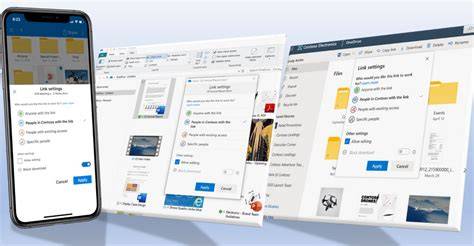
Open de map waarin het bestand staat dat je wilt delen. Klik vervolgens met je rechtermuisknop op het bestand en kies voor ‘Share’. Klik op ‘People you specify can..’ en je ziet onderstaande opties verschijnen. Een gast van de UU kan tijdelijk toegang krijgen tot Office 365 op uitnodiging van een UU medewerker. Door bestanden en mappen te delen in Microsoft OneDrive kunt u veilig samenwerken met vrienden, familie, collega's of externe partners. OneDrive-bestanden zijn privé totdat u ze deelt en u kunt ervoor kiezen om te delen via een koppeling of door toegang te verlenen aan specifieke personen. Respecteer de auteursrechten en wees voorzichtig met wat u online deelt.
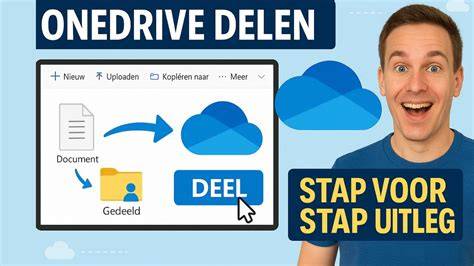
Geadresseerden kunnen alleen gedeelde mappen toevoegen aan hun OneDrive, niet aan afzonderlijke bestanden. Kies Delen met 'Koppeling kopiëren' om items te delen met veel personen die u mogelijk niet persoonlijk kent. U kunt koppelingen voor delen genereren via de OneDrive-bureaublad-app voor Windows 10, Windows 11 en Mac. Klik met de rechtermuisknop op het bestand of de map in OneDrive map op uw computer en selecteer Een koppeling OneDrive delen. Hiermee kopieert u een koppeling naar het klembord die u kunt plakken waar u deze wilt verzenden. Deze koppelingen bevatten echter standaard machtigingen voor bewerken.
Als u de weergave Tegels gebruikt, selecteert u de cirkel in de rechterbovenhoek van het item. Iedereen: hiermee krijgt iedereen toegang die deze koppeling ontvangt, rechtstreeks dan wel doorgestuurd door iemand anders. Personen die al toegang hebben: voor personen die al toegang tot het document of de map hebben. Hiermee worden geen machtigingen gewijzigd. Bepaalde personen: hiermee kunnen alleen de personen die u opgeeft de koppeling openen, hoewel andere personen deze mogelijkheid al kunnen hebben. Als een deeloptie grijs wordt weergegeven, hebben de beheerders in uw organisatie deze mogelijk uitgeschakeld.
Met bewerken toestaan kunnen personen die zijn aangemeld met een Microsoft-account, de bestanden of mappen waar ze toegang toe hebben bewerken. Als u een map deelt, kunnen personen met de machtiging Bewerken alles kopiëren, verplaatsen, bewerken, hernoemen, delen en verwijderen in de map waar ze toegang toe hebben. Als u dit selectievakje uitschakelt, kunnen anderen uw items bekijken, kopiëren en downloaden zonder zich aan te melden. Ze kunnen de koppeling ook doorsturen naar anderen. Als u Downloaden blokkeert, kunnen personen het bestand of de mappen waar ze toegang toe hebben niet downloaden. Wachtwoord instellen laat u een wachtwoord instellen voor toegang tot het bestand. Wanneer een gebruiker op de koppeling klikt, wordt hem of haar gevraagd een wachtwoord in te voeren voordat hij of zij toegang heeft tot het bestand. Als iemand al bewerkingsmachtigingen voor het document heeft, kan het selecteren vanAlleen openen in de beoordelingsmodusniet voorkomen dat deze persoon wijzigingen kan aanbrengen.
Als u de eigenaar van het bestand bent, kunt u de machtigingen voor delen stoppen of wijzigen. (Het pictogram Informatie bevindt zich net onder uw profielfoto. Als u deze niet ziet, controleert u of er slechts één bestand of map is geselecteerd. Deze opties variëren afhankelijk van hoe u het bestand of de map hebt gedeeld. Als u een koppeling voor delen wilt verwijderen, klikt u op de X naast de koppeling om deze te verwijderen. (U wordt gevraagd of u zeker weet dat u de koppeling wilt verwijderen. Selecteer Koppeling verwijderen om de koppeling te verwijderen en het delen met die koppeling te stoppen. (U wordt gevraagd of u zeker weet dat u de koppeling wilt verwijderen.
OneDrive op platforms en opslagruimte
Accountondersteuning. Technische ondersteuning. Ondersteuning van de community. Community's helpen u vragen te stellen, feedback te geven en te horen van experts met uitgebreide kennis. Vraag het de Microsoft-community. Beheer bestanden vanuit de OneDrive-map in de Windows Verkenner. van Microsoft. Op Windows-computers is OneDrive standaard aanwezig. hebben een eigen OneDrive-map. De betekenis van dit Engelse woord is 'wolk'. bestanden te bewaren en bewerken. in. Ze worden gesynchroniseerd. Eén bestand is dus op twee plekken beschikbaar en wijzigingen worden op beide plaatsen opgeslagen. OneDrive is prima te gebruiken als back-up voor je bestanden.
Toegang en gebruiksvoorwaarden
OneDrive toevoegen aan VerkennerOmdat de OneDrive-map standaard aanwezig is in de Verkenner, hoeft die niet nog apart te worden toegevoegd. In Windows 10 staat de map ook links maar wat verder naar beneden. wolk-icoon staat de naam van de map. Als er verbinding is met internet. andere map in de Verkenner. Bestanden ordenen via opslaan, verplaatsen, kopiëren of verwijderen gaat zoals bij alle andere mappen. Let op: gebruikers hebben 5GB gratis opslagruimte. Met Microsoft 365 Basic is de opslagruimte 100GB. Dit abonnement kost 20 euro per jaar. Dit abonnement is bedoeld voor één gebruiker. De bestanden in de OneDrive-map hebben speciale pictogrammen, vanwege de koppeling met de cloud.
Overige opsomming en tips
- Geef bestanden en mappen koppelingen om externen makkelijk toegang te geven.
- Gebruik Office Online voor directe bewerking van Office-bestanden in de browser.
- Gebruik de mobiele OneDrive-app om bestanden vanaf je telefoon snel te uploaden.
- Gebruik de desktop-app om automatisch bestanden naar OneDrive te uploaden vanaf je computer.
Geef sterren om te laten zien wat je van het artikel vindt. Meld je aan voor de nieuwsbrief van SeniorWeb Elke week duidelijke uitleg en leuke tips over de digitale wereld. Afhankelijk van de webbrowser die u gebruikt, kunt u bestanden van maximaal 250 GB uploaden. U kunt bestanden kopiëren of verplaatsen tussen mappen in OneDrive of andere mappen op uw computer. Als u een bestand wilt verplaatsen met Mac Finder, sleept u bestanden uit de lijst met bestanden in het rechterdeelvenster naar OneDrive in het linkerdeelvenster (als OneDrive daar wordt vermeld onder Favorieten).
Bestanden Delen via OneDrive | Eenvoudige Uitleg Stap voor Stap
In nieuwe installaties van Windows 10 of 11 voor veel in aanmerking komende gebruikers worden bestanden standaard op OneDrive opgeslagen in Windows 10, in plaats van op uw pc. Dit betekent dat u deze bestanden kunt openen vanaf elk apparaat dat verbinding kan maken met internet en dat ze zijn veiliggesteld indien de computer beschadigd raakt. U kunt de standaardinstellingen voor opslaan op elk gewenst moment wijzigen. U kunt rechtstreeks naar OneDrive opslaan vanuit Microsoft Office-bestanden (zoals Word-documenten en Excel-werkbladen), PDF-bestanden en andere documenten. Als uw pc een ingebouwde camera heeft, kunt u kopieën van de foto's die u neemt automatisch rechtstreeks opslaan in OneDrive, zodat u altijd een back-up hebt.