Animaties in PowerPoint kunnen worden gebruikt om presentaties wat interessanter te maken. Je kunt zowel tekst als objecten op een dia laten bewegen en overgangen maken tussen pagina's. Heb je je ooit afgevraagd hoe je animatievideo's in PPT kunt toevoegen om je presentaties van eenvoudig naar spectaculair te transformeren? Nou, je staat op het punt iets bijzonders te ontdekken terwijl we ons verdiepen in de fascinerende wereld van PowerPoint (PPT) animaties, waarmee je het volledige potentieel van je dia's kunt benutten en je publiek als nooit tevoren kunt boeien.
Wat Zijn Animatievideo's in PPT?
Animatievideo's in PPT vormen de perfecte mix van informatie en entertainment, waardoor je presentatiedia's naar een hoger niveau worden getild. Ze kunnen complexe ideeën illustreren, productkenmerken tonen of simpelweg een creatieve flair toevoegen die het publiek geboeid en nieuwsgierig houdt. Wanneer je animatie toevoegt aan een video in PowerPoint, voeg je in feite dynamische elementen toe die kunnen bewegen, veranderen of op een interactievere manier met je publiek kunnen communiceren. Dit omvat verschillende animatie-effecten zoals vervagen, inzoomen en meer, die eenvoudig kunnen worden aangepast aan het thema van je presentatie.
Toepassingen van Animatievideo's in Presentaties
Animatievideo's bieden diverse mogelijkheden om je presentaties te verrijken:
- Complexe Ideeën Illustreren: Gebruik animatievideo's om ingewikkelde concepten of gegevens uit te leggen.
- Productpresentaties: Benadruk de kenmerken van een product met geanimeerde demonstraties.
- Publiek Betrekken: Boei het publiek met creatieve animaties die je boodschap versterken.
- Verhalen Vertellen: Gebruik animatie om een verhaal te vertellen dat de kijkers aanspreekt.
- Belangrijke Punten Benadrukken: Leg de nadruk op belangrijke informatie met geanimeerde tekst of afbeeldingen.
- Interactieve Quizzen: Creëer interactieve quizzen met animatie om leerlingen te betrekken.
- Tijdlijnpresentaties: Toon historische gebeurtenissen of projecttijdlijnen met geanimeerde sequenties.
- Trainingsmodules: Ontwikkel geanimeerde trainingssessies voor effectieve leerervaringen.
- Vergelijkingsgrafieken: Vergelijk en contrasteer gegevens of producten met geanimeerde grafieken.
- Merkpromotie: Promoot je merk met geanimeerde logo's en merkboodschappen.
Video's Invoegen in PowerPoint
Het invoegen van video's in je PowerPoint-presentatie is een eenvoudig proces:
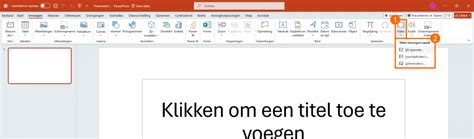
- Open je PowerPoint-presentatie en selecteer de dia waar je de video wilt toevoegen.
- Klik op het tabblad "Invoegen" en selecteer "Video" uit de mediagroep.
- Kies de video die je wilt invoegen van je computer of online bronnen.
- Zodra de video is ingevoegd, kun je deze naar wens aanpassen en positioneren.
- Pas de afspeelopties van de video aan via het tabblad "Afspeelopties" om te bepalen hoe de video tijdens je presentatie wordt afgespeeld.
Animatie-effecten Toepassen op Objecten
Om individuele objecten of tekst op je dia's te animeren, volg je deze stappen:
- Open je PowerPoint-presentatie op je PC of Mac.
- Selecteer het object of tekstvak dat je wilt animeren. Klik op de rand van het tekstvak om die te selecteren.
- Ga naar het tabblad "Animaties" en kies het gewenste animatie-effect uit de galerij. Deze zijn opgedeeld in vier categorieën: start, nadruk, eind, animatiepaden.
- Pas de animatie-instellingen aan met behulp van het dropdownmenu "Effectopties".
- Bekijk een voorbeeld van je animatie om te zorgen dat deze aansluit bij het thema van je presentatie.
Tijdsinstellingen voor Animatie
Het aanpassen van de timing van je animaties is cruciaal voor een soepele presentatie:
- Klik op de pijlen omhoog en omlaag naast 'Duur' in de groep 'Tijdsinstellingen' om de snelheid van de animatie aan te passen.
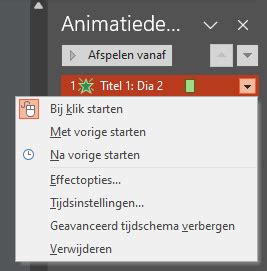
- In het Animatievenster (te openen via het tabblad 'Animaties' -> 'Deelvenster Animatie') klik je op de pijl omlaag naast een animatie en selecteer 'Effectopties' uit het snelmenu.
- De vertraging begint na de geselecteerde animatie. Dit aankruisvakje zie je rechts van 'Overgang naar deze dia' en in de groep 'Tijdsinstellingen'.
Dia-overgangen Instellen
Dia-overgangen zorgen voor een vloeiende beweging tussen de dia's van je presentatie:
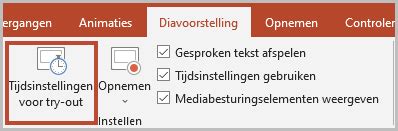
- Dia-overgangen worden op dezelfde manier ingesteld via het tabblad 'Overgangen'.
- Gebruik het tabblad "Overgangen" om dia-overgangen toe te voegen en hun duur aan te passen.
- Kies voor de opties "Start met vorige" of "Na vorige" in de groep "Timing" om de animaties te automatiseren en een consistent ritme in je presentatie te behouden.
Meerdere Animaties Toepassen op Eén Object
Het toepassen van meerdere animaties op één object kan je presentatie levendiger en dynamischer maken. Je kunt een object bijvoorbeeld laten verschijnen, draaien en vervolgens verdwijnen.
Stappen om Meerdere Animaties Toe te Voegen:
- Open je presentatie en selecteer het object waaraan je animaties wilt toevoegen.
- Ga naar het tabblad ‘Animaties’.
- Kies en pas de eerste animatie toe.
- Om een extra animatie toe te voegen, klik je op de dropdown "Animatie toevoegen" (in de groep 'Geavanceerde animatie') en kies je een ander animatie-effect. Probeer je op een andere manier dan uitgelegd een animatie toe te voegen, dan pas je geen extra effect toe, maar vervang je het bestaande effect door een ander effect.
- Gebruik het "Animatievenster" om de volgorde en timing van elke animatie aan te passen voor een harmonieus effect. Sleep animaties in het animatiedeelvenster om hun volgorde te wijzigen.
- Om animaties tegelijkertijd af te spelen, klik je voor de timing van het tweede effect naast 'Begin' op 'Met vorige'. Dit kan ook via het animatiedeelvenster aangepast worden.
Video's Omzetten naar GIF in PowerPoint
Je kunt ook een specifiek gedeelte van een video omzetten naar een GIF binnen PowerPoint:
- Voeg de video in op je PowerPoint-dia.
- Selecteer de video en klik op het tabblad "Afspelen".
- Kies het specifieke gedeelte van de video dat je wilt omzetten naar een GIF.
- Klik op "Bestand", selecteer "Opslaan als" en kies de locatie om je bestand op te slaan.
- Selecteer in de dropdown "Opslaan als type" de optie "GIF" en klik op "Opslaan".
3D-effecten Toevoegen in PowerPoint
PowerPoint biedt ook mogelijkheden om 3D-effecten toe te voegen aan je presentaties, zowel op vormen als op afbeeldingen.
Optie 1: 3D-effect Creëren met Lagen
Wanneer je een mooi 3D-effect wilt creëren in PowerPoint, kun je werken met verschillende lagen. Hiervoor zijn vaak specifieke afbeeldingen nodig die diepte creëren.
Optie 2: 3D-effecten op een Afbeelding of Vorm
- Voeg een afbeelding of vorm toe aan je PowerPoint.
- Klik met de rechtermuisknop op de afbeelding of vorm en kies voor 'Vorm opmaken' of 'Afbeelding opmaken'.
- Klik op het pentagon icoon (5-hoek) en open het 3D-draaiing menu. Pas de X-draaiing, Y-draaiing, Z-draaiing en perspectief aan naar wens.
- Open het 3D opmaak menu en pas de bovenste schuine rand, onderste schuine rand, materiaal en belichting aan naar wens. De optie Diepte is cruciaal om de vorm of afbeelding echt 3D te maken.
Speechify Slides: AI-gestuurde Presentaties
Speechify Slides wordt gepresenteerd als een geavanceerde AI-dia-editor die individuen en teams helpt bij het creëren van verbluffende presentaties. De tool biedt functies zoals tekst-naar-spraak, voice-overs, rechtenvrije achtergrondmuziek en gratis stockfoto's. Al je projecten zijn gratis te gebruiken voor persoonlijk of commercieel gebruik.
Topfuncties van Speechify Slides:
- Sjablonen
- Tekst naar video
- Realtime bewerken
- Formaat aanpassen
- Transcriptie
- Videomarketingtools
Speechify biedt ook naadloze integratie met de Speechify Studio-suite van AI-producten voor gebruikers die geavanceerde video's en voice-overs willen maken.