Een tabel in Word toevoegen kan eenvoudiger zijn dan je denkt, maar met de juiste aanpak haal je er veel meer uit. In dit artikel combineren we de relevante passages uit de verstrekte tekst om een zo compleet mogelijk beeld te schetsen van hoe je tabellen in Word efficiënt gebruikt, opmaakt en integreert in documenten.
Invoegen van een tabel in Word
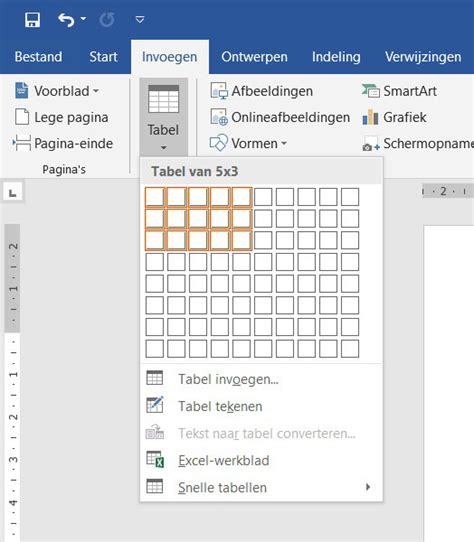
Er zijn verschillende manieren om een tabel in Word in te voegen, afhankelijk van de versie die je gebruikt en hoeveel controle je wilt hebben over de afmetingen. Klik op de knop 'Tabel' in het tabblad 'Invoegen'. Gebruik het raster om een tabel te maken, waarbij de vierkantjes het gewenste aantal rijen en kolommen voorstellen. Open het menu 'Tabel invoegen' als je preciezer wilt specificeren hoeveel rijen en kolommen je nodig hebt, evenals de breedte van de kolommen. Je kunt de breedte automatisch instellen op de inhoud van de cellen via AutoAanpassen, of een vaste breedte aangeven.
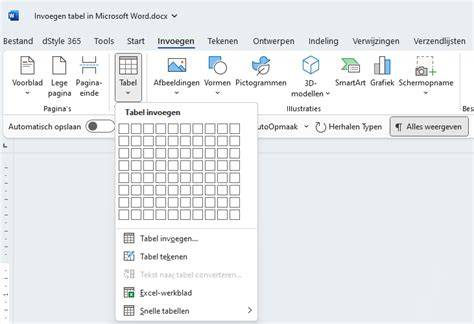
Daarnaast kun je een Excel-spreadsheet invoegen in Word, wat handig is als je data wilt bewerken zoals in Excel (bijv.: formules en filters). Maak gebruik van tabelsjablonen. In nieuwere versies van Word kun je klikken op 'Snelle tabellen' als je een ingebouwd tabelsjabloon wilt gebruiken.
Tekenen en aanpassen van tabellen
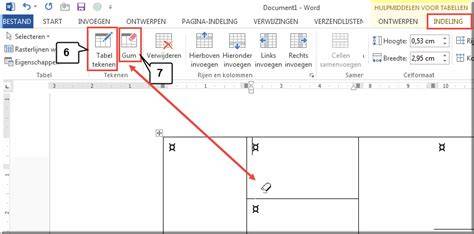
Wanneer je een tabel tekent, kun je het tekenpotlood over het beeldscherm slepen. Als je je vergist, kun je de opdrachtknop 'Gum' in het tabblad 'Indeling' gebruiken om overbodige lijnen te verwijderen door deze aan te klikken. Eenmaal ingevoegde tabellen kunnen tekst, cijfers en kopteksten bevatten die je naar behoefte kunt aanpassen.
Tabel opmaak en stijl
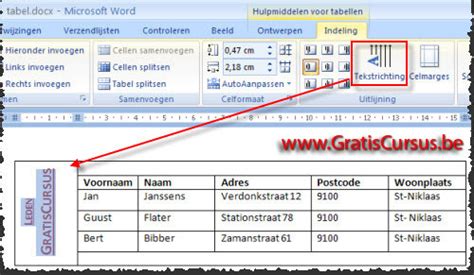
Voordat je een tabelstijl kiest, kun je bepalen hoe de tabel is opgebouwd en welke effecten je op rijen en kolommen wilt toepassen. In de groep opties kun je de opmaak van de tabel vooraf definiëren. In het lint vindt je onder 'Tabelontwerp' ofwel de 'Hulpmiddelen voor tabellen' de opties voor tabelstijlen. Met de opties kun je lijnen, vulling en randen aanpassen aan jouw wensen.
Dataset uitbreiden en koppelingen
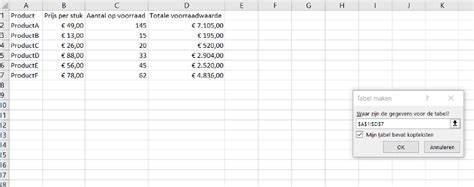
Een van de grote voordelen van tabellen in Word is dat ze flexibel blijven als de data groeit. Een tabel kan automatisch uitbreiden, en dit heeft consequenties voor gekoppelde functies zoals grafieken of bijbehorende draaitabellen. Als de brongegevens van een gekoppelde draaitabel of grafiek worden uitgebreid, hoef je de gegevensbron niet handmatig aan te passen wanneer de tabel al als bron is opgemaakt. Dit zorgt voor dynamische aanpassingen in rapporten en visualisaties die op de tabel zijn gebaseerd.

Tabel en data in Word verbeteren
Een tabel in een document kan helpen om gegevens meer op te laten vallen en is heel gemakkelijk om in Word toe te voegen. Er zijn diverse opties voor het aanpassen van het uiterlijk en de functies van een tabel, en je kunt zelfs kiezen uit bestaande sjablonen om het invoegen van tabellen zo eenvoudig mogelijk te maken. Als de tabel breder is dan het Word-document, kun je de kolombreedtes aanpassen of de tabel positioneren zodat deze netjes op de pagina past. In sommige gevallen kan het handig zijn om kolommen aan te passen en de tabel te verkleinen zodat hij op de pagina past.
Snelle tips en veelgestelde vragen
- Klik op de cel linksboven en houd de muisknop ingedrukt terwijl je naar de cellen rechtsonder sleept om de hele tabel te selecteren.
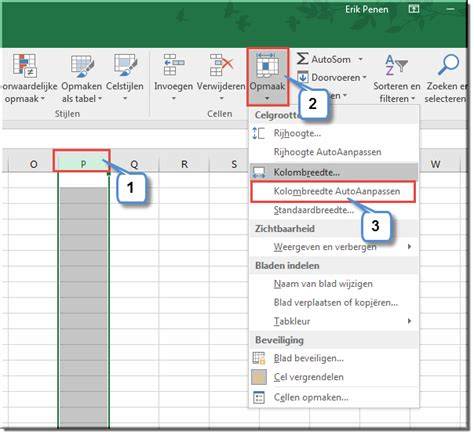
- Gebruik AutoAanpassen om kolombreedtes automatisch aan te passen aan de inhoud.
- Als je een tabel uit een internetpagina of Excel kopieert, kan deze in Word verschijnen zoals hij is; mogelijk moet je aanpassingen doen om de lay-out te verbeteren.
- Formules in een tabel zijn mogelijk in Word als je een spreadsheet-achtige functionaliteit inlaadt via een Excel-invoer.
Samenvatting van opties in Word
- Invoegen via het tabblad Indeling of Invoegen en kiezen voor raster of Tabel invoegen.
- Invoegen van een Excel-spreadsheet voor bewerkingsmogelijkheden zoals in Excel.
- Toepassen van snelle tabellen en sjablonen voor snelle invoeging.
- Aanpassen van de opmaak met Tabelontwerp en hulpprogramma's voor tabellen.
- Optimaliseren van lay-out zodat brede tabellen passen op de pagina.
Praktische getallen en voorbeelden uit de beschikbare informatie
De tekst beschrijft de mogelijkheden om tabellen niet alleen netjes op te maken, maar vooral slim in dagelijkse werkzaamheden in te zetten. Tabellen bieden bijvoorbeeld dynamiek bij uitbreidingen en zorgen voor betere leesbaarheid via kolomsgewijze verwijzingen en automatische doorvoer van formules naar nieuwe rijen. Daarnaast wordt benadrukt dat tabellen in Word de mogelijkheid bieden om gegevens te presenteren met verschillende sjablonen en stijlen.