Het toevoegen van een handtekening in Windows Mail kan handig zijn om consistent professioneel te communiceren. In dit artikel combineren we beschikbare informatie en zetten we de verschillende methodes voor het toevoegen van een handtekening in Windows Mail uiteen, inclusief opties met afbeeldingen, tekenen, digitale handtekeningen via certificaat en integratie met derde partijen.
1) Een handtekening toevoegen als afbeelding
Ga naar het tabblad Invoegen > Afbeeldingen > Dit apparaat…. Gebruik de afbeeldingsinstellingen om je handtekening netjes te positioneren. Dit werkt voor elke gebruiker zonder extra software of certificaten. Je gebruikt hiervoor een gescande of gefotografeerde handtekening. Je kunt een afbeelding invoegen zodat de handtekening zichtbaar is in elk bericht.
2) Een handtekening toevoegen met tekenen
Heb je een touchscreen of werk je met een stylus? Navigeer naar het tabblad Tekenen in Windows Mail. Je kunt een handtekening tekenen en vervolgens opnemen in je e-mail. Je kunt ook kiezen uit verschillende penseelinstellingen om het uiterlijk aan te passen. Deze methode biedt een snelle manier om een persoonlijke signing te tonen zonder certificaten.
3) Een digitale handtekening via certificaat
Voor een rechtsgeldige digitale handtekening gebruik je een digitaal certificaat. Als je dit via Windows Mail wilt doen, kun je een gekwalificeerd certificaat gebruiken via de ingebouwde handtekeningregel. Ja, als je een gekwalificeerd certificaat gebruikt via de ingebouwde handtekeningregel is dit juridisch geldig. Je kunt controleren of het certificaat correct is ingesteld en of de handtekening ondertekening ondersteunt in je Outlook/Windows Mail omgeving.
4) Handtekening toevoegen met behulp van eformity
Wil je dat iemand anders een document ondertekent? Dan kun je gebruikmaken van digitale ondertekenplatforms zoals ValidSign of Docusign. eformity biedt integraties met beide tools. Dit maakt het mogelijk om handtekeningen te genereren en te beheren vanuit Windows Mail en gekoppelde documenten.
Stappenplan voor het maken en beheren van een handtekening
- Klik op Nieuw of Nieuw bericht om een nieuw bericht te openen en kies de gewenste methode voor de handtekening (afbeelding, tekenen of digitale handtekening).
- Maak of selecteer de handtekening die je wilt gebruiken. Voor afbeeldingen: selecteer de afbeelding en voeg deze toe; voor tekenen: teken je handtekening; voor digitale handtekening: selecteer het certificaat.
- Pas de positionering aan zodat de handtekening netjes onderaan of op een vaste plek in je bericht verschijnt.
- Sla indien nodig de handtekening op als sjabloon voor toekomstige berichten, zodat je deze eenvoudig kunt hergebruiken.
Overwegingen bij het kiezen van een methode
- Afbeelding: eenvoudige en universele oplossing, geen certificaten nodig, maar minder flexibel als je berichtinhoud vaak wijzigt.
- Tekenen: handig op touch devices, persoonlijker maar minder geschikt voor formele bedrijfscommunicatie.
- Digitale handtekening via certificaat: juridisch bindend, vereist certificaat en juiste configuratie.
- eformity/extern platforms: beheer op bedrijfsniveau, mogelijk extra kosten maar handig voor meerdere gebruikers en workflow-integraties.
Veelvoorkomende vragen en tips
- Zijn handtekeningen in Windows Mail altijd zichtbaar voor ontvangers? Ja, als je de handtekening invoegt als afbeelding of opgenomen digitaal certificaat gebruikt, wordt deze als onderdeel van de e-mail verzonden.
- Hoe wijzig ik een handtekening voor alle uitgaande berichten? Gebruik een centraal beheerde oplossing of sjablonen via eformity/_validSign of Docusign, afhankelijk van je infrastructuur.
- Welke risico’s zijn er met handtekeningen? Zorg voor correcte certificering bij digitale handtekeningen en controleer of de gebruikte handtekening voldoet aan bedrijfs- en wettelijke vereisten.
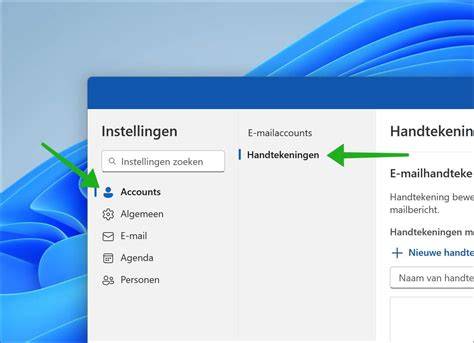
Voor verschillende platforms kan het proces iets afwijken, maar de kern blijft hetzelfde: kies een methode die past bij jouw behoeften, configureer correct en test de handtekening door een testbericht te sturen naar jezelf of een collega.
Hoe Maak Je een Handtekening Met Afbeelding in Outlook | Stapsgewijze Uitleg
Informatie die van toepassing kan zijn op zowel Windows Mail als vergelijkbare e-mailclients omvat het instellen van handtekeningen per account, het toepassen van handtekeningen op nieuwe berichten of op antwoorden en doorsturen, en het onderscheiden van standaard- versus extra handtekeningen voor verschillende scenario's.
| Methode | Voordeel | Nadeel |
|---|---|---|
| Afbeelding | Snel, geen certificaten | Beperkte aanpassingen |
| Tekenen | Persoonlijk, op touch | Niet altijd professioneel |
| Digitale handtekening (certificaat) | Juridisch geldig | Certificaat vereist |
| eformity/3rd party | Beheersbaar op bedrijfsniveau | Kosten mogelijk |
Samenvatting: Je hebt meerdere manieren om een handtekening in Windows Mail toe te voegen, afhankelijk van je behoefte aan formaliteit, juridisch geldigheid en of je een bedrijfsbrede oplossing wilt gebruiken. Een combinatie van methodes kan ook handig zijn, bijvoorbeeld een afbeelding voor branding in informele berichten en een digitale handtekening voor officiële communicatie.