Als je problemen hebt met inloggen of instellingen invoeren op verschillende apparaten, biedt deze gids een overzichtelijke manier om KPN e-mail in Outlook in te stellen. Voor Windows computers en Android telefoons kun je eenvoudig een document downloaden waarop alle instellingen staan, zodat ze meteen kloppen op elk apparaat waarop je inlogt. Herken je de aanbieder niet? Vul dan zelf de juiste IMAP- of SMTP-instellingen in. We slaan je wachtwoord veilig op. Hieronder lees je hoe dit werkt.
Belangrijke overwegingen bij domeinnaam en hosting
Let wel op: het is best ingewikkeld om je eigen domeinnaam te verbinden. Dus het is misschien handig om de leverancier van je domeinnaam om hulp te vragen. Je kan je vraag ook stellen aan onze community. Maak hem hier dan meteen aan. Ben je ingelogd? Klik dan op de optie 'Eigen domeinen'. Voeg je voor het eerst een domein toe? Klik dan op het blauwe plusteken en vul daarna je domeinnaam in. Volg de stappen om de DNS-instellingen bij je leverancier van je domeinnaam uit te voeren. Heb je de laatste stap gehad? Dan is het verbinden gelukt! Je logt ermee in bij MijnKPN, bij online tv-kijken en bij KPN Veilig.
Wil je een storing oplossen? Of je wifi verbeteren? Dat doe je ook heel makkelijk zelf met je KPN ID. In deze periode kan je geen aanpassingen doen, zoals het veranderen van je wachtwoord. Voor €7,75 per maand blijf je bereikbaar zonder zorgen. En wat je ertegen kan doen, zodat je gegevens veilig blijven? Let op: als je tweestapsverificatie hebt ingeschakeld op je KPN-account, heb je mogelijk een app-specifiek wachtwoord nodig. Dan heb je de juiste serverinstellingen nodig.
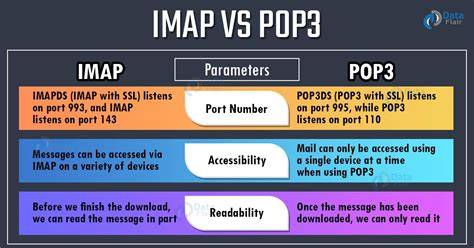
Voorkeursinstelling: IMAP versus POP3
Wijzigingen (lezen, verwijderen, mappen) worden op alle apparaten doorgevoerd. Ons advies: kies altijd voor IMAP, tenzij je een specifieke reden hebt om POP3 te gebruiken. Krijg je een foutmelding bij het inloggen? Controleer je wachtwoord: let op hoofdletters, spaties en speciale tekens. Controleer of je overal IMAP gebruikt (niet POP3). Gebruik een sterk wachtwoord: minimaal 12 tekens met een mix van hoofdletters, kleine letters, cijfers en symbolen. Schakel tweestapsverificatie in: dit voegt een extra beveiligingslaag toe. Zelfs als iemand je wachtwoord weet, kan diegene niet inloggen zonder de tweede verificatie.
Inloggen en wachtwoordbeheer
Klik op Inloggen om toegang te krijgen tot je inbox. Volg de instructies om een nieuw wachtwoord aan te maken. Dit is een ouder domein dat KPN eerder gebruikte. Als je tweestapsverificatie hebt ingeschakeld op je KPN-account, kun je in sommige programma's niet inloggen met je gewone wachtwoord. Controleer eerst of je internetverbinding werkt. Controleer ook of je wachtwoord recent is gewijzigd. Heb je last van inlogproblemen? Controleer je wachtwoord, wis je browsercache of maak een app-wachtwoord aan bij tweestapsverificatie.
Uitvoeren van de instellingen op Outlook
- Open Outlook en ga naar Instellingen/Accountinstellingen.
- Voeg een nieuw e-mailaccount toe en kies IMAP als type account.
- Vul de IMAP- en SMTP-servers in volgens de KPN-aanwijzingen uit het downloaddocument.
- Zorg dat wachtwoordvelden zijn ingevuld met je veilige wachtwoord en activeer zo nodig tweestapsverificatie-app-wachtwoord.
- Bevestig de instellingen en synchroniseer mappen zodat lezen, verwijderen en mappen op alle apparaten gelijk blijven.
Als er een foutmelding verschijnt bij het inloggen, controleer dan opnieuw de hoofdletters, spaties en speciale tekens in je wachtwoord en bevestig dat IMAP wordt gebruikt in plaats van POP3. Een foutieve configuratie kan ervoor zorgen dat e-mail niet gesynchroniseerd wordt over alle apparaten.
Beveiligingsadvies: gebruik tweestapsverificatie waar mogelijk en houd je app-specifieke wachtwoorden bij als je die nodig hebt voor apps buiten je standaard e-mailapp. Een sterk wachtwoord en regelmatig controle hebben op de beveiligingsinstellingen helpt om je gegevens veilig te houden.
KPN ÉÉN en Outlook
Tabellen en aanvullende tips
| Onderdeel | Beschrijving |
|---|---|
| IMAP | Laat alle berichten op de server staan zodat ze op alle apparaten zichtbaar zijn |
| SMTP | Verzendserver voor uitgaande berichten |
Een ouder domein kan issues geven bij inloggen met het standaard wachtwoord als tweestapsverificatie is ingeschakeld. Controleer of je internetverbinding werkt en of je domein correct is gekoppeld aan MijnKPN. Als je domeinnaamproblemen hebt, kun je hulp vragen aan de leverancier of aan de community via de officiële kanalen.