Een app is een applicatie (programma) die je op je toestel kunt installeren. Een voorbeeld van een app is S Health. Met die applicatie kun je je sportactiviteiten bijhouden. Een widget is een sneltoets op je startscherm van een app. Indien je nog geen account hebt, wordt je gevraagd een Google account aan te maken. Zonder Google account kun je geen apps installeren. Indien je al een Google account hebt, verschijn je in de Google Play Store. Alle apps die op je telefoon zijn geïnstalleerd kun je vinden door op 'apps' te tikken, rechtsonderin het scherm.
Startscherm aanpassen en meerdere pagina’s beheren
Na het ontgrendelen van een Android-toestel ziet u het startscherm. Het overzicht met apps opent. Tik op een app en houdt deze vast. Sleep de app met uw vinger helemaal naar boven tot het startscherm verschijnt. Is het startscherm vol? Veeg de app met uw vinger naar de rechterkant van het scherm. Een nieuwe lege pagina opent. Een verkeerde app neergezet? Of gebruikt u een app weinig? U kunt zelf een tweede pagina aan het startscherm toevoegen. Wil je nieuwe apps automatisch op het startscherm zetten? Dat werkt zo op Samsung-toestellen met Android 15 en 14. Op andere toestellen werkt het ongeveer hetzelfde. Tik achter 'Nieuwe apps toevoegen aan startscherm' op het schuifje.
Stap-voor-stap: een app naar het startscherm verplaatsen
- Druk op Startscherm.
- Druk op Toepassen.
- Door de app een seconde vast te houden, merk je dat deze loskomt. Je kunt de app vervolgens heel simpel verplaatsen naar het startscherm van jouw telefoon.
- Sleep de app naar de gewenste positie. Als je klaar bent, laat los.
Apps beheren: ruimtes en widgets
Voor snelle toegang kun je een widget toevoegen; een widget is een snelkoppeling op het startscherm van een app. Om een app op het startscherm te plaatsen, tik je eerst op apps (rechtsonderin). Om een app van het startscherm te wissen, tik je met je vinger op de app. Er verschijnt nu een menu in beeld, of onderin je scherm, tik op 'widgets'.
Automatische toevoeging van apps aan het startscherm
Voortaan kun je op een Samsung-toestel, met Android 14 of 15, apps automatisch op het startscherm zetten nadat je ze downloadt uit de Play Store. De apps op het startscherm zijn sneller te zien en te bereiken dan de apps in het overzicht met alle apps. Wil je een automatische toevoeging inschakelen?
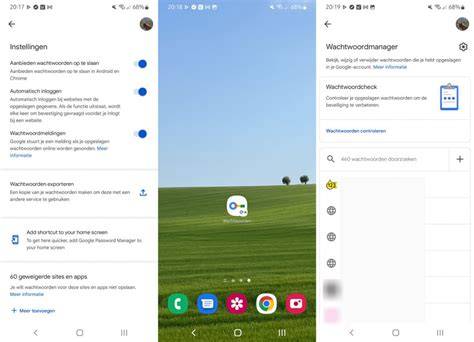
Tik achter 'Nieuwe apps toevoegen aan startscherm' op het schuifje. Hiermee verschijnen nieuw gedownloade apps direct op het startscherm, zodat je ze meteen kunt openen zonder langs de lijst met alle apps te hoeven gaan.
Algemene tips voor een overzichtelijk startscherm
- Een groep of map op het startscherm kan helpen om soortgelijke apps bij elkaar te houden. Als je de groep een naam wilt geven, tik je op de groep en daarna op de naam van de voorgestelde map.
- Heb je een app weinig gebruikt? Verplaats deze naar een tweede pagina of verwijder hem van het startscherm.
- Gebruik widgets spaarzaam maar doelgericht: ze geven actuele informatie zonder de app volledig te hoeven openen.
Veel voorkomende handelingen
- Om een app naar het startscherm te plaatsen, tik je op apps en houd je een app vast totdat deze loskomt, waarna je hem naar het startscherm sleept.
- Om een app van het startscherm te verwijderen, houd je de app vast en kies je voor verwijderen of verzetten naar een andere pagina.
- Om een bestaande pagina in het startscherm toe te voegen, veeg naar rechts tot een lege pagina verschijnt en voeg daar de gewenste snelkoppelingen toe.
Galaxy Buds Widget: Hoe installeer je de Galaxy Buds Widget? | Samsung & You
Een snelle samenvatting: door op Startscherm te drukken, kunt u instellingen aanpassen zoals hoeveel apps er op het startscherm staan. Door een app te lang vast te houden, kunt u deze verplaatsen naar het startscherm. Als het startscherm vol is, kunt u naar de volgende pagina vegen voor extra ruimte. U kunt ook een tweede pagina toevoegen en groepen maken voor betere organisatie. Met automatische toevoeging van nieuw gedownloade apps wordt het startscherm altijd up-to-date.