Een printer toevoegen of installeren kan op elk apparaat: Windows, Mac, iPhone, Android of Chromebook.
Of je nu een nieuwe printer uitpakt of een bestaande printer op een ander apparaat wilt gebruiken - in deze gids leggen we stap voor stap uit hoe je dat doet.
Als installatie-experts helpen wij dagelijks bedrijven en particulieren met het aansluiten van printers.
De meest voorkomende problemen? Een printer die niet gevonden wordt op het netwerk, of een driver die niet automatisch wordt geïnstalleerd.
Beide lossen we hieronder op.
Spring direct naar jouw apparaat
Mac / MacBook
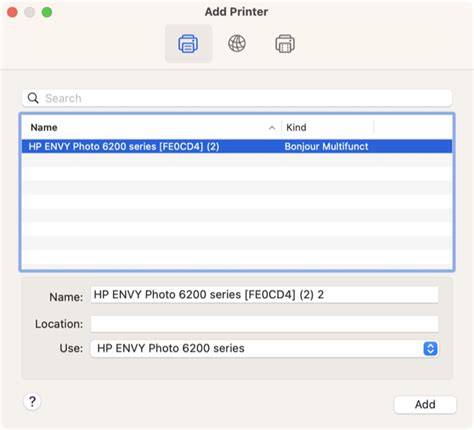
Open Systeemvoorkeuren → Printers en scanners → klik op het plusteken (+).
Zorg dat de printer en je apparaat op hetzelfde wifi-netwerk zitten; de printer verschijnt dan automatisch in de lijst.
Printer toevoegen of installeren op macOS
Apple gebruikt AirPrint voor de meeste moderne printers. Bij oudere modellen heb je mogelijk de driver van de fabrikant nodig.
Printen vanaf een iPhone of iPad werkt via AirPrint - een ingebouwde functie van iOS.
De specialisten van Printerservice.nl installeren en configureren dagelijks printers voor bedrijven door heel Nederland. We zorgen dat je printer op alle werkplekken werkt, de juiste drivers zijn geïnstalleerd, en de afdrukkwaliteit optimaal is.
Printer toevoegen op Mac of MacBook
Ga naar Systeeminstellingen → Printers en scanners → klik op het plusteken (+).
Zorg dat je laptop en de printer met hetzelfde wifi-netwerk verbonden zijn - dan verschijnt de printer automatisch.
Een wifiprinter of mobiele printer toevoegen waarvoor een configuratieprofiel nodig is: Selecteer de printer (die als een AirPrint-profiel wordt weergegeven) in de lijst 'Printers' en klik op 'Voeg toe'.
Als de printer niet in de lijst staat, controleer je of je het nieuwste configuratieprofiel hebt geïnstalleerd en of er een netwerkpad voor de computer naar de printer is.
Een netwerkprinter toevoegen door het IP-adres op te geven: klik op de knop om een IP-printer toe te voegen; voer de gegevens in volgens onderstaande tabel en klik op 'Voeg toe'.
Netwerkprinter toegevoegde methoden
Bedraad (ethernet): Sluit de ethernetkabel aan van je printer naar je router of switch. Print een netwerkconfiguratiepagina af vanuit het menu van de printer - hier staat het IP-adres. Voeg de printer toe op elk apparaat via het IP-adres.
Wiro: Ga naar het WiFi-menu op het display van je printer. Selecteer je WiFi-netwerk en voer het wachtwoord in. Wacht tot de printer verbonden is - dit duurt meestal 30 seconden. Voeg de printer toe aan je apparaten - de printer verschijnt automatisch als alles op hetzelfde netwerk zit.
WiFi Direct (zonder netwerk): WiFi Direct maakt een directe verbinding tussen je apparaat en de printer, zonder router. Schakel WiFi Direct in op je printer. Zoek de printer op je telefoon of laptop bij de WiFi-netwerken. Verbind met de printer en print je document.
Specifieke methoden per Apple-merk en -techniek
AirPrint biedt plug-and-play voor Apple-apparaten; geen driver nodig, alle benodigde software wordt automatisch geïnstalleerd.
Open een document op de Mac en kies Druk af; de printer verschijnt in de lijst als AirPrint-printer.
Als je geen wireless wilt gebruiken, kun je de AirPrint-printer mogelijk aansluiten op een USB- of ethernetpoort op je Mac.
Open Systeeminstellingen → Printers en scanners → Voeg printer toe als de printer niet automatisch verschijnt.
Tips en veelgestelde vragen
Wordt je printer niet gevonden bij het toevoegen? Dit zijn de 5 meest voorkomende oorzaken die wij als serviceteam tegenkomen: printer en computer zitten niet op hetzelfde netwerk; printer staat uit of in slaapstand; firewall blokkeert printerdetectie; printer ondersteunt geen WSD of Bonjour; printer is niet correct op het netwerk aangesloten.
Oplossing: controleer het WiFi-netwerk op de printer en computer, zet de printer aan en wacht 30 seconden, controleer firewallinstellingen en probeer handmatig toe te voegen via IP-adres.
Kan ik een printer toevoegen zonder cd? Ja, vrijwel alle moderne printers zijn plug-and-play. Windows en macOS downloaden automatisch de juiste drivers via Windows Update of Software Update.
Wat is het verschil tussen een printer toevoegen en een printer installeren? In de praktijk bedoelen mensen hetzelfde: een printer koppelen aan een computer, telefoon of netwerk zodat je kunt printen. Installeren wordt vaak gebruikt als drivers nodig zijn; toevoegen is wat Windows of macOS noemt.
Printer toevoegen per soort apparaat
- Windows 11 Ga naar Instellingen → Bluetooth en apparaten → Printers en scanners → Apparaat toevoegen. Windows zoekt automatisch naar beschikbare printers op je netwerk.
- MacBook / iMac Ga naar Systeeminstellingen → Printers en scanners → klik op het plusteken (+).
- iPhone of iPad Printen via AirPrint; de meeste printers combineren native printen zonder extra software.
- Chromebook Gebruik CPP; Open Instellingen → Geavanceerd → Afdrukken en scannen → Printers toevoegen.
Advies van Printerservice
Voor kantoren adviseren wij altijd een ethernet-aansluiting. Dit is het meest stabiel en voorkomt printstoringen door WiFi-problemen. Voor thuisgebruik met meerdere apparaten is WiFi de beste keuze.