Als je Mac meerdere gebruikers heeft, is het essentieel om voor iedere gebruiker een eigen account te configureren. Dit stelt iedereen in staat om persoonlijke instellingen en opties te personaliseren zonder dat dit invloed heeft op de accounts van andere gebruikers. Een bijzonder handige functionaliteit is de mogelijkheid om tijdelijke gebruikers te laten inloggen als gast. Gasten hebben beperkte toegang en kunnen de bestanden en instellingen van andere gebruikers niet benaderen. Daarnaast kun je groepen aanmaken om gebruikersaccounts op je Mac te organiseren. Houd er rekening mee dat je beheerder van je Mac moet zijn om deze taken uit te kunnen voeren.
Een Gebruiker Toevoegen op je Mac
Om een nieuwe gebruiker toe te voegen, volg je de volgende stappen:
- Kies op de Mac Apple-menu > 'Systeeminstellingen' en klik vervolgens op 'Gebruikers en groepen' in de navigatiekolom. Mogelijk moet je hiervoor omlaag scrollen.
- Klik op de knop 'Voeg gebruiker toe' onder de lijst met bestaande gebruikers. Mogelijk moet je hiervoor je beheerderswachtwoord invoeren.
- Klik op het pop-upmenu naast 'Nieuwe gebruiker' en kies het gewenste type gebruiker.
Verschillende Gebruikerstypen
Bij het aanmaken van een nieuwe gebruiker kun je kiezen uit verschillende typen, elk met specifieke rechten:
- Beheerder: Een beheerder heeft uitgebreide rechten. Deze gebruiker kan andere gebruikers toevoegen en beheren, applicaties installeren en systeeminstellingen wijzigen. De oorspronkelijke gebruiker die je aanmaakt bij de eerste configuratie van de Mac is een beheerder. Het is raadzaam om het automatisch inloggen voor beheerders uit te schakelen om onbevoegde toegang te voorkomen. Deel beheerdersnamen en wachtwoorden niet zomaar met anderen om de beveiliging te waarborgen.
- Standaard: Standaardgebruikers worden beheerd door een beheerder. Zij kunnen applicaties installeren en hun eigen instellingen aanpassen, maar hebben geen toegang tot het beheren van andere gebruikers of het wijzigen van hun instellingen.
- Alleen delen: Deze gebruikers hebben vanaf een extern apparaat toegang tot gedeelde bestanden, maar kunnen niet lokaal inloggen op de computer of instellingen wijzigen.
Voor meer gedetailleerde informatie over de opties per gebruikerstype, kun je de link onderaan het venster raadplegen. Indien je de gebruiker toegang wilt geven tot gedeelde bestanden of het scherm, is het mogelijk dat je instellingen moet aanpassen in 'Bestandsdeling', 'Schermdeling' of 'Extern beheer'.
Accountnaam en Wachtwoord Instellen
Nadat je het gebruikerstype hebt gekozen, volg je deze stappen:
- Typ de volledige naam van de nieuwe gebruiker. Een accountnaam wordt automatisch gegenereerd. Je kunt deze nu aanpassen; de accountnaam kan later niet meer gewijzigd worden.
- Typ een wachtwoord voor de gebruiker en herhaal dit ter verificatie. Je kunt optioneel een wachtwoordaanwijzing instellen.
- Klik op 'Maak gebruiker aan'.
Je kunt de toegangsrechten van de gebruiker verder aanpassen door op de naam van de gebruiker te klikken en specifieke opties te selecteren, zoals het toestaan om het wachtwoord opnieuw in te stellen met een Apple ID, mits iCloud is geconfigureerd.
Groepen Aanmaken voor Gedeelde Toegang
Het aanmaken van groepen kan handig zijn wanneer je specifieke toegangsrechten voor mappen of bestanden wilt toekennen. Alle leden van een groep krijgen dan toegang tot het betreffende onderdeel. Je kunt ook groepen bepaalde rechten geven voor je gedeelde mappen.
Het proces voor het aanmaken van groepen is vergelijkbaar met het toevoegen van gebruikers:
- Kies op de Mac Apple-menu > 'Systeeminstellingen' en klik op 'Gebruikers en groepen'.
- Klik op de knop 'Voeg groep toe'.
Het gebruik van afzonderlijke gebruikersaccounts biedt voordelen voor zowel persoonlijk als zakelijk gebruik, door een duidelijke scheiding te behouden tussen persoonlijke bestanden en werkgerelateerde activiteiten.
De Kracht van het Gastaccount op je MacBook
Het delen van je MacBook met vrienden of familie kan soms aanvoelen als het afgeven van je persoonlijke gegevens. Je foto's, documenten en browsegeschiedenis liggen potentieel open. Een gastaccount biedt hier de oplossing voor. De meeste MacBook-gebruikers realiseren zich niet hoe krachtig deze functie is; het gaat verder dan alleen het afschermen van je bestanden.
Een goed ingesteld gastaccount transformeert je MacBook in een schone werkplek waar na het uitloggen geen sporen achterblijven. Dit is ideaal voor situaties waarin kinderen even YouTube willen kijken, of wanneer een collega snel iets moet printen. Met de juiste accessoires, zoals een privacy screen of AirPods, wordt het delen van je apparaat nog comfortabeler.
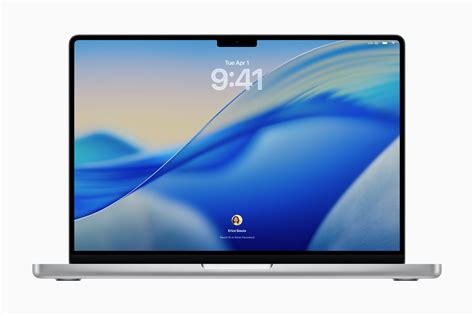
Een gastaccount op je MacBook is meer dan een extra functie; het is een fundamentele beveiligingsmaatregel die vaak over het hoofd wordt gezien. Wanneer vrienden, familie of collega's je laptop willen lenen, hoef je niet langer je wachtwoord te delen. De kracht van deze functie ligt in de automatische opschoning: zodra een gast uitlogt, worden alle gedownloade bestanden, browsegeschiedenis en tijdelijke data permanent verwijderd. Elke nieuwe gastgebruiker begint dus met een schone lei.
Het Instellen van een Gastaccount
Het instellen van een gastaccount kan licht verschillen per macOS-versie, maar de basisprocedure blijft gelijk:
- Open Systeemvoorkeuren via het Apple-menu linksboven.
- Navigeer naar 'Gebruikers en groepen'.
- Klik op het hangslotje linksonder om wijzigingen toe te staan en voer je beheerderswachtwoord in.
- Zoek de optie 'Gastgebruiker' in de lijst.
- Vink het vakje aan om gasten toe te staan in te loggen.
Na het activeren van het gastaccount kun je verdere aanpassingen doen, wat vooral nuttig is wanneer kinderen het account gebruiken. Overweeg ook om FileVault in te schakelen als dit nog niet actief is, voor extra encryptie van je schijf.
macOS 26 Tahoe - 22 Settings You NEED to Change Immediately!
Praktische Toepassingen van het Gastaccount
De gastfunctie bewijst zijn waarde in diverse scenario's:
- Een collega die tijdens een vergadering snel een document moet printen.
- Vrienden die tijdens een feestje muziek willen afspelen via Spotify Web.
- Professionals die vanuit huis werken en waarbij klanten of leveranciers tijdelijk gebruik moeten maken van een computer.
Dit alles gebeurt zonder privacy-risico's en met behoud van een professionele uitstraling.
Belangrijke Overwegingen en Veiligheidstips
Een veelvoorkomend probleem is dat gebruikers vergeten het gastaccount weer uit te schakelen na gebruik, wat een onnodige toegangspoort openlaat. Maak er een gewoonte van om na elk gebruik te controleren of de functie nog nodig is.
Als het gastaccount niet verschijnt op het inlogscherm, controleer dan of je de nieuwste macOS-updates hebt geïnstalleerd. Een herstart kan soms ook helpen.
Naast gastaccounts kun je overwegen om aparte gebruikersaccounts aan te maken voor regelmatige gebruikers. Dit biedt meer controle over individuele instellingen en behoudt persoonlijke voorkeuren.
Een privacy screen protector vormt een fysieke barrière tegen meekijkers door de kijkhoek te beperken. Apple verbetert continu de beveiligingsfuncties in macOS; houd je systeem up-to-date voor de nieuwste beveiligingspatches. Overweeg ook het gebruik van twee-factor-authenticatie voor je Apple ID en maak regelmatig back-ups via Time Machine voordat je grote wijzigingen aanbrengt.
De investering in tijd om een gastaccount correct in te stellen, betaalt zich terug in gemoedsrust. Je MacBook wordt een apparaat dat je zonder aarzeling kunt delen, wetende dat je digitale leven beschermd blijft.
Privacy en Gemak in Balans
Het instellen van een gastaccount kost hooguit vijf minuten, maar kan jarenlang ongemak besparen. Je MacBook wordt een apparaat dat je zonder zorgen kunt delen. De combinatie met slimme accessoires maakt het delen nog eenvoudiger. Vergeet niet: privacy is geen luxe, maar een noodzaak.