Contactloos betalen met je telefoon wordt steeds gebruikelijker. In deze gids krijg je een volledig overzicht van hoe je een betaalpas of creditcard toevoegt aan Apple Wallet en Google Wallet, inclusief extra tips voor meerdere apparaten zoals een Apple Watch, iPad, of Mac.
Apple Wallet: kaarten toevoegen via iPhone
Als je een in aanmerking komende kaart hebt, kun je de kaart toevoegen door deze tegen je iPhone te tikken. Je kunt je kaart ook handmatig toevoegen. Tik in de Wallet-app op de knop 'Kaart toevoegen'. Tik op 'Kaarten voor jou gevonden' om een kaart toe te voegen die je eerder hebt gebruikt. Tik op 'Betaalkaart' of 'Creditcard' om een nieuwe kaart toe te voegen. Tik op 'Ga door'.
Je kaart toevoegen:
Tik je kaart tegen je iPhone of houd de kaart in de buurt van je iPhone om de kaart toe te voegen. Als je je kaart handmatig wilt toevoegen, tik je op 'Voer kaartinfo handmatig in' en volg je de instructies op het scherm.
Verificatie en koppeling:
Sommige banken of kaartuitgevers vereisen mogelijk verdere authenticatie. In aanmerking komende kaartverstrekkers geven je ook de mogelijkheid om je account te koppelen zodat je transactiegegevens en accountinformatie in de Wallet-app kunt bekijken. Verifieer indien nodig je gegevens bij je bank of kaartverstrekker.
Apple Watch en Apple Pay:
- Open de Apple Watch-app op je gekoppelde iPhone.
- Tik op het tabblad 'Mijn Watch' op 'Wallet en Apple Pay'.
- Tik op 'Voeg kaart toe'.
- Tik op 'Betaalkaart' of 'Creditcard' om een nieuwe kaart toe te voegen.
- Tik op 'Kaarten voor jou gevonden' om een kaart toe te voegen die je eerder hebt gebruikt.
- Tik op 'Ga door'.
Kaart toevoegen op andere apparaten:
- Open de Wallet-app op je iPhone.
- Voeg een kaart toe zoals hierboven beschreven. Je kunt ook kiezen voor 'Voer kaartinfo handmatig in' als de kaart geen chip heeft of als de camera niet werkt.
- Verifieer indien nodig je gegevens bij je bank of kaartverstrekker.
Tippen en verificatie tips:
- Je kunt de kaart ook tegen de achterkant van je apparaat houden om de gegevens van de kaart te lezen. Deze functie is alleen beschikbaar in bepaalde landen.
- Voor geschikte kaarten wordt er automatisch een virtuele kaart gemaakt als je een kaart toevoegt.
- Als je de knop Toevoegen aan GPay niet kunt vinden, ondersteunt je kaart of financiële instelling deze functie misschien niet.
Veelgestelde situaties en veelgestelde vragen over Apple Wallet
- In sommige regio's geldt een minimumleeftijd om Apple Pay te kunnen gebruiken. Raadpleeg de instellingen per land.
- In China kunnen bepaalde kaarten anders worden toegevoegd of gebruikt; controleer bij je kaartuitgever wat mogelijk is.
- Als je een kaart niet aan Apple Wallet kunt toevoegen voor Apple Pay, lees dan het eigen Apple Support-artikel voor oplossingen.
Google Wallet (voorheen Google Pay): kaarten toevoegen op Android en meer
Google Wallet is de hernoemde en uitgebreide versie van Google Pay. Je kunt betaalkaarten, OV-kaarten, boarding passes en festivaltickets toevoegen. Zorg dat NFC is ingeschakeld op je telefoon.
Hoe voeg je een kaart toe vanuit Google Wallet:
- Open de Google Wallet-app of download deze vanuit de Google Play Store.
- Tik op 'toevoegen aan Wallet'.
- Volg de instructies op het scherm. Wanneer nodig, verifieer je kaart.
- Je kaart is toegevoegd aan Google Wallet.
Betalen met Google Wallet:
- Ontgrendel je telefoon en houd hem tegen de kaartlezer.
- Wacht op het vinkje dat aangeeft dat de betaling is geaccepteerd.
Meerdere kaarten opslaan:
- Ook bij Google Wallet kun je meerdere betaalpassen toevoegen en kiezen welke je standaard wilt gebruiken.
Tip: Als je Wise-kaart (of andere ondersteunde kaarten) hebt, kun je deze ook toevoegen aan Google Wallet en betaaldiensten gebruiken in winkels en online.
Apparaten en billijke verschillen tussen Apple Wallet en Google Wallet
- Apple Wallet werkt op iPhone, iPad, Apple Watch en Mac (afhankelijk van model en OS). Google Wallet werkt op Android-apparaten met NFC en ondersteunt betaalkaarten, OV-kaarten en meer.
- Beide wallets gebruiken NFC en tokenisatie; echte kaartnummers worden niet gedeeld met verkopers.
- Voor web- en in-app aankopen gelden vaak extra verificaties afhankelijk van de kaartuitgever en regio.
Extra tips voor ondernemers en beveiliging
- Wanneer je wallet is ingesteld, verschijnen betalingen in de kassa als Pin/kaart. Het is meestal niet nodig om extra handelingen te verrichten bij elke transactie.
- Tokenisatie beschermt je kaartnummer door een unieke virtuele token te gebruiken voor elke betaling.
- Als een kaart niet werkt in Wallet, kan dit te maken hebben met banklimieten, regio-ondersteuning of beveiligingsinstellingen; neem contact op met de kaartuitgever.
- Verwijderde kaarten in Wallet kun je mogelijk opnieuw toevoegen; houd rekening met beveiligingsinstellingen en kaartlimieten.
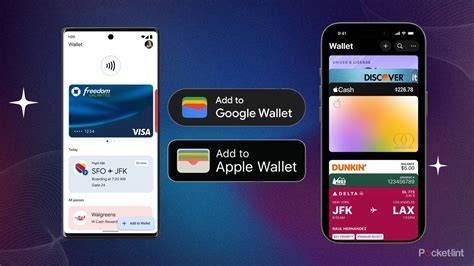
In Nederland is contactloos betalen met smartphones inmiddels heel gebruikelijk. De adoptie van Wallets zoals Apple Wallet en Google Wallet maakt betaling sneller en veiliger, terwijl verkopers dezelfde afhandeling houden als bij pinnen met een kaart.
Hoe een Kaart toevoegen aan Apple Wallet – Tutorial
Samenvattingstabel: korte vergelijking
| Functie | Apple Wallet | Google Wallet |
|---|---|---|
| Add kaart | iPhone, Apple Watch, handmatig | |
| Authenticatie | Face ID / Touch ID / toegangscode | |
| Beveiliging | Tokenisatie, Versa geen eigen nummer delen | |
| Verificatie kaartuitgever | Ja bij nodig | |
| Verwijderen kaart | Via Wallet-app | |
| NRC-compatibiliteit | Ondersteuningsafhankelijk per regio | |
| Multi-apparaat | iPhone, iPad, Apple Watch | |
| Extra kaarten | OV-kaarten en boarding passes mogelijk |