Een gezicht bij een bericht: je eigen WordPress profielfoto. Dit is niet alleen handig voor je naamsbekendheid en geloofwaardigheid wanneer je online blogt, maar ook wanneer je reacties achterlaat bij andere websites. Het geeft een persoonlijke touch en helpt lezers om een connectie te maken met de auteur van de content.
Er zijn diverse mogelijkheden om foto's toe te voegen aan WordPress gebruikersprofielen. Dit kan variëren van het gebruik van externe diensten zoals Gravatar tot het inzetten van specifieke plugins die extra functionaliteiten bieden.
Waarom een Profielfoto en "Over de auteur"-sectie?
Steeds meer blogs maken gebruik van zogeheten "Over de auteur" ruimtes. Dit is een afgebakend gedeelte op een webpagina waar een foto van de auteur van het betreffende artikel te vinden is, vaak aangevuld met links naar zijn of haar social media accounts en een korte biografie. In het Engels wordt dit vak de Author Box genoemd.
Een dergelijke sectie biedt auteurs extra motivatie om vaker bij te dragen aan de website en actief te communiceren met de lezers. Als je wilt dat meer lezers content delen, is de infobox voor auteurs een goede manier om schrijvers aan te trekken die op zoek zijn naar bekendheid en een nieuw publiek.
Methode 1: Gebruikmaken van Gravatar
Gravatar (Globally Recognized Avatar) is een dienst van Automattic, het bedrijf van Matt Mullenweg, de mede-oprichter van WordPress. Dit systeem maakt het mogelijk om één profielfoto te koppelen aan je e-mailadres, die vervolgens op talloze websites en platforms wordt weergegeven waar Gravatar wordt ondersteund, zoals reacties op WordPress sites, Slack profielen, Disqus reacties of Github.
Een Standaard Gravatar Instellen
Om de standaard Gravatar afbeelding te wijzigen of een nieuwe in te stellen, navigeer je binnen je WordPress dashboard naar 'Instellingen > Discussie'. Hier vind je de optie voor de 'standaard avatar'. Vergeet niet om op 'wijzigingen opslaan' te klikken nadat je je keuze hebt gemaakt.
Een Gravatar Instellen voor je WordPress Account
Het koppelen van een eigen Gravatar aan je WordPress account is een eenvoudig proces. Als je al een WordPress.com account hebt, kun je dit account gebruiken door op de link 'Heb je al een WordPress.com account?' te klikken.
Vervolgens klik je op 'add a new image' om een geschikte afbeelding te uploaden. Een Gravatar afbeelding dient vierkant te zijn en mag niet groter zijn dan 80px bij 80px. Na het selecteren van een afbeelding, kun je deze bijsnijden om ervoor te zorgen dat deze er perfect uitziet. Klik op 'Crop Image' wanneer je tevreden bent met het resultaat.
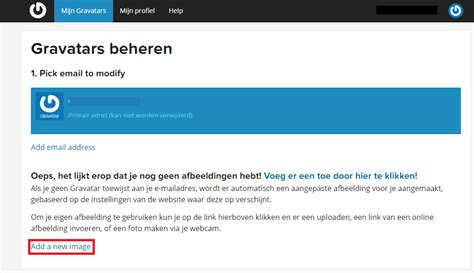
Door een afbeelding toe te voegen aan je auteursbiografie, geef je je naam een gezicht, wat de herkenbaarheid en betrokkenheid van lezers vergroot.
Methode 2: Auteursinformatie Weergeven via WordPress Thema's en Widgets
Veel WordPress-thema's bieden standaardfunctionaliteiten om je auteur bio weer te geven. Als je WordPress-thema wordt geleverd met een informatievak voor auteurs onder elk artikel, kun je dit eenvoudig gebruiken om je biografie te presenteren.
Auteursinformatie Via Gebruikersprofielen
Om hiervan gebruik te kunnen maken, moet je in WordPress naar Gebruikers > Alle Gebruikers gaan. Vanaf hier kun je de profielen van de gebruikers bewerken die je wilt aanpassen.
Blader in het profielbewerkscherm omlaag naar het gedeelte 'Biografie' om de bio van de auteur toe te voegen. Schrijf hierin wat jij belangrijk acht om te delen over jezelf als auteur. Vergeet niet op de knop 'gebruiker bijwerken' te klikken om je wijzigingen op te slaan.
Auteursinformatie in een Zijbalkwidget
Een andere methode is het gebruik van widgets. Na het activeren van een geschikte widget, zoals de Meks Smart Author Widget, bezoek je de pagina Uiterlijk - Widgets. Daar vind je de widget onder de lijst met beschikbare opties. Je kunt deze widget toevoegen aan de zijbalk waar je de auteursinformatie wilt weergeven.
De widget wordt geleverd met verschillende opties. De belangrijkste optie die je moet aanvinken, is het selectievakje naast de optie 'Auteur automatisch detecteren'. Klik op de knop opslaan om je widgetinstellingen te bewaren.
Methode 3: Plugins voor Auteursinformatie
Er zijn tal van plugins beschikbaar die speciaal zijn ontworpen om een professionele auteurs-informatiebox toe te voegen aan je WordPress website. Deze plugins bieden vaak uitgebreidere opties dan de standaard WordPress-functionaliteiten.
Plugin: Author Bio Box
Om deze plugin te gebruiken, installeer en activeer je eerst de Author Bio Box plugin. Na activering ga je naar de pagina Instellingen > Author Bio Box om de plugininstellingen te configureren. Hier kun je zaken als kleuren, de grootte van de Gravatar-foto en de locatie waar de biografie van de auteurs moet worden weergegeven, aanpassen. Vergeet niet om de wijzigingen op te slaan.
Vervolgens ga je naar de pagina Gebruikers > Alle gebruikers en klik je op de link 'bewerken' onder de gebruiker die je wilt aanpassen. Scroll omlaag naar het gedeelte 'Contact info'. Vanaf hier kun je links toevoegen naar de sociale mediaprofielen van de schrijver. De plugin toont alleen de pictogrammen voor sociale netwerken waarvoor je een URL invoert.
Daarna kun je naar het gedeelte 'Biografisch info' scrollen om de bio van de auteur toe te voegen. Deze plugin voegt een mooie auteurs-box toe onderaan iedere blogpost, met de naam van de auteur, een beschrijving en links naar diverse social-media kanalen.
Plugin: Simple Author Box
Nadat de Simple Author Box plugin is geactiveerd, kun je de opties beheren via Instellingen > Simple Author Box. Het lettertype, de grootte en de kleur zijn eenvoudig aan te passen. Deze plugin biedt ook de mogelijkheid om afbeeldingen toe te voegen via WordPress, Elementor, Divi, WPBakery en meer.

Plugin: WP User Avatar
Als je, om welke reden dan ook, geen gebruik wilt maken van Gravatar om een WordPress profielfoto toe te voegen, dan ben je aangewezen op een plugin. De plugin WP User Avatar wordt door veel community- en lidmaatschapssites op WordPress gebruikt als een lichtgewicht oplossing voor aangepaste gebruikersavatars. Deze plugin biedt een eenvoudige manier om profielfoto's te beheren.
Plugin: Basic User Avatars
Basic User Avatars ondersteunt ook front-end avatarbeheer, wat handig is voor sites die gebruikers buiten het dashboard willen houden. Om deze functie te gebruiken, voeg je de shortcode [basic-user-avatars] toe aan een pagina op je WordPress site. Als je niet wilt dat je gebruikers hun avatar kunnen bijwerken, navigeer je naar Instellingen > Discussieer en zoek je de instelling 'Lokale Avatar machtingen'.
Versie 1.0.5 van deze plugin heeft een functie toegevoegd om avatars die voorheen waren geladen via de WP User Avatar plugin automatisch te converteren. Dit maakt een naadloze overgang mogelijk voor bestaande avatars op je site.
Plugin: Easy Author Image / Sem Author Image
Er is ook een eenvoudige plugin genaamd Easy Author Image (ook bekend als Sem Author Image) die je kunt inzetten voor een WordPress profielfoto en meer functies. Deze plugin is specifiek ontworpen om het toevoegen van auteursafbeeldingen te vereenvoudigen.
De plugin Starting with Users Profile Picture bestaat uit slechts twee stappen: installeren en het instellen van de shortcode. Aangezien de plugin de native uploader gebruikt, zul je add_image_size in je thema moeten gebruiken. Deze plugin is "plain vanilla", wat betekent dat het functioneel is zonder onnodige toeters en bellen.
Admins die profielfoto's willen toevoegen voor gebruikers zonder avatars, kunnen dit doen met deze plugin. Het is een makkelijk te gebruiken optie die precies doet wat je verwacht zonder overbodige functionaliteit. Het is een fijne manier om gebruikersprofielafbeeldingen bij te werken zonder dat je afhankelijk bent van Gravatar of iets dergelijks.
Gratis WordPress Author Box-plug-in | Hoe u een auteursbiobox kunt toevoegen en aanpassen
Omgaan met Standaard Afbeeldingen
Veel thema's maken gebruik van een profielfoto (avatar), maar als je deze hebt ingesteld, zie je vaak een grijs vlak met een wit icoon. Dit is niet altijd de gewenste weergave. Je zoekt wellicht direct onder 'Je profiel' om dit te wijzigen, maar hier zie je al snel dat dit niet altijd mogelijk is.
Gelukkig is de oplossing vrij simpel. WordPress maakt namelijk gebruik van Gravatars. Als je om welke reden dan ook geen gebruik wilt maken van Gravatar, dan ben je aangewezen op een plugin zoals hierboven beschreven.
Afbeeldingen Toevoegen in Berichten en Pagina's
Hoe voeg je precies een afbeelding toe in je WordPress berichten? Er zijn veel verschillende mogelijkheden en bij iedere plugin gaat het net iets anders. Een afbeelding op WordPress toevoegen kan gemakkelijk door een blok te bewerken.
Stap 5: Je kunt nu de tekst en afbeelding uitlijnen. Links uitlijnen is ook mogelijk. Liever de video bekijken? Wil je een volledige foto galerij in je pagina plaatsen?
Naast de standaard WordPress editor kun je ook gemakkelijk afbeeldingen toevoegen via Elementor. Stap 2: Kies bij het grijze afbeelding logo een nieuwe afbeelding om deze toe te voegen. Of: Stap 2: Bovenin kun je een nieuwe afbeelding invoegen (of uploaden).
Naast de hierboven besproken methoden kun je natuurlijk ook een afbeelding toevoegen in de sidebar.
Mocht je nog WordPress problemen ondervinden met afbeeldingen of heb je daar verdere hulp bij nodig, dan zijn er diverse bronnen beschikbaar om je te assisteren.