Trofeeën verdienen op PlayStation-consoles. Leer meer over trofee-instellingen, hoe je trofeelevel wordt bepaald en hoe je trofeeën kunt synchroniseren op PlayStation®5-consoles en PlayStation®4-consoles. Afhankelijk van de game kun je trofeeën verdienen door missies te volbrengen zoals levels uitspelen, verzamelobjecten vinden of bepaalde taken voltooien.
Trofeeën weergeven en beheren
Trofeeën bekijken op PS5-systemen: Selecteer je profielfoto in het startscherm en kies Trofeeën. Er verschijnt een lijst met je verdiende trofeeën. Selecteer een game in de lijst om trofee-informatie voor die game te bekijken. Selecteer een trofee om de details te zien. Op het functiescherm kun je Trofeeën kiezen en de gewenste game selecteren om details te zien.
Trofeeën sorteren en zoeken: Druk op de OPTIONS-toets om trofeeën te sorteren op datum of rang, of online naar details over trofeeën te zoeken.

Trofeeën vastmaken (pinnen) en status
Trofeeën vastmaken houdt deze bovenaan de trofeeënkaart, zodat je de details gemakkelijk kunt zien zonder door de beschikbare trofeeën te bladeren. Tijdens het spelen ga naar het controlecentrum en selecteer de trofeeënkaart. Kies een trofee en selecteer Trofee vastmaken. Vastgemaakte trofeeën verschijnen boven de beschikbare trofeeën. Je kunt maximaal vijf trofeeën per game vastmaken.
Wil je een trofee vastmaken voordat je begint te spelen? Selecteer Trofee vastmaken in het informatiescherm van de trofeeën.
Trofeestatistieken en rangen
A ) Trofeestatistieken: Bekijk de statistieken van de trofeeën die je voor je game hebt verdiend. B ) Vastmaken aan zijkant: Zie de trofeeënkaart in je gamescherm. C ) Sorteren op: Herordenen van de trofeeën in sectie E. D ) Vastgemaakte trofeeën: Controleer de voortgang of status van de vastgemaakte trofeeën. E ) Beschikbare trofeeën: Trofeeën verschijnen op basis van je voortgang in de game. Voor alle trofeeën kies je Alle trofeeën weergeven.
Trofeerangen: Mogelijke rangen zijn Platinum, Gold, Silver en Bronze. Het aantal en de rangen variëren per game. De zeldzaamheid hangt af van hoeveel spelers dezelfde trofee hebben verdiend. Vier niveaus van zeldzaamheid: Ultra zeldzaam, Zeer zeldzaam, Zeldzaam en Gewoon.

Instellingen trofeeën aanpassen
Trophies die je verdient zijn zichtbaar op je profiel. Pas in Privacy Settings aan wie je games en je gamegeschiedenis mag zien. Trofeeën-instellingen helpen bepalen hoe je trofeeën worden weergegeven en gedeeld.
Handmatig synchroniseren van trofeeën
Zoek de synchronisatiemogelijkheid handmatig: Selecteer je profielfoto op het startscherm en kies Trofeeën. Druk op de Options-toets en selecteer Trofeeën synchroniseren. Vanuit het functenscherm kies Trofeeën en druk op de OPTIONS-toets. Selecteer Synchroniseer met PlayStation Network.
Trofeeën vergelijken met vrienden
Ga naar het profiel van de speler wiens trofeeën je wilt zien. Selecteer Trofeeën op het tabblad Overzicht. Als je een game selecteert, kun je de trofeeën voor die game bekijken. Je kunt trofeeën ook vergelijken met een andere speler vanuit je eigen trofeeënscherm. Selecteer je profielfoto, kies Trofeeën, druk op de driehoekstoets en selecteer Speler wijzigen om de juiste tegenpartij te kiezen. Kies vervolgens Trofeeën vergelijken vanuit het functenscherm.
Trofeemomenten vastleggen
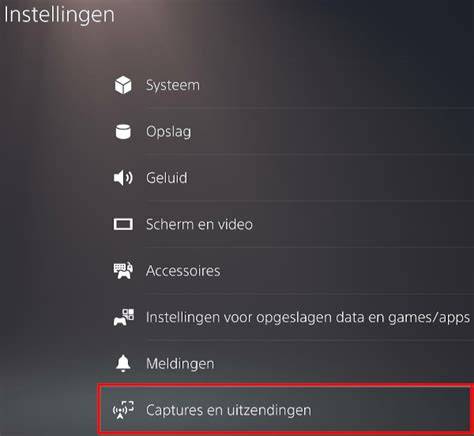
PS5 kan automatisch een screenshot of videoclip opslaan van het moment waarop je een trofee verdient. Ga naar Instellingen > Captures en uitzendingen > Automatische captures. Kies Trofeeën en een capture-stijl: Trofeeën-screenshots opslaan of Trofeeën-video’s opslaan. Je kunt bepalen of alleen trofeerangen vastgelegd moeten worden en de duur van trofeevideo’s aanpassen.
Je kunt trofeemomenten bekijken vanuit het scherm met trofeedetails en de Mediagalerij. Ga naar Instellingen > Delen en uitzenden > Screenshot-instellingen om de opnamedstijl te kiezen: Automatisch screenshot bij verdienen trofee, of alleen voor bepaalde trofeeën. Beeldformaat en dimensies kunnen variëren afhankelijk van het systeem (PS4). Bekijk trofeemomenten ook in de Capture Gallery.
Informatie over trofeeën verwijderen
Je kunt trofee-informatie verwijderen voor een spel als je nog geen trofeeën hebt verdiend in dat spel. Spellen waarvoor trofeeën zijn verdiend kunnen niet worden verwijderd. Selecteer je profielfoto en kies Trofeeën. Selecteer de game, druk op de options-toets en kies Verwijderen. Ga naar Profiel > Trofeeën om de optie te vinden.
PS Now-trofeeën synchroniseren met PlayStation Network
Inhoudelijk is het proces gericht op trofeeën beheren en synchroniseren via PlayStation Network, zodat je voortgang en beloningen overal op je account bijhouden en delen zijn. De handleiding beschrijft stap voor stap hoe je trofeeën bekijkt, pinnen, rangschikt, synchroniseert en vergelijkt tussen vrienden, zowel op PS5 als PS4 (waar mogelijk zijn er kleine variaties in de gebruikersinterface en termen). De kern blijft: bekijk je trofeeën, synchroniseer met PSN en deel je voortgang veilig via privacy-instellingen.
- Bekijk trofeeën per game en leer de details kennen.
- Pinnen van trofeeën voor snelle toegang.
- Stel trofeeën-synchronisatie in met PSN.
- Vergelijk trofeeën met vrienden en behoud overzicht van momenten.
- Automatisch vastleggen van trofeemomenten voor archief en delen.