Met de opkomst van digitale technologieën is het beheren van je belangrijke documenten en tickets eenvoudiger dan ooit. Digitale wallets, zoals Google Wallet voor Android en Apple Wallet voor iPhones, bieden een centrale plek om betaalpassen, creditcards, klantenkaarten, concerttickets, digitale ID's, autosleutels en treinkaartjes op te slaan. Dit zorgt ervoor dat je al je essentiële digitale items veilig en gemakkelijk bij de hand hebt.
Een van de handigste functies van deze digitale wallets is de mogelijkheid om je vliegticket en boardingpass toe te voegen. Dit maakt het reisproces efficiënter en minder stressvol.
Wat is een Boardingpass en hoe verhoudt het zich tot een Vliegticket?
Het is belangrijk om onderscheid te maken tussen een boardingpass en een vliegticket (of e-ticket). Een vliegticket is het bewijs van je aankoop en wordt gebruikt om in te checken bij de incheckbalie. Nadat je bent ingecheckt, ontvang je je boardingpass. Deze boardingpass is je instapkaart die je nodig hebt om de securitycontrole te passeren en vervolgens het vliegtuig in te stappen. Vaak specificeert de boardingpass ook je stoelnummer.
Een boardingpass kan ook dienen als toegangsbewijs voor het vliegveld en het vliegtuig zelf.
Vliegtickets en Boardingpasses Toevoegen aan Google Wallet
Google Wallet is een digitale wallet die speciaal is ontworpen om je een breed scala aan digitale items te laten bewaren, waaronder vliegtickets en instapkaarten. De app is beschikbaar voor Android-telefoons.
Vliegtickets Toevoegen via de 'Voeg toe aan Google Wallet'-knop
Wanneer je tickets voor een evenement of reis koopt via je browser, maken sommige verkopers het proces eenvoudig door een speciale ‘Voeg toe aan Google Wallet’-knop aan te bieden. Door op deze knop te klikken, importeert de Google Wallet-app automatisch de relevante informatie van het ticket. Zodra je de app opent, verschijnt je toegangskaart of vliegticket onder je bankpassen.
Handmatig Vliegtickets Importeren in Google Wallet
Als de verkoper geen ‘Voeg toe aan Google Wallet’-knop aanbiedt, kun je je tickets ook handmatig importeren. Open hiervoor de Wallet-app en selecteer de optie ‘Toevoegen aan Wallet’. Je krijgt dan verschillende keuzes, zoals betaalkaarten, klantenkaarten, cadeaukaarten en meer. Volg het installatieproces dat bij het type kaart hoort.
Ondersteuning voor pkpass-bestanden in Google Wallet
Sinds maart 2024 ondersteunt Google Wallet ook pkpass-bestanden. Als de verkoper van je toegangskaart geen ‘Toevoegen aan Google Wallet’-knop aanbiedt, kun je ook de ‘Voeg toe aan Apple Wallet’-knop gebruiken. Je smartphone downloadt dan een pkpass-bestand. Wanneer je dit bestand opent, verschijnt een pop-up waarin je kunt kiezen voor Google Wallet. Volg de stappen in de app en gebruik je vingerafdruk of toegangscode om de toevoeging te bevestigen. De ondersteuning voor pkpass-bestanden vergroot aanzienlijk het aantal kaarten dat je kunt toevoegen aan Google Wallet.
Boardingpass Toevoegen met een Screenshot (Google Pixel)
Voor gebruikers van een Google Pixel 3-telefoon of nieuwer is er een speciale mogelijkheid om de boardingpass toe te voegen met behulp van een screenshot. Houd de aan/uit-knop en de knop Volume omlaag een paar seconden tegelijk ingedrukt. De boardingpass wordt dan opgeslagen in de Google Wallet-app. Je kunt je boardingpass ook bekijken zonder internetverbinding.
Updates van Vertrekinformatie
Een handige functie van Google Wallet is dat het je kan voorzien van updates als er iets verandert in de vertrekinformatie van je vlucht.
Vliegtickets en Tickets Toevoegen aan Apple Wallet
Apple Wallet, voorheen bekend als Passbook, is de digitale portemonnee voor je iPhone. Het biedt een vergelijkbare functionaliteit als Google Wallet, waardoor je diverse digitale kaarten en tickets kunt bewaren.
Tickets Toevoegen via de 'Add to Wallet'-knop
Wanneer je een digitaal kaartje koopt voor een evenement, staat er vaak in de e-ticket een knop of link met de tekst ‘zet in Apple Wallet’ of ‘Add to Wallet’. Klik hierop om het ticket direct toe te voegen.
Tickets Toevoegen vanuit Apps
Als je je ticket hebt gekocht via een app, bijvoorbeeld een vliegticket of een kaartje voor het theater, krijg je vaak direct de optie om het in je Wallet te zetten. Soms is het toevoegen van een ticket zo simpel als het scannen van een QR-code.
Tickets Toevoegen via Ticketmaster App
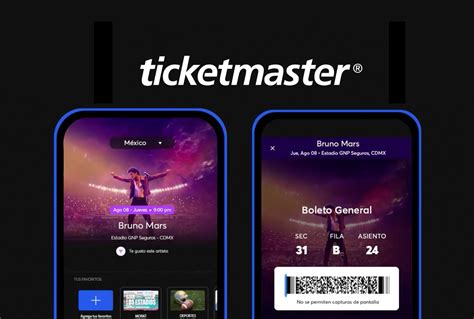
De Ticketmaster App maakt het eenvoudig om je tickets direct aan een mobiele Wallet toe te voegen. Na het inloggen op je Ticketmaster Account, navigeer je naar ‘Mijn Tickets’, selecteer je de bestelling en tik je vervolgens op ‘Toevoegen aan Apple Wallet’. Je tickets verschijnen dan in de Wallet-app, klaar om gescand te worden bij de ingang.
Tickets Toevoegen via Screenshots (Apple)
Als er geen directe ‘Add to Wallet’-optie is, kun je ook een screenshot maken van je ticket. Houd de aan/uit-knop en de knop Volume omlaag tegelijkertijd ingedrukt om een screenshot te maken. Deze kan vervolgens in de Wallet-app worden opgeslagen.
Handmatig Kaarten Toevoegen aan Apple Wallet
De Wallet-app kan allerlei soorten kaarten bewaren, elk met een uniek design voor herkenning. Om een kaart toe te voegen, kun je vanuit de app zoeken naar de optie om een kaart toe te voegen. Soms biedt een organisatie deze functie nog niet aan, maar het aantal ondersteunde kaarten groeit voortdurend.
Belangrijk: Niet elke pas of ticket kan in je Apple Wallet worden geplaatst. Soms biedt een organisatie deze functie nog niet aan, maar gelukkig komen er steeds meer bij.
Gebruik van Klantenkaarten met Apple Pay
In deelnemende winkels kun je tegoed op je klantenkaart zetten of ervan opnemen door de kaart te scannen tijdens het afrekenen. Door je klantenkaart toe te voegen aan de Wallet-app en ‘Automatische selectie’ in te schakelen, kan deze automatisch verschijnen wanneer je in de winkel bent. Bij de kassa houd je je iPhone bij de contactloze kaartlezer om de klantenkaart te tonen.
Delen van Tickets en Kaarten
Sommige tickets en kaarten in de Wallet-app kunnen worden gedeeld met andere iPhone- of Apple Watch-gebruikers. Open de Wallet-app, tik op de kaart of ticket die je wilt delen en tik op de deelknop. Als deze knop niet zichtbaar is, staat het delen via de Wallet-app niet toe door de afzender.
Hoe voeg je tickets en passen toe aan, gebruik je ze en deel je ze in Apple Wallet op je iPhone? | Apple Support
Algemene Functionaliteiten en Tips voor Digitale Wallets
Ongeacht of je Google Wallet of Apple Wallet gebruikt, er zijn enkele algemene functionaliteiten en tips die je reiservaring kunnen verbeteren.
Toegangsscherm en Automatische Selectie
Wanneer een ticket of kaart is toegevoegd, kan deze automatisch op je toegangsscherm verschijnen, bijvoorbeeld op basis van tijd of locatie. Dit gebeurt vaak wanneer je de locatie bereikt waar je het ticket nodig hebt, zoals bij de entree van een evenement.
Verwijderen van Kaarten en Tickets
Als een kaart of ticket verlopen of gebruikt is, kun je deze eenvoudig verwijderen uit je Wallet. Open de kaart in de app en volg de instructies voor verwijdering.
Veiligheid en Authenticatie
Bij het gebruik van kaarten of tickets in je Wallet, kan er gevraagd worden om je identiteit te verifiëren met Face ID, Touch ID of je toegangscode.
Ondersteuning voor Diverse Kaarttypen
De Wallet-app is ontworpen om een breed scala aan kaarten te ondersteunen. Naast vliegtickets en boardingpasses kun je ook betaalkaarten, klantenkaarten, kortingsbonnen, bioscoopkaartjes en toegangskaarten bewaren. Sommige kaarten bevatten handige informatie zoals punten op een klantenkaart, saldo op een koffiekaart, vervaldatum van een kortingsbon, of luchthaven- en instapgegevens voor een vlucht.
Probleemoplossing
Als je een foutmelding ontvangt bij het toevoegen van een ticket, zorg er dan voor dat je de laatste versie van de app gebruikt. Schakel VPN, Apple Private Relay en andere proxyservers uit indien nodig. Raadpleeg de hulppagina van de betreffende dienst voor specifieke problemen.