WordPad is een bureaubladprogramma dat standaard (gratis) bij elke Windows PC meelevering of heeft geleverd in vorige versies. Hoewel WordPad eenvoudiger is dan volledige tekstverwerkers zoals Microsoft Word of Open Office, biedt het toch nuttige basisfuncties voor snelle tekstbewerking en invoegen van afbeeldingen. In het Startmenu kun je WordPad eenvoudig een vaste plek geven zodat je er altijd snel bij kunt.
WordPad: wat is het en waar vind je het?
WordPad is een eenvoudige tekstverwerker die veel gebruikers kennen van Windows 7, Windows 8.1 en eerdere versies. Ga naar het Startmenu en typ WordPad om het pictogram te vinden; in Windows 8.1 verschijnt het pictogram onder het Zoeken-paneel naast de ingevoerde tekst. Via het bureaublad kun je hetzelfde doen door met de rechtermuisknop op de Windows-startknop te klikken en Zoeken te kiezen. In Windows 7 moest je op de knop Start klikken en naar de WordPad-optie zoeken.
Hoe voeg je WordPad toe aan Startmenu?
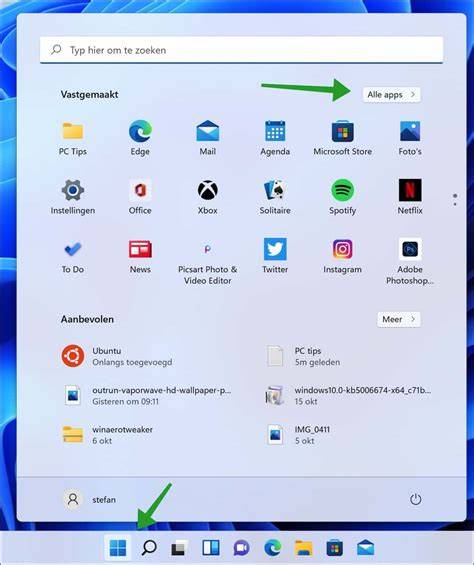
- Open het Startmenu en voer “WordPad” in de zoekbalk in. Het WordPad-pictogram verschijnt samen met de tekst “WordPad”.
- Kies de optie “Pin to Start” of “Vastmaken aan Start” om WordPad als tegel of snelkoppeling in het Startmenu te plaatsen.
- Als alternatief kun je WordPad ook via Verkenner oproepen en vervolgens kiezen voor “Vastmaken aan Start” vanaf de contextmenu.
Werken met WordPad: basisbewerkingen en navigatie
Wanneer je tekent in WordPad, verschijnt er een knipperende verticale cursor op het scherm. Tekst wordt ingevoerd met het toetsenbord en wordt direct weergegeven op het tekstblad, zoals op papier met marges aan beide kanten. Standaard wordt de tekst weergegeven in Calibri 11 punten als er geen opmaak is toegepast.
- Typen en opmaak: selecteer tekst en gebruik de knoppen op het lint om tekstopmaak toe te passen (vet, cursief, onderstrepen, etc.).
- Nieuwe regels: druk op Enter om een nieuwe regel te beginnen.
- Tekstcorrecties: zet de cursor op de gewenste positie om tekens te wissen of toe te voegen; met de vier navigatietoetsen (pijltjes) verplaats je de cursor naar links, rechts, omhoog of omlaag.
WordPad ondersteunt ook afbeeldingen. Klik op het Start-tabblad van het lint op Afbeeldingen en kies een foto op de harde schijf of USB-stick. De afbeelding wordt altijd aan het begin van de huidige regel ingevoegd en de tekst erachter verschuift naar de volgende regel. De grootte van de afbeelding kan aangepast worden door erop te klikken en via het pop-upmenu “Formaat van afbeelding wijzigen” aan te passen.
Opslaan, afdrukken en weergaveopties
Na het invoeren van tekst en/of afbeeldingen moet je het document opslaan. Dit gebeurt via het WordPad-menu bij “Bestand” > “Opslaan” of “Afdrukken”. Bij afdrukken kun je een printer kiezen, pagina’s selecteren en marges instellen via “Pagina-instelling”.
In het Beeld-tabblad kun je de weergave aanpassen, zoals 100% weergeven, de linialen tonen of verbergen, en de statusbalk aan- of uitzetten. Je kunt ook de weergave van het document via de standaardopties beheren.
WordPad en Startmenu: praktische tips
- Pin WordPad aan Start voor directe toegang; zo heb je altijd snel de mogelijkheid om korte notities of documenten te openen en te bewerken.
- Als je regelmatig naar WordPad terugkeert, overweeg dan ook een snelle koppeling naar de map “Windows Accessories” of “Alle apps” waar WordPad soms te vinden is in oudere Windows-versies.
- De simpele functionaliteit van WordPad maakt het geschikt voor snelle notities en eenvoudige documenten zonder de complexiteit van vollere tekstverwerkers.
Wordpad starten onder Windows 7
Gerelateerde opties en aanvullende context
WordPad is een basisprogramma dat in sommige scenario's minder uitgebreid is dan moderne wordprocessors, maar het blijft nuttig voor snelle notities en eenvoudige documenten. Indien WordPad ontbreekt in nieuwere Windows-versies, kan men alternatieven overwegen of WordPad terugzetten via installatiemethoden buiten de standaardinstallatie, hoewel dit niet door Microsoft wordt aanbevolen. Voor gebruikers die graag veel miness hebben in één scherm, biedt het Startmenu in Windows 10 en 11 gemakkelijke toegang tot WordPad via zoeken of pinnen aan Start.