Het kan even duren voordat de AirPods zijn gekoppeld. Als je een melding krijgt dat ze niet zijn gekoppeld of dat de koppeling onvolledig is, wacht je een paar minuten tot de koppeling is voltooid. Sommige AirPods-modellen en sommige Zoek mijn-functies werken alleen met de nieuwste softwareversie, dus controleer of je de nieuwste versie van iOS of iPadOS hebt.
Voorbereiding en basiscontrole
Controleer of Zoek mijn is ingeschakeld. Open de Instellingen-app, tik op je naam en tik op 'Zoek mijn'. Tik op 'Zoek mijn iPhone' en controleer of zowel 'Zoek mijn iPhone' als 'Zoek mijn-netwerk' zijn ingeschakeld.
Controleer of Bluetooth en 'Zoek mijn-netwerk' zijn ingeschakeld voor je AirPods: Open de app Instellingen, tik op 'Bluetooth' en controleer of deze functie is ingeschakeld. Tik vervolgens op de knop 'Meer informatie' naast je AirPods. Scrol omlaag en controleer of 'Zoek mijn-netwerk' is ingeschakeld.
Beveiliging en account-instellingen
Als je dit nog niet hebt gedaan, schakel je twee-factor-authenticatie in voor je Apple Account. Als je dit nog niet hebt gedaan, schakel je iCloud-sleutelhanger in.
Controleer in Instellingen of je een melding ziet om je Apple Account-instellingen bij te werken.
AirPods loskoppelen en opnieuw koppelen
Sluit je AirPods-case met de AirPods erin. Open de Zoek mijn-app, tik op 'Apparaten' en kies vervolgens je AirPods. Tik op 'Verwijder' of 'Verwijder dit apparaat'. Ga naar het startscherm op de iPhone of de iPad.
Open het klepje van de AirPods-oplaadcase. Lees wat je moet doen als je een Apple apparaat zoals AirPods of een object zoals een AirTag of een ander Zoek mijn-netwerkaccessoire probeert te configureren, maar in de Zoek mijn-app een bericht ziet dat dit is gekoppeld aan een andere Apple Account. Heb je geen idee hoe je je AirPods moet koppelen aan je iPhone of iPad of wil je weten hoe je ze aan een Apple TV koppelt? Of wil je de koppeling ongedaan maken? In dit artikel lees je alles erover, inclusief weer loskoppelen van de AirPods.
Basisverbinding met Apple-apparaten
De draadloze AirPods, AirPods Pro en AirPods Max van Apple zijn te gebruiken met je iPhone, iPad, Apple Watch, Mac en Apple TV. In deze tip leggen we uit hoe je de draadloze oortjes koppelt met al deze apparaten en vervolgens weer loskoppelt. Het mooie van de AirPods is dat je ze heel gemakkelijk kunt koppelen met de iPhone en alle andere genoemde apparaten.
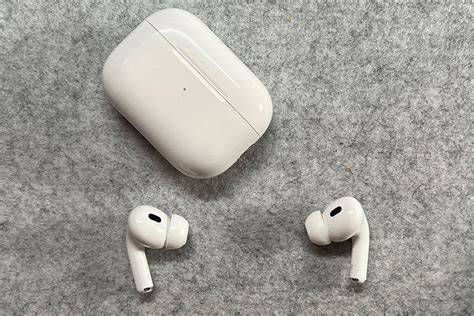
Het enige wat je hoeft te doen, is ze koppelen op één apparaat met jouw Apple Account. Het is heel eenvoudig om je AirPods, AirPods Pro of AirPods Max te koppelen met je iPhone of iPad. Het enige wat je hoeft te doen, is het oplaaddoosje te openen. Zo werkt het: Open de oplaadcase van de AirPods terwijl je deze in de buurt van je ontgrendelde iPhone of iPad houdt. De AirPods maken nu verbinding. Er volgen nu nog een paar instelstappen, afhankelijk van je AirPods. Zo kun je eventueel Hé Siri configureren, maar ook functies als ruisonderdrukking, gespreksdetectie en meer. Volg de verdere stappen. Je nieuwe AirPods zijn nu helemaal klaar voor gebruik. Zodra je de AirPods gekoppeld hebt aan je iPhone, zijn ze automatisch ook klaar om gebruikt te worden op je Apple Watch.
Zoek mijn-netwerk en offline vindbaarheid
De AirPods worden ook automatisch gekoppeld met een Mac die draait op macOS Sierra of nieuwer als je de AirPods eenmaal gesynchroniseerd hebt met je iPhone of iPad. Sinds tvOS 11 worden je AirPods automatisch gekoppeld met je Apple TV. Het werkt dus op de manier zoals hierboven omschreven. Op eerdere versies van tvOS, die vóór najaar 2017 zijn verschenen, moet je nog wel handmatig koppelen.
Het Zoek mijn-netwerk inschakelen: Ga naar Instellingen, tik op je naam, kies iCloud en Zorg dat Zoek mijn-netwerk is ingeschakeld. Draag je AirPods en zorg dat ze zijn verbonden met je iPhone of iPad. Ga naar de Instellingen-app op je iPhone of iPad. Tik op de naam van je AirPods boven in het scherm. Scrol omlaag en schakel 'Zoek mijn-netwerk' in. > Dit maakt het mogelijk om de locatie te zien zelfs als de AirPods buiten bereik zijn van je directe apparaat, tot wel 24 uur na laatste verbinding.
Waarschuwingen voor afscheid nemen en verlies
Separation alerts inschakelen: Wanneer het Zoek mijn-netwerk is ingeschakeld, kun je in de Zoek mijn-app instellen dat je een waarschuwing krijgt als je je AirPods ergens hebt laten liggen. Je kunt vertrouwde locaties instellen, zoals je eigen huis, zodat je alleen een waarschuwing op je iPhone, iPad, Mac of Apple Watch krijgt wanneer je je AirPods ergens anders laat liggen.
Voer een van de volgende stappen uit: iPhone of iPad: Ga naar de Zoek mijn-app, tik op 'Apparaten', selecteer je AirPods en tik op 'Meld indien achtergelaten'. Mac: Ga naar de Zoek mijn-app en klik op 'Apparaten'. Selecteer je AirPods, klik op en klik op 'Meld indien achtergelaten'. Apple Watch: Ga naar de Zoek apparaten-app, selecteer je AirPods en tik op 'Meld indien achtergelaten'. Schakel 'Meld indien achtergelaten' in. Je kunt ook een vertrouwde locatie instellen op je iPhone, iPad of Mac.
Locatie zien en geluid afspelen
Je kunt de huidige of laatst bekende locatie van je AirPods op de kaart bekijken of je AirPods in de buurt zoeken via de Zoek mijn-app. Als je AirPods in de buurt zijn, kun je ze met de kaart volgen en eventueel geluid laten afspelen om ze terug te vinden. Voor AirPods Pro kun je ook de exacte locatie van de oplaadcase vinden.
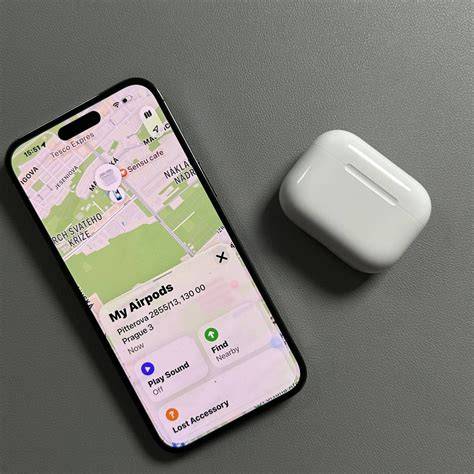
Een geluid afspelen op je AirPods is mogelijk als ze niet in de case zitten. Je kunt dit ook doen voor de oplaadcase bij AirPods Pro 2 en 3. Het geluid duurt enkele minuten en kan stopgezet worden zodra je ze hebt gevonden. In sommige gevallen kun je je AirPods ook volgen via een pijl- en afstandsmelding op bepaalde modellen.
AirPods gebruiken als gehoorapparaat
Specifieke koppelingen met apparaten en systemen
De AirPods kunnen gekoppeld worden aan een Apple Account om gebruik te maken van functies zoals automatisch schakelen tussen apparaten en Zoek mijn. Je kunt AirPods ook zonder iCloud-synchronisatie koppelen met andere apparaten zoals Windows- of Android-apparaten door de eenvoudige Bluetooth-koppeling.
Open de oplaadcase en houd de knop achterop ingedrukt tot het statuslampje wit knippert. Volg de instructies op het scherm van het device om te koppelen. Voor het uitlenen of verkopen van AirPods kun je ze loskoppelen via de Zoek mijn-app of via Bluetooth-instellingen.
Verloren AirPods terugvinden en toekomstige stappen
Als je AirPods kwijt zijn of gestolen, kun je ze terugvinden met de Zoek mijn-app op je iPhone, iPad, Mac of iPhone. Je kunt ook een geluid afspelen, of op iCloud.com/find inloggen om je AirPods te zien. Het Zoek mijn-netwerk is een crowdsourced netwerk van meer dan een miljard Apple-apparaten die Bluetooth gebruiken om de locatie te detecteren en te rapporteren.
Overzicht van modellen en iOS-vereisten
AirPods hebben verschillende vereisten afhankelijk van model en iOS-versie. Zorg ervoor dat de iPhone of iPad de nieuwste iOS-versie heeft voor optimale functionaliteit. De iPhone of iPad moet een linked apparaat zijn waarop Zoek mijn is ingeschakeld en hierbij moet de AirPods verbonden zijn met dit apparaat.
AirPods en AirPods Pro kunnen worden gekoppeld aan één Apple Account om functies zoals automatisch schakelen tussen apparaten en Zoek mijn mogelijk te maken. Als je je AirPods kwijt bent, kun je ze zoeken met de Zoek mijn-app op je iPhone, iPad, Mac of Apple Watch of online via iCloud.com/find.