Vandaag duiken we in de wereld van smart home-integratie met een duidelijke handleiding voor het instellen van MQTT en Zigbee2MQTT in Home Assistant. Deze krachtige combinatie vormt de basis voor een robuust en betrouwbaar slim huis, waarin je al je apparaten naadloos kunt beheren. Het correct instellen van deze componenten is essentieel voor een geavanceerd en responsief netwerk.
Waarom MQTT en Zigbee2MQTT essentieel zijn
MQTT (Message Queuing Telemetry Transport) is een efficiënt communicatieprotocol dat speciaal is ontworpen voor het Internet of Things (IoT). Het maakt snelle en energiezuinige communicatie tussen apparaten mogelijk. Zigbee2MQTT fungeert als de onmisbare ‘vertaler’ die Zigbee-apparaten - zoals lampen, sensoren en schakelaars - laat communiceren met je MQTT-netwerk, en daarmee ook met Home Assistant.
Voorbereidingen en beveiliging
Veiligheid staat voorop. Voordat we software installeren, maken we een speciale gebruiker aan die uitsluitend voor MQTT-communicatie bedoeld is. Wachtwoord: Kies een sterk en uniek wachtwoord. De Mosquitto-broker is het hart van je MQTT-netwerk. Het is de server die alle berichten tussen je apparaten en Home Assistant beheert.
Belangrijke stap: ZHA uitschakelen als je overstapt naar Zigbee2MQTT
Als je overstapt van ZHA naar Zigbee2MQTT, is een van de belangrijkste stappen het volledig uitschakelen van ZHA. Je kunt ZHA zien als de poortwachter van je Zigbee-stick: zolang het actief is, verhindert het dat Zigbee2MQTT toegang krijgt, waardoor communicatie onmogelijk wordt. Ga in Home Assistant naar Instellingen > Apparaten & Diensten. Zoek de ZHA-integratie in de lijst, klik op de drie puntjes ernaast en kies Uitschakelen. Weet je zeker dat je ZHA niet meer nodig hebt, dan kun je de integratie ook volledig verwijderen.
Mosquitto broker installeren en configureren
- De Mosquitto-broker is het hart van je MQTT-netwerk. Installeer de broker en ga naar de tab Informatie en klik op Starten. Zoek naar MQTT en selecteer deze. Klik op Verzend en vervolgens op Verbinden.
- Installeren van Mosquitto MQTT Broker binnen Home Assistant: Home Assistant biedt standaard een integratie van Mosquitto die eenvoudig geïnstalleerd kan worden. Maak eerst een gebruiker aan die de Mosquitto-service kan gebruiken. De Mosquitto-gebruiker is een normale gebruiker, geen beheerder.
- Configureren van Mosquitto MQTT Broker: open Configuration en vul bij username en password de eerder aangemaakte gebruikersnaam en het wachtwoord in. Sla op en start de broker.
- MQTT Logging controleren: Mosquitto houdt een logbestand bij. Gebruik het Log-tabblad om de logs te bekijken.
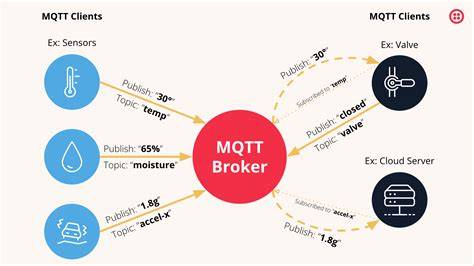
MQTT gebruikt twee poorten: tcp/1883 voor onversleutelde berichten en tcp/8883 voor TLS-versleutelde berichten. Aanmelden op de server kan anoniem, met een gebruikersnaam en wachtwoord of met clientcertificaten. In Home Assistant wordt MQTT vaak geïntegreerd met de Mosquitto Broker, wat een veilige en betrouwbare basis biedt voor berichtuitwisseling tussen apparaten en Home Assistant.
Aan de slag met Zigbee2MQTT
Zigbee2MQTT is de cruciale link tussen je Zigbee-apparaten en Home Assistant. Sluit het Zigbee-netwerk aan via Zigbee2MQTT en configureer de coördinator (bijv. USB-stick) op een open plek met een verlengkabel om storingen te minimaliseren. Plaats de stick bij voorkeur op een centrale, open plek in huis en houdt rekening met interferentie van Wi-Fi en Bluetooth.
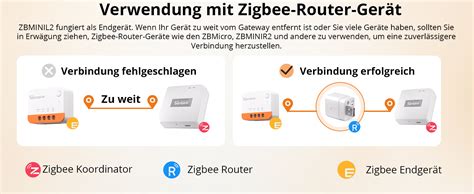
- Verlengkabels voor Zigbee-stick: gebruik een USB-verlengkabel van minstens 0,5 meter om de stick op afstand te plaatsen en storingen te verminderen.
- Seriële poort en Start: configureer de locatie van je Zigbee-stick in de Seriële poort/tab Configuratie en start de Zigbee2MQTT-service onder Informatie > Starten.
- Koppelmodus: zet je Zigbee-apparaat in koppelmodus via de webinterface van Zigbee2MQTT. Plaats nabij de coördinator tijdens de eerste koppeling.
- Koppel één apparaat tegelijk en geduld: voeg apparaten één voor één toe en wacht geduldig op herkenning. Controleer de batterij bij batterijgevoede apparaten.
Kiezen van een coördinator en mesh-netwerk
Niet alle Zigbee-sticks zijn gelijk; de keuze van je coördinator is cruciaal voor stabiliteit en bereik. CC2531 is verouderd en wordt niet aanbevolen voor nieuwe installaties. Geschikte alternatieven zijn de Sonoff ZBDongle-P, Sonoff ZBDongle-E, TubeZ-coördinatoren, Conbee II en de zzhstick. Deze sticks bieden een groter bereik, kunnen meer apparaten beheren en leveren een betrouwbaarder smarthome.
Back-ups en onderhoud
Zodra je netwerk draait en de apparaten gekoppeld zijn, maak dan een back-up van de Zigbee2MQTT-configuratie. Dit is cruciaal voor het geval er iets misgaat met Home Assistant of de Zigbee-stick. Update regelmatig zowel Home Assistant als de Zigbee2MQTT-add-on. Updates brengen nieuwe functies, bugfixes en extra apparaatondersteuning.
WiFi, Zigbee en kanaalplanning
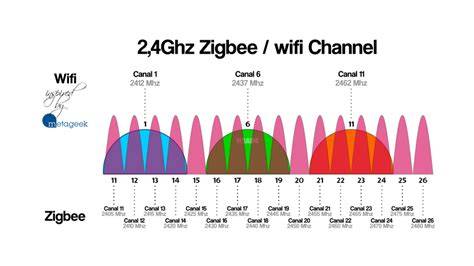
Zowel WiFi als Zigbee gebruiken de 2,4 GHz-band. Omdat deze frequentie beperkt is, kunnen signalen overlappen en storingen veroorzaken. Controleer de WiFi-kanalen in jouw omgeving en kies vervolgens een Zigbee-kanaal met zo min mogelijk overlap.
Koppelinstructies voor Zigbee-apparaten
Zigbee2MQTT behoudt een uitgebreide database met koppelinstructies per apparaat. Gebruik de zoekfunctie op het merk (bijv. “Philips Hue”) en selecteer het apparaat in de resultaten. Op de apparaatpagina vind je onder “How to pair” de exacte koppelmethode. Plaats het apparaat dicht bij de Zigbee-coördinator tijdens het koppelen; het kan 30 seconden tot een minuut duren voordat het apparaat herkend is. Een veelgemaakte fout is direct de Zigbee-stick op de server aansluiten; gebruik daarom altijd een verlengkabel.
- Koppel één apparaat tegelijk en houd rekening met het bereik van de mesh.
- Plaats routers (zoals slimme stekkers) strategisch om dekking te verbeteren.
- Wissel tijdig batterijen bij batterijgevoede apparaten.
Back-up en data-integratie met CEMM en Home Assistant
Sinds versie 1.9.0 is het mogelijk om gegevens van de CEMM naar een externe MQTT-broker te sturen. In Instellingen > MQTT kun je brokers beheren en publiceren. Home Assistant kan de MQTT-integratie gebruiken om CEMM-gegevens te integreren. Configureer de Home Assistant MQTT-integratie met jouw broker en kies wat je wilt publiceren naar Home Assistant via “Home Assistant Discovery”.
MQTT in Home Assistant 2025 Masterclass Nederlands
Veiligheidspraktijken en best practices
Maak altijd een aparte MQTT-gebruiker aan, gebruik sterke wachtwoorden en controleer periodiek de beveiligingsinstellingen van TLS/SSL als je TLS gebruikt. Beheer de MQTT-broker vanuit een beveiligde omgeving en houd rekening met eventuele netwerkstoringen of hardwarefouten. Het opzetten van een betrouwbare mesh vereist aandacht voor zowel coördinatorkwaliteit als netwerkomgeving.
Overzicht van belangrijke concepten
- MQTT-broker: centrale server die berichten tussen clients en Home Assistant beheert.
- MQTT-clients: apparaten die berichten publiceren (publish) en/of zich abonneren (subscribe) op topics.
- Topics: onderwerpen waaronder berichten worden gepubliceerd en gelezen via de broker.
- Mesh-netwerk: Zigbee-apparaten communiceren niet alleen met de coördinator, maar ook met elkaar voor betere dekking.
- Zigbee2MQTT: vertaalt Zigbee-communicatie naar MQTT-berichten.
Niet van toepassing: deze tekst gebruikt geen blokquotes.