Apple Pay is een eenvoudige en veilige manier om aankopen te doen met je Apple-apparaten. Het instellen van Apple Pay duurt slechts enkele seconden en maakt het mogelijk om snel en contactloos te betalen in winkels, online en in apps.
Wat is Apple Pay en Hoe Werkt Het?
Apple Pay is standaard geïntegreerd in je iPhone, Apple Watch, Mac en iPad. Je hoeft geen extra apps te downloaden of ingewikkelde installatieprocedures te doorlopen. Het proces is ontworpen om zo eenvoudig mogelijk te zijn, zodat je direct kunt beginnen met betalen.
Je kunt Apple Pay gebruiken voor diverse aankopen:
- Een kop koffie halen.
- Een nieuwe telefoon online bestellen.
- Laten bezorgen.
- Abonneren op diensten.
- Betalen bij een automaat.
- In de supermarkt.
- In fysieke winkels.
Apple Pay wordt op steeds meer plaatsen geaccepteerd, wat je de flexibiliteit geeft om te betalen wanneer en hoe het jou uitkomt. Als je twijfelt of een specifieke locatie Apple Pay ondersteunt, kun je dit navragen. In principe werkt Apple Pay overal waar contactloze betalingen mogelijk zijn.
Betalen in Apps en Online met Apple Pay
Met Apple Pay kun je moeiteloos aankopen doen in Safari en andere browsers op je iPhone, iPad en Mac. Dit doe je zonder uitgebreide formulieren in te vullen. Op je Apple device hoef je enkel op de Apple Pay-knop te klikken of tikken, waarna je met een simpele handeling - een tik of een blik - de betaling kunt afronden.
Veiligheid en Privacy van Apple Pay
Bij elke aankoop maakt Apple Pay gebruik van een device-specifiek nummer en een unieke transactiecode. Dit betekent dat je kaartnummer niet wordt gedeeld met verkopers en ook niet wordt opgeslagen op de servers van Apple. Hierdoor blijven je persoonlijke gegevens en transacties privé.
Apple Pay is ontworpen met privacy en beveiliging als prioriteit. De werkelijke kaartnummers worden nooit op je apparaat bewaard of met verkopers gedeeld. Voor elke transactie wordt een unieke beveiligingscode gebruikt, wat Apple Pay veiliger maakt dan het gebruik van een fysieke creditcard, pinpas of prepaidkaart.
Voor betalingen op je iPhone, Apple Watch, Mac of iPad is altijd authenticatie vereist via Face ID, Touch ID of een toegangscode. Dit zorgt ervoor dat alleen jij betalingen kunt autoriseren.
Wanneer je in een winkel betaalt, wordt je kaartnummer niet door Apple of je apparaat naar de verkopende partij verstuurd. Je identiteit wordt niet gedeeld met verkopers en je kaartnummers zijn niet zichtbaar voor hen.
Hoe Voeg Je Apple Pay Toe?
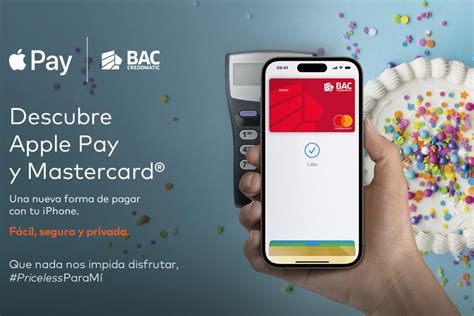
Het toevoegen van je betaalmiddelen aan Apple Pay is een eenvoudig proces. Je kunt dit op verschillende manieren doen, afhankelijk van het apparaat dat je gebruikt.
Kaarten Toevoegen aan de Wallet-app op je iPhone
De meest gebruikelijke methode is het toevoegen van je creditcard, pinpas of prepaidkaart aan de Wallet-app op je iPhone. Vergeet niet om je kaarten ook toe te voegen aan andere apparaten waarmee je Apple Pay wilt gebruiken, zoals je Apple Watch, Mac of iPad.
Je kunt een kaart toevoegen vanuit de ondersteunde app van je bank of kaartuitgever via de optie 'Voeg toe aan Apple Wallet' of 'Voeg toe aan Apple Pay'.
Je kunt een kaart ook rechtstreeks vanuit de Wallet-app toevoegen:
- Open de Wallet-app op je iPhone.
- Tik op .
- Mogelijk moet je inloggen bij je Apple Account.
- Voeg een of meer van de volgende soorten kaarten toe:
- Een nieuwe kaart: Tik op 'Betaalkaart of creditcard', tik op 'Ga door' en houd je iPhone bij de chip op de kaart. Als de kaart geen chip heeft, tik je op 'Voer kaartinfo handmatig in' en voer je het kaartnummer in, of tik je op 'Scan kaart met camera'.
Opmerking: Als het niet lukt om de kaart toe te voegen, is het mogelijk dat deze niet wordt ondersteund door Apple Pay of dat de verstrekker eerst toestemming moet geven. Neem contact op met je bank of kaartuitgever of raadpleeg het Apple Support-artikel 'Als je een kaart niet aan Apple Wallet kunt toevoegen voor gebruik met Apple Pay'.
- Je vorige kaarten: Tik op 'Vorige kaarten' en kies een of meer kaarten die je eerder hebt gebruikt. Dit kunnen kaarten zijn die aan je Apple Account zijn gekoppeld, kaarten in Apple Wallet op je andere apparaten, of kaarten die je hebt bewaard voor 'Vul automatisch in'. Tik op 'Ga door' en volg de instructies op het scherm.
- Een kaart uit een ondersteunde app: Tik onder 'Uit apps op je iPhone' op de app van je bank of kaartuitgever.
- Een nieuwe kaart: Tik op 'Betaalkaart of creditcard', tik op 'Ga door' en houd je iPhone bij de chip op de kaart. Als de kaart geen chip heeft, tik je op 'Voer kaartinfo handmatig in' en voer je het kaartnummer in, of tik je op 'Scan kaart met camera'.
- Verifieer je informatie bij je bank of kaartuitgever. Dit kan via een sms-bericht, beveiligingsvragen of bevestiging via de app van je bank.
Je Rekening Koppelen aan Wallet
Als je een ondersteunde rekening hebt, kun je in Wallet informatie zoals je rekeningsaldo, beschikbaar krediet en volledige transactiegeschiedenis bekijken.
- Ga naar de Wallet-app op je iPhone.
- Tik op de kaart die je wilt koppelen.
- Tik op 'Aan de slag' onder de kaart (of tik op , tik op 'Kaartgegevens' en vervolgens op 'Haal accountsaldo en -activiteit op') en volg de instructies om je rekening te koppelen.
Als je 'Aan de slag' of 'Haal accountsaldo en -activiteit op' niet ziet, ondersteunt de kaartuitgever deze functie niet. Raadpleeg het Apple Support-artikel 'Je rekeningsaldo en je volledige transactiegeschiedenis bekijken in de Wallet-app' voor meer informatie.
Kaartgegevens Bekijken en Instellingen Wijzigen
Voor kaarten anders dan Apple Card, volg je deze stappen om kaartgegevens te bekijken:
- Ga naar de Wallet-app op je iPhone.
- Tik op een kaart.
Opmerking: De laatste transacties worden mogelijk weergegeven. De geautoriseerde bedragen kunnen afwijken van het bedrag dat daadwerkelijk van je rekening wordt afgeschreven. Een tankstation kan bijvoorbeeld een autorisatie van €99 vragen, terwijl je voor slechts €25 hebt getankt.
Kaarten Toevoegen aan je Apple Watch
Om Apple Pay op je Apple Watch te gebruiken, volg je deze stappen:
- Open de Apple Watch-app op je iPhone.
- Tik op het tabblad 'Mijn Watch' op 'Wallet en Apple Pay'.
- Tik op 'Voeg kaart toe'.
- Kies 'Betaalkaart' of 'Creditcard' om een nieuwe kaart toe te voegen, of tik op 'Kaarten voor jou gevonden' om een eerder gebruikte kaart toe te voegen.
- Tik op 'Ga door' en volg de instructies.
- Je kaart toevoegen kan door deze tegen je iPhone te tikken of deze in de buurt van je iPhone te houden. Als dit niet lukt, plaats je de kaart in het kader om deze te scannen. Handmatig toevoegen is ook mogelijk door 'Voer kaartinfo handmatig in' te selecteren en de instructies te volgen.
- Verifieer indien nodig je gegevens bij je bank of kaartverstrekker.
Kaarten Toevoegen aan je Mac of iPad
Op je Mac met Touch ID ga je naar 'Systeeminstellingen' (of 'Systeemvoorkeuren') en klik je op 'Wallet en Apple Pay'. Op je iPad of Vision Pro ga je naar 'Instellingen' en tik je op 'Wallet en Apple Pay'.
- Selecteer 'Voeg kaart toe'.
- Volg de stappen op het scherm om een kaart toe te voegen.
- Verifieer je gegevens bij je bank of kaartverstrekker.
Hoe voeg je een nieuwe creditcardbetaling toe aan Apple Pay op je iPhone?
Apple Pay Gebruiken
Apple Pay maakt betalen eenvoudiger en veiliger dan het gebruik van een fysieke kaart. Hieronder vind je hoe je Apple Pay gebruikt op verschillende apparaten.
Betalen in de Winkel
Houd je iPhone of Apple Watch dicht bij de betaalterminal. Bevestig de betaling met Face ID, Touch ID of je toegangscode.
- iPhone met Face ID: Dubbelklik op de zijkant van je iPhone.
- iPhone met Touch ID: Leg je vinger op de Touch ID-sensor en houd je iPhone bij de lezer.
- Apple Watch: Draai de Apple Watch met het scherm naar de lezer. De ingestelde Apple Pay-kaart verschijnt meestal automatisch in beeld.
Wanneer de betaling is voltooid, verschijnt 'Gereed' en een vinkje op het scherm.
Betalen in Safari en Andere Browsers
Kies Apple Pay als betaalmethode wanneer je online winkelt in Safari of andere compatibele browsers op je iPhone, iPad of Mac. Je kunt ook Apple Pay gebruiken in apps.
- Op je iPhone of iPad tik je op de Apple Pay-knop en bevestig je de betaling met Face ID, Touch ID of je toegangscode.
- Op een Mac met Touch ID voltooi je de betaling door je vinger op de Touch ID-sensor te leggen.
- Op een Mac zonder Touch ID volg je de instructies op het scherm en bevestig je de betaling op je iPhone of Apple Watch.
Veelgestelde Vragen en Ondersteuning
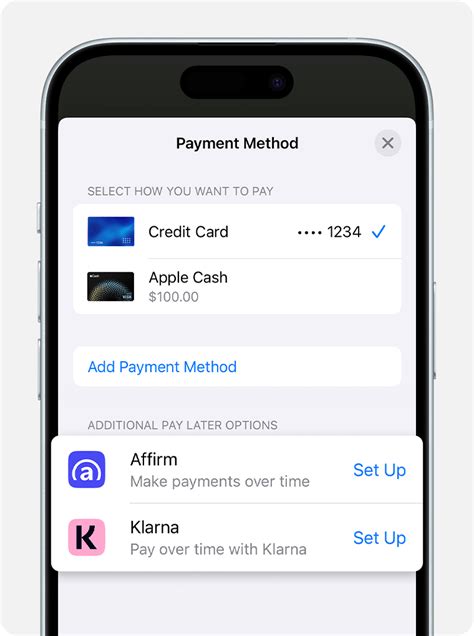
Apple Pay is ontworpen voor maximale veiligheid en gebruiksgemak. Hieronder worden enkele veelgestelde vragen beantwoord:
Welke kaarten worden ondersteund?
Apple Pay werkt met de meeste creditcards en pinpassen van banken wereldwijd, en het aantal ondersteunende banken groeit voortdurend. Voor een actueel overzicht van ondersteunde banken kun je de website van Apple raadplegen.
In welke landen werkt Apple Pay?
Apple Pay werkt in landen en regio's waar contactloos betalen wordt ondersteund. Nederland en België behoren tot de landen waar Apple Pay beschikbaar is.
Kan ik geld toevoegen aan mijn Apple Account-saldo met Apple Pay?
In sommige landen en regio's kun je geld toevoegen aan je Apple Account-saldo in de Wallet-app. Hiervoor moet je iPhone iOS 18.1 of nieuwer gebruiken en een betaalmethode hebben die wordt geaccepteerd in Wallet. Je kunt ook geld toevoegen via de App Store.
Wat te doen als een kaart niet kan worden toegevoegd?
Als je een kaart niet kunt toevoegen, controleer dan of deze wordt ondersteund door Apple Pay. Mogelijk moet de kaartverstrekker eerst toestemming geven. Neem contact op met je bank of kaartuitgever, of raadpleeg het Apple Support-artikel 'Als je een kaart niet aan Apple Wallet kunt toevoegen voor gebruik met Apple Pay'.
Vereisten voor Apple Pay
- Zorg ervoor dat je op al je apparaten bent ingelogd bij iCloud.
- Configureer Face ID, Touch ID of een toegangscode op je iOS-apparaat en Apple Watch.
- Kinderen jonger dan 13 jaar kunnen Apple Pay niet gebruiken.
- Zorg ervoor dat de nieuwste versie van iOS, iPadOS en watchOS op je apparaat is geïnstalleerd.
Apple Pay is een service die wordt geleverd door aan Apple gelieerde ondernemingen. Noch Apple, noch de aan Apple gelieerde ondernemingen zijn een bank.