Als je een Apple TV HD of nieuwer hebt, kun je daarop apps installeren en regelmatig updates van die apps bijwerken. In deze tip leggen we uit hoe je niet alleen je Apple TV zelf, maar ook afzonderlijke apps kunt updaten om gebruik te maken van de nieuwste functies.
Welke Apple TV-modellen ondersteunen apps?
De Apple TV 4e generatie, 4K of nieuwer heeft een App Store, wanneer je de Apple TV hebt geïnstalleerd zul je merken dat er nog geen apps of videokanalen aanwezig zijn. Als je een Apple TV (3e generatie) gebruikt, controleer je of de app niet verborgen is. De App Store is niet beschikbaar op een Apple TV (3e generatie). Als je dit model hebt, kun je geen nieuwe apps downloaden.
Apps zoeken in de App Store
Ga naar de App Store op de Apple TV 4K. Voer een of meer van de volgende stappen uit: Door uitgelichte apps bladeren: Navigeer naar 'Ontdek' en scrol omlaag om een geweldige selectie apps te zien die door de App Store zijn gekozen. Op categorie door apps bladeren: Navigeer naar 'Apps' en scrol omlaag om thematische rijen te bekijken, of selecteer een categorie in de rij 'Categorieën' om alleen apps in die categorie te zien. Games zoeken: Navigeer naar 'Games' om alle games te zien die in de App Store beschikbaar zijn, of navigeer naar 'Arcade' om alle games te zien die voor Apple Arcade-abonnees beschikbaar zijn.
De apps van al je apparaten zien: Navigeer naar 'Aankopen' en selecteer een categorie in de navigatiekolom. Tip: In het gedeelte 'Niet op deze tv' staan alle apps die je op andere apparaten hebt gekocht of geïnstalleerd en die je niet op deze Apple TV 4K hebt geïnstalleerd. Selecteer een app in dit gedeelte om de pagina van de app te bekijken en de app op deze Apple TV 4K te downloaden. Een specifieke app zoeken: Navigeer naar 'Zoek' en voer een zoekterm in. Je kunt ook omlaag scrollen om populaire apps te bekijken. Siri: Houd op de afstandsbediening ingedrukt en vraag Siri om een bepaalde app te zoeken of te downloaden.
Een app installeren
Als je een app hebt gevonden door te bladeren door de App Store of te zoeken met Siri, kun je die app downloaden in de App Store. Ga vanaf het beginscherm van de Apple TV 4K naar de App Store, navigeer naar een app en selecteer 'Koop' of 'Download' (voor een gratis app). Opmerking: Als je 'Installeer' ziet, heb je de app al gekocht. In dat geval kun je de app gratis opnieuw downloaden. Als je 'Open' ziet, is de app al geïnstalleerd. Selecteer 'Open' om de app te starten.
In de App Store op de Apple TV 4K kun je extra apps zoeken, kopen en downloaden. Terwijl een app wordt gedownload of bijgewerkt, verschijnt in het beginscherm het symbool van de app met daarop een voortgangsbalk.
Apps automatisch installeren vanaf iPhone of iPad
Je kunt Apple TV-apps automatisch laten installeren zodra je de app downloadt en installeert op je iPhone of iPad. Het is daarom slim om je Apple TV-apps automatisch te laten installeren als je dezelfde app downloadt op je iPhone of iPad. Zodra je nu een universele app downloadt en installeert op je iPhone of iPad met hetzelfde Apple ID, wordt hij ook meteen geïnstalleerd op de Apple TV. Ook als je een exclusieve Apple TV-app ‘download’ vanuit de App Store op je iPhone of iPad, wordt deze automatisch op je Apple TV gezet. Door de Apple TV-exclusieve app via de iPhone of iPad te ‘downloaden’, wordt de app als gekocht gekoppeld aan je Apple ID en verschijnt hij automatisch op de Apple TV.
Apps verwijderen of opruimen
Navigeer vanaf het beginscherm van de Apple TV 4K naar de app die je wilt verwijderen en houd vervolgens de clickpad of het aanraakoppervlak op je afstandsbediening ingedrukt. Selecteer 'Verwijder app' en selecteer vervolgens 'Verwijder' of 'Ruim op'. Als je een app opruimt, wordt deze van het beginscherm verwijderd om ruimte vrij te maken, maar blijven de bijbehorende gegevens bewaard voor als je de app opnieuw installeert. Als je een app verwijdert, worden ook de bijbehorende gegevens verwijderd. Je kunt apps die je in de App Store hebt gekocht gratis opnieuw downloaden. De gegevens worden echter mogelijk niet hersteld.
Applicaties verwijderen op de Apple TV kan op twee manieren, de makkelijkste en overzichtelijkste manier is eigenlijk gewoon vanaf het beginscherm. Daarnaast kun je ook de applicaties verwijderen via de instellingen. Dit laatste overzicht is handig, hier kun je precies zien hoe veel opslagruimte een applicatie inneemt op je Apple TV.
Automatisch opruimen
Sinds tvOS 14 kun je automatisch apps opruimen, het gaat alleen om apps die je al een lange tijd niet hebt gebruikt. Daarbij worden de apps niet echt verwijderd. Het app-icoon blijft op het beginscherm aanwezig met naast de naam een download-wolk. Dit geeft aan dat de app gewist is van de Apple TV, maar de inhoud nog aanwezig is.
Apps in mappen plaatsen
Het is mogelijk om applicaties in mappen (folders) te plaatsen en deze aan te maken. Op deze manier kun je ook apps plaatsen in mappen. Kies dan voor 'Verplaats naar...' of sleep de ene app op de andere of een reeds bestaande map.
Beperkingen en in-app aankopen
Bij veel apps kun je tegen betaling extra materiaal of uitbreidingen krijgen. Als je ouderlijk toegang hebt geconfigureerd, kun je beperkingen instellen voor aankopen vanuit een app. Tip: Als je 'Delen met gezin' gebruikt, kun je vanaf je iPhone of iPad beperkingen instellen voor het materiaal dat gezinsleden kunnen kopen. Zo kun je de optie 'Vraag om te kopen' inschakelen voor jongere kinderen, zodat deze eerst toestemming van een ouder moeten hebben voordat ze onderdelen kunnen kopen.
Ga naar Instellingen op de Apple TV 4K. Ga naar 'Algemeen' > 'Beperkingen' en voer indien nodig je viercijferige toegangscode in. Selecteer 'In-app aankopen' om het op 'Blokkeer' in te stellen. Je kunt er ook voor zorgen dat kinderen passende ervaringen in apps krijgen door hun leeftijdsgroep te delen.
Apps automatisch bijwerken (tvOS en apps)
Ook het besturingssysteem van de Apple TV (genaamd tvOS) krijgt regelmatig updates. Wil je er geen omkijken naar hebben, dan kun je de Apple TV automatisch laten updaten. Hiermee wordt de Apple TV (meestal ’s nachts) automatisch voorzien van de nieuwste versie van tvOS. Zet de optie Werk automatisch bij aan. Onze ervaring leert dat het soms erg lang kan duren voordat een Apple TV automatisch geüpdatet wordt. Dit gebeurt niet direct bij het verschijnen van een nieuwe update: het kan tot meerdere weken duren voordat de nieuwste tvOS-versie op de Apple TV gezet wordt.
Gelukkig is er ook een manier om hem handmatig te updaten, zelfs als automatisch updaten ingeschakeld is. De Apple TV controleert nu of er software-updates beschikbaar zijn. Kies voor Download en installeer. Het systeem gaat nu de update downloaden. Laat het systeem rustig zijn gang gaan en wacht tot hij opnieuw opgestart is.
Apple TV 4K: How to Update Software tvOS
Om apps op de Apple TV te updaten, moet je naar de App Store-app bladeren. In tegenstelling tot de App Store op de iPhone en iPad, heeft de Apple TV geen apart Updates-tabblad. Meestal zul je Apple TV-apps dus automatisch laten updaten, omdat er geen overzichtelijk scherm is waar je zelf handmatig apps kan updaten. Wil je toch handmatig een app updaten, dan moet je de app zelf opzoeken en Werk bij aanklikken.
Apps die recent bijgewerkt zijn, vind je onder het kopje Aankopen > Recent bijgewerkt. In dit lijstje zie je een overzicht van apps die bijgewerkt zijn. Om te zien wat er in de update zit, klik je op de app en scroll je naar onderen. Bij Nieuw zie je wat er toegevoegd is. Apps worden standaard automatisch geüpdatet. Wil je dit niet, dan kun je dit in de instellingen van de Apple TV uitzetten. De apps worden nu niet meer automatisch bijgewerkt.
Synchronisatie tussen meerdere Apple TV's
Heb je meerdere Apple TV’s in huis staan? Dan kun je de beginschermen van deze Apple TV’s synchroniseren. Heb je meerdere Apple TV’s in huis? Lees dan in dit artikel hoe het beginscherm van meerdere Apple TV’s onderling synchroniseert. In deze tip leggen we je uit hoe je dit instelt en wat je zoal nodig hebt. Dit komt ook van pas als je een nieuwe Apple TV gaat instellen.
Handige functies van de Apple TV-app
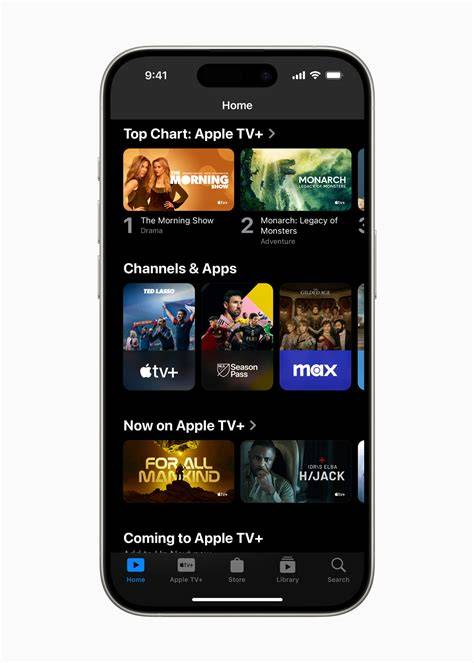
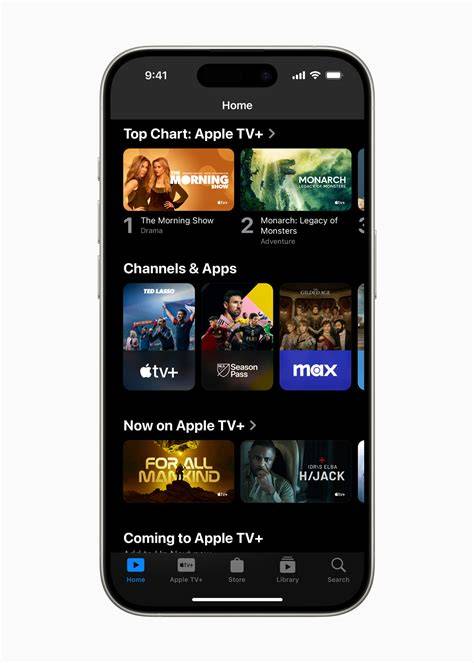
Films, sport en televisieprogramma's kijken op je Apple TV 4K begint met het openen van de Apple TV-app. In de Apple TV-app kun je het volgende doen: Tv-programma's en films uit al je apps afspelen; Een abonnement nemen op en kijken naar Apple TV, met originele tv-programma's en films van Apple, Major League Soccer (MLS) en Formule 1 in de VS; Direct een abonnement nemen op alleen de kanalen die je wilt met Apple TV-kanalen; Aanbevelingen krijgen die speciaal op jouw smaak, of op die van iedereen in je huishouden zijn afgestemd; Films en tv-programma's kijken die met jou zijn gedeeld via de Berichten-app op een ander Apple apparaat; Via de Apple TV Store de beste films en tv-programma's verkennen en deze kopen, huren of er een abonnement op nemen, waaronder Apple TV-kanalen waarop je nog geen abonnement hebt; Je favoriete teams volgen met 'Mijn sporten' in de Apple TV-app op een Apple TV 4K; Toegang krijgen tot je complete verzameling films en tv-programma's in de bibliotheek.
Als je de Apple TV-app op meerdere apparaten gebruikt, kun je op het ene apparaat beginnen met kijken en vervolgens op een ander apparaat verdergaan waar je gebleven was.
Overige tips
Als je een geïnstalleerde app niet meer nodig hebt, kun je die verwijderen of opruimen. Leuk om te weten, wanneer je op je iPhone of iPad een bepaalde app hebt gekocht en deze is ook beschikbaar voor de Apple TV dan kun je deze gratis downloaden (vanuit ‘Aankopen’).
| Actie | Waar |
|---|---|
| App zoeken | App Store > Ontdek / Apps / Zoek / Siri |
| App installeren | App Store > Download / Koop / Installeer |
| App verwijderen | Beginscherm: Houd ingedrukt > Verwijder app |
| Apps opruimen | Instellingen of automatisch met tvOS 14 |
| tvOS bijwerken | Instellingen > Algemeen > Werk automatisch bij / Handmatig downloaden |